So ändern Sie in Blender die Render-Auflösung
Öffnen Sie den Editor Eigenschaften (Properties), wechseln Sie zum Tab Ausgabe (Output) und geben Sie im Bereich Format neue Werte für Auflösung X (Resolution X) und Y ein. Mit dem %-Feld darunter skalieren Sie das Ergebnis. Drücken Sie dann F12, um in der neuen Größe zu rendern.
Oder erledige es mit einer einzigen Zeile ↓
- Modus
- Editor Eigenschaften (in jedem Modus)
- Menü
- Eigenschaften › Ausgabe › Format (Properties › Output tab › Format)
- Tastenkürzel
- F12 (Bild rendern)
Tab Ausgabe
Der Bereich Format enthält Auflösung X (Resolution X), Y und %.
Skalieren mit %
Die endgültige Größe ist X und Y multipliziert mit dem %-Wert.
Mit F12 rendern
Rendert ein Standbild in der neuen Größe.
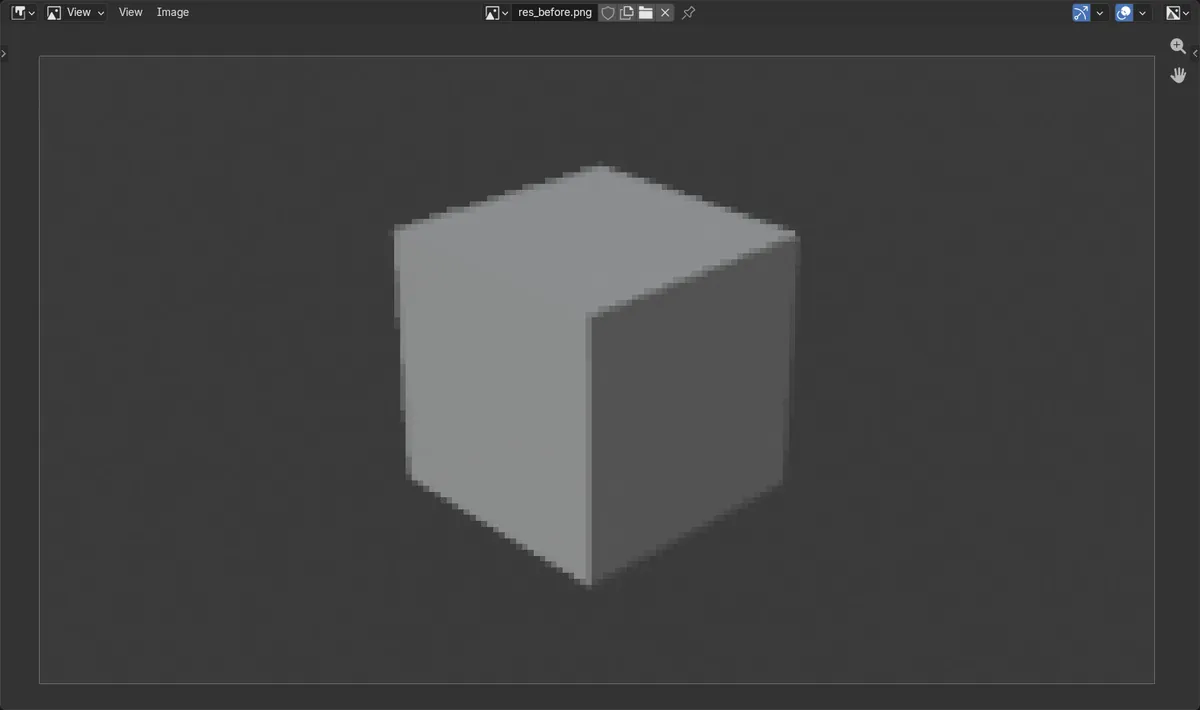
Vorher und nachher

AI Scene Builder ist ein Add-on für Blender. Du tippst ein, was du möchtest, und es baut es in deine Szene: Gebäude, Neonschilder, nasses Pflaster, Nebel und Lichter. Nichts in diesem Bild wurde von Hand modelliert.
Gerade am Handy? Das Add-on läuft in Blender auf einem Computer. Schick dir den Link und öffne ihn dort.
Schritt für Schritt (Blender 5.x)
- Bewegen Sie die Maus über den Editor Eigenschaften (Properties) und klicken Sie auf den Tab Ausgabe (Output).
- Suchen Sie den Bereich Format.
- Doppelklicken Sie auf Auflösung X (Resolution X) und geben Sie die Breite in Pixeln ein, zum Beispiel 1080.
- Doppelklicken Sie auf Y und geben Sie die Höhe in Pixeln ein, zum Beispiel 1920.
- Setzen Sie das %-Feld auf 100 für die volle Größe oder auf einen niedrigeren Wert für eine schnelle, kleine Vorschau.
- Drücken Sie F12 oder wählen Sie Rendern › Bild rendern (Render › Render Image), um in der neuen Größe zu rendern.
Weitere Möglichkeiten
- Rendern › Bild rendern (Render › Render Image) rendert ein Standbild mit der aktuellen Auflösung.
Häufige Stolpersteine
Bild kleiner als erwartet
Das Feld % (Auflösungsskalierung (Resolution Scale)) multipliziert die Größe. Wenn das Rendering winzig ist, setzen Sie es zurück auf 100.
Falscher Tab
Auflösung X (Resolution X) und Y erscheinen für Lichtsonden auch im Tab Daten (Data). Für die Rendergröße verwenden Sie den Tab Ausgabe (Output), Bereich Format.
Falsche Ausrichtung
Die Breite ist Auflösung X (Resolution X) und die Höhe ist Y. Vertauschen Sie die beiden Werte, um zwischen Querformat und Hochformat zu wechseln.
Oder gib eine Zeile in AI Scene Builder ein
AI Scene Builder ist ein Blender-Add-on, das die Schritte für dich aus einer einzigen eingegebenen Anfrage erledigt. Gib für diese Aufgabe eine Anfrage wie diese ein und setze die Namen deiner eigenen Objekte ein:
Set the render resolution to 1080 by 1920 pixels at 100 percent Eine Leuchtturminsel bei Sonnenuntergang, mit dem Add-on aus 10 getippten Anfragen gebaut. Alle Anfragen ansehen →
Fragen
Wo befindet sich die Auflösungseinstellung in Blender?
Sie finden sie im Editor Eigenschaften (Properties), im Tab Ausgabe (Output), im Bereich Format, als Auflösung X (Resolution X) und Y.
Wie erstelle ich schnell ein Test-Rendering mit niedriger Auflösung?
Verringern Sie das %-Feld im Bereich Format, zum Beispiel auf 50 oder 10, und drücken Sie F12. Setzen Sie es für das endgültige Rendering wieder auf 100.
Wie rendere ich ein Video im Hochformat?
Set Resolution im Bereich Format: X auf 1080 und Y auf 1920.
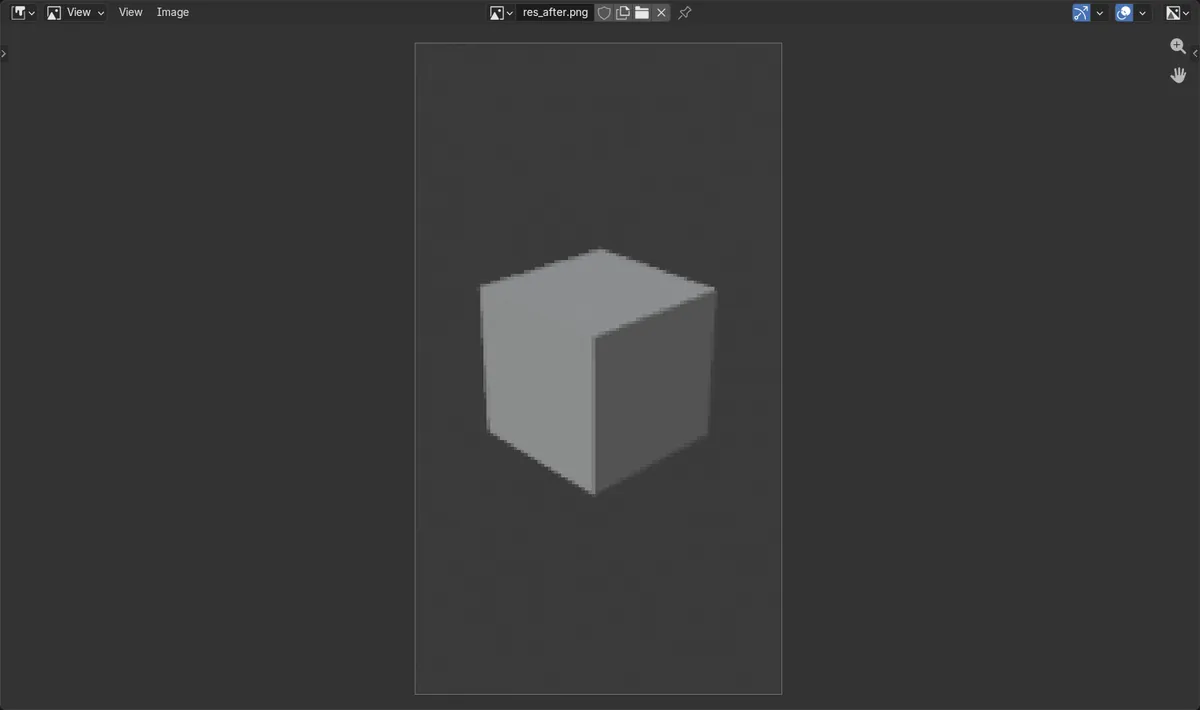
Was die Bilder zeigen
- Auflösung X (Resolution X) und Y wurden bei 10 % von 1920 x 1080 auf 1080 x 1920 geändert.
- Das Rendering davor war ein Querformat-Bild mit 192 x 108 Pixeln.
- Das Rendering danach war ein Hochformat-Bild mit 108 x 192 Pixeln.
- Das Ergebnis war in Blender 4.2 LTS und Blender 5.x gleich.