Cómo cambiar la resolución de procesado en Blender
Abre el editor Propiedades (Properties), ve a la pestaña Salida (Output) y, en el panel Formato (Format), escribe los nuevos valores en Resolución X (Resolution X) e Y. Usa el campo % que hay debajo para escalar el resultado y pulsa F12 para procesar con el nuevo tamaño.
O hazlo escribiendo una sola línea ↓
- Modo
- Editor de propiedades (en cualquier modo)
- Menú
- Propiedades › Salida › Formato (Properties › Output tab › Format)
- Atajo
- F12 (procesar imagen)
Pestaña Salida
El panel Formato contiene Resolución X (Resolution X), Y y %.
Escalar con %
El tamaño final es X e Y multiplicados por el valor de %.
Procesar con F12
Procesa una imagen fija con el nuevo tamaño.
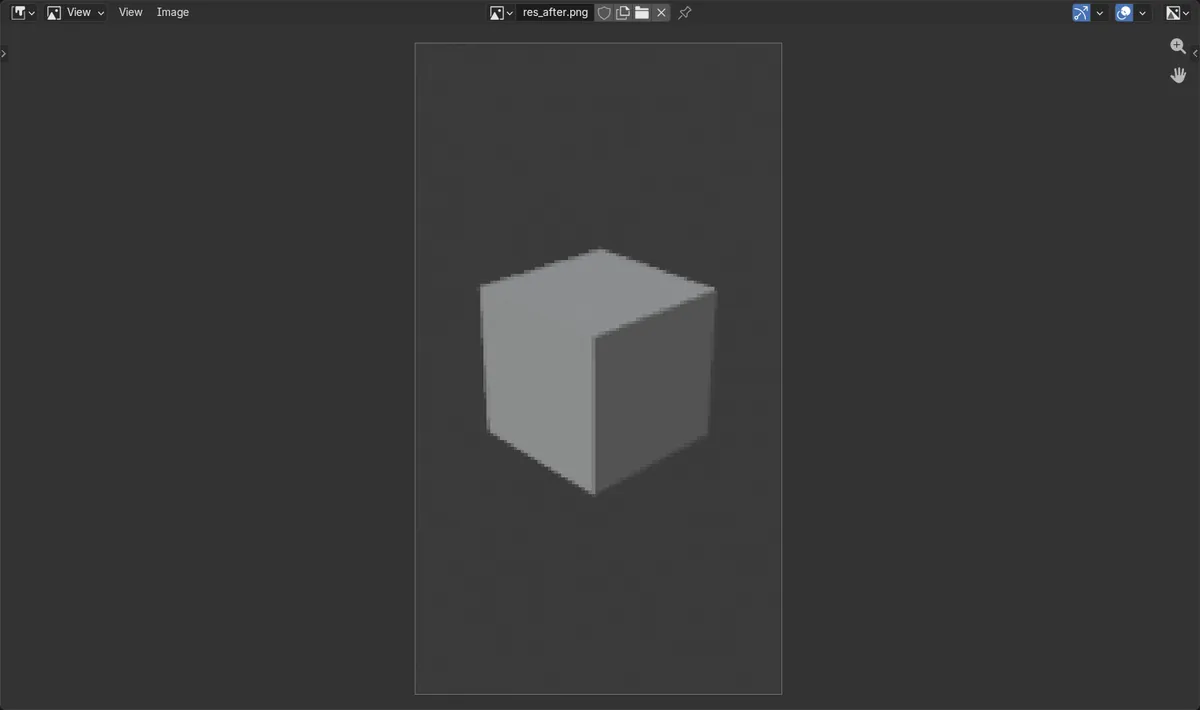
Antes y después
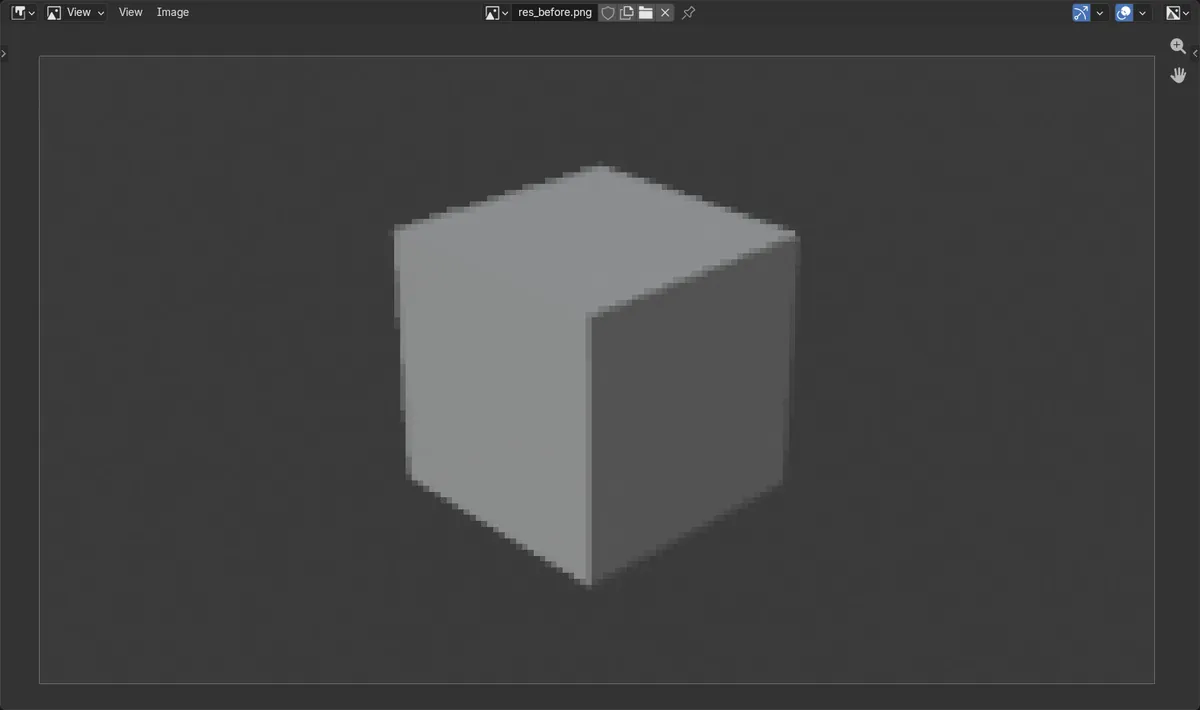

AI Scene Builder es un complemento para Blender. Escribes lo que quieres y lo monta en tu escena: edificios, letreros de neón, pavimento mojado, niebla y luces. En esta imagen nada se modeló a mano.
¿Estás en el móvil? El complemento funciona en Blender en un ordenador. Envíate el enlace y ábrelo allí.
Paso a paso (Blender 5.x)
- Pasa el ratón por encima del editor Propiedades (Properties) y haz clic en la pestaña Salida (Output).
- Busca el panel Formato (Format).
- Haz doble clic en Resolución X (Resolution X) y escribe el ancho en píxeles, por ejemplo 1080.
- Haz doble clic en Y y escribe el alto en píxeles, por ejemplo 1920.
- Pon el campo % en 100 para el tamaño completo, o un valor más bajo para un procesado de previsualización pequeño y rápido.
- Pulsa F12, o elige Procesar › Procesar imagen (Render › Render Image), para procesar con el nuevo tamaño.
Otras formas de hacerlo
- Procesar › Procesar imagen (Render › Render Image) procesa una imagen fija con la resolución actual.
Problemas habituales
La imagen es más pequeña de lo esperado
El campo % (Escalar resolución (Resolution Scale)) multiplica el tamaño. Si el procesado sale diminuto, vuelve a ponerlo en 100.
Pestaña equivocada
Resolución X (Resolution X) e Y también aparecen en la pestaña Datos (Data) para las sondas de luz. Para el tamaño del procesado, usa la pestaña Salida (Output), panel Formato (Format).
Orientación incorrecta
El ancho es Resolución X (Resolution X) y el alto es Y. Intercambia los dos valores para cambiar entre horizontal y vertical.
O escribe una sola línea en AI Scene Builder
AI Scene Builder es un add-on de Blender que hace los pasos por ti a partir de una única petición escrita. Para esta tarea, escribe una petición como esta, con los nombres de tus propios objetos:
Set the render resolution to 1080 by 1920 pixels at 100 percent Una isla con faro al atardecer creada con el complemento a partir de 10 peticiones escritas. Ver todas las peticiones →
Preguntas
¿Dónde está el ajuste de resolución en Blender?
Está en el editor Propiedades (Properties), en la pestaña Salida (Output), en el panel Formato (Format), como Resolución X (Resolution X) e Y.
¿Cómo hago un procesado de prueba rápido con baja resolución?
Baja el campo % del panel Formato (Format), por ejemplo a 50 o a 10, y pulsa F12. Vuelve a ponerlo en 100 para el procesado final.
¿Cómo proceso un vídeo con tamaño vertical?
En el panel Formato (Format), usa Definir resolución (Set Resolution): X en 1080 e Y en 1920.
Qué muestran las imágenes
- Resolución X (Resolution X) e Y se cambiaron de 1920 x 1080 a 1080 x 1920 al 10 %.
- El procesado anterior era una imagen horizontal de 192 x 108 píxeles.
- El procesado posterior era una imagen vertical de 108 x 192 píxeles.
- El resultado fue el mismo en Blender 4.2 LTS y Blender 5.x.