Blenderで頂点を頂点グループから外す方法
編集モード(Edit Mode)で外したい頂点を選択し、プロパティ › データ › 頂点グループ(Properties › Data › Vertex Groups)で頂点グループをクリックしてから削除(Remove)をクリックします。3Dビューポート(3D Viewport)の上にマウスを置いてCtrl + Alt + Gを押しても、選択した頂点をアクティブなグループから外せます。
- モード
- 編集モード(Edit Mode) (3Dビューポート(3D Viewport))
- メニュー
- 頂点 › 頂点グループ › 頂点グループから除外(Vertex › Vertex Groups › Remove from Vertex Group)
- ショートカット
- Ctrl + Alt + G
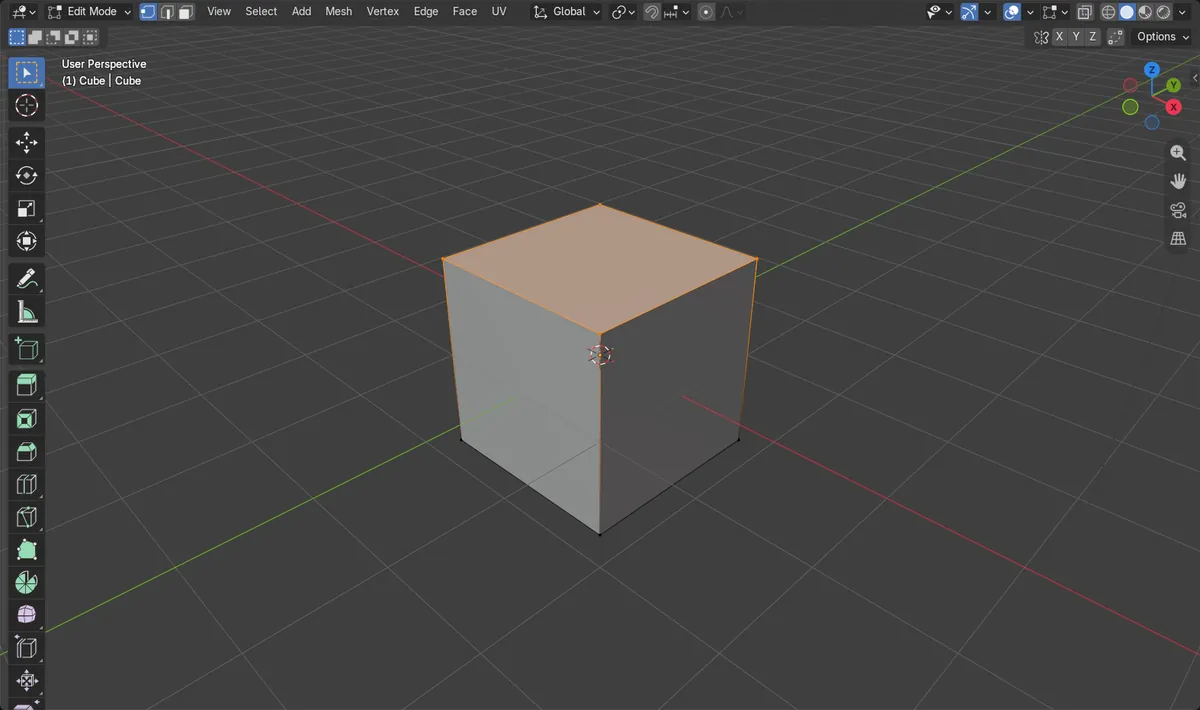
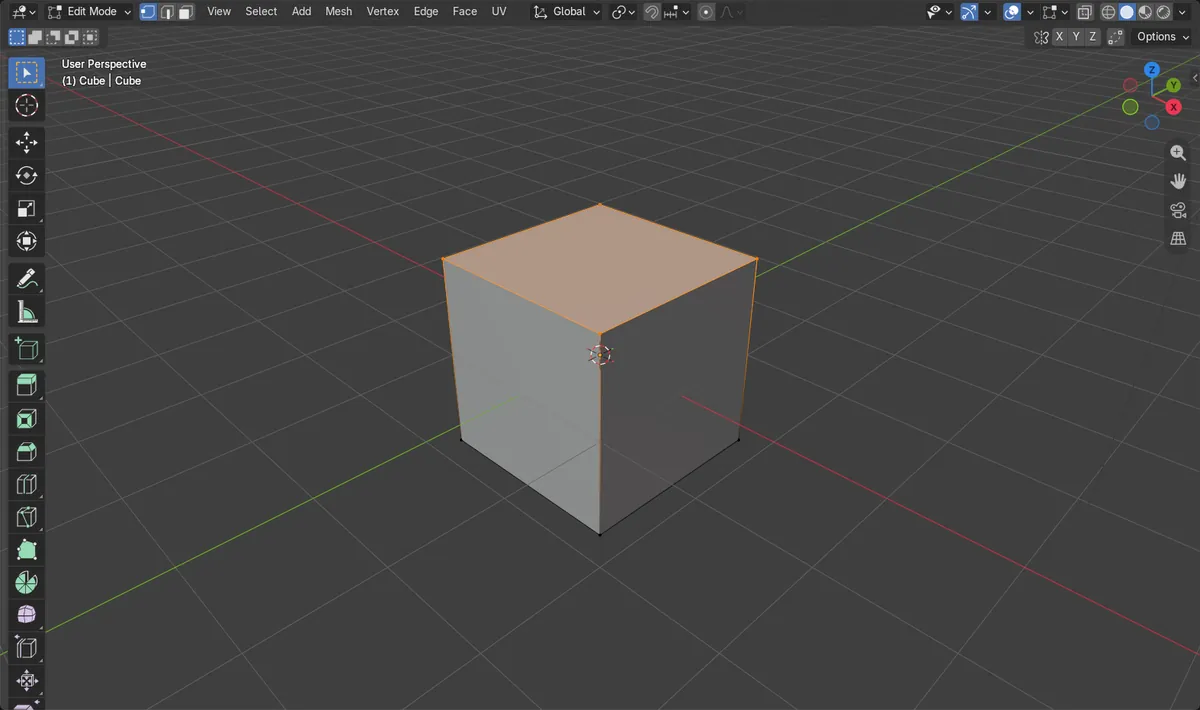
編集モード(Edit Mode)のみ
まず編集モード(Edit Mode)で頂点を選択してください。外されるのは選択した頂点だけです。
Ctrl + Alt + G
選択した頂点をアクティブなグループから外します。
全グループから除外(Remove from All)
頂点 › 頂点グループ › 全グループから除外(Vertex › Vertex Groups › Remove from All)を使うと、すべてのグループから外せます。
ビフォー・アフター

AI Scene Builder は Blender のアドオンです。作りたい物を文章で頼むと、建物・ネオン看板・濡れた路面・霧・光まで、シーンの中に組み立てます。この絵の中に、手でモデリングした所はありません。
スマホでご覧ですか? このアドオンはパソコンの Blender で動きます。リンクを自分に送って、パソコンで開いてください。
手順を順番に解説(Blender 5.x)
- メッシュオブジェクトを選択し、Tabを押して編集モード(Edit Mode)に入ります。
- 外したい頂点を選択します(頂点選択モード)。
- プロパティ › データ › 頂点グループ(Properties editor › Data tab › Vertex Groups panel)を開き、リストでグループをクリックしてアクティブにします。
- リストの下にある削除(Remove)をクリックするか、3Dビューポート(3D Viewport)の上にマウスを置いてCtrl + Alt + Gを押します。
- 結果の確認:グループをアクティブにしたまま、すべての選択を解除し、パネルの選択(Select)を使って、グループに残っている頂点を確認します。
ほかの方法
- 3Dビューポート(3D Viewport)のメニュー:頂点 › 頂点グループ › 頂点グループから除外(Vertex › Vertex Groups › Remove from Vertex Group)(頂点グループ(Vertex Groups)メニューはCtrl + Gでも開きます)。
- 頂点 › 頂点グループ › 全グループから除外(Vertex › Vertex Groups › Remove from All)を使うと、選択した頂点をすべてのグループから外せます。
よくあるつまずき
何も変わらない
頂点が選択されていないか、編集モード(Edit Mode)になっていない可能性があります。Tabを押して頂点を選択し、もう一度試してください。
違うグループが変更される場合
除外はアクティブなグループに対して働きます。先に頂点グループ(Vertex Groups)リストで正しいグループをクリックしてください。
ショートカットが反応しない
Ctrl + Alt + Gは編集モード(Edit Mode)の3Dビューポート(3D Viewport)で使えます。マウスをビューポートの上に置くか、代わりに削除(Remove)ボタンを使ってください。
AI Scene Builderに1行入力する方法もあります
AI Scene Builderは、入力した1つのリクエストをもとに作業の手順を代わりに実行するBlenderアドオンです。このタスクでは、たとえば次のように入力します(オブジェクト名はご自分のシーンの名前に置き換えてください)。
先に編集モードで頂点・辺・面を選んでおきます。
Remove the selected vertices from the active vertex group アドオンで作った夕方の屋台通り(入力した依頼は11回)。 依頼の全文を見る →
よくある質問
1つの頂点をすべての頂点グループから一度に外すにはどうすればよいですか?
編集モード(Edit Mode)で選択してから、頂点 › 頂点グループ › 全グループから除外(Vertex › Vertex Groups › Remove from All)を選びます。
削除(Remove)は頂点とグループのどちらを削除しますか?
いいえ。選択した頂点をグループから外すだけです。メッシュとグループ自体は残ります。
画像の説明
- 前:キューブの8つの頂点すべてがグループに入っていました。
- 上側の4つの頂点を選択して、削除(Remove)を使いました。
- 後:グループに残った頂点は4つです。
- メッシュの頂点は8つのままなので、変わったのはグループへの所属だけです。