So entfernen Sie in Blender Punkte aus einer Vertex-Gruppe
Wählen Sie im Bearbeitungsmodus (Edit Mode) die Punkte aus, die Sie herausnehmen möchten, klicken Sie unter Eigenschaften › Daten › Punktgruppen (Properties › Data › Vertex Groups) auf die Punktgruppe und dann auf Entfernen (Remove). Sie können auch Ctrl + Alt + G drücken, während sich die Maus über dem 3D Ansichtsfenster (3D Viewport) befindet, um die ausgewählten Punkte aus der aktiven Gruppe zu entfernen.
Oder erledige es mit einer einzigen Zeile ↓
- Modus
- Bearbeitungsmodus (Edit Mode) (3D Ansichtsfenster (3D Viewport))
- Menü
- Knoten › Punktgruppen › Aus Punktgruppe entfernen (Vertex › Vertex Groups › Remove from Vertex Group)
- Tastenkürzel
- Ctrl + Alt + G
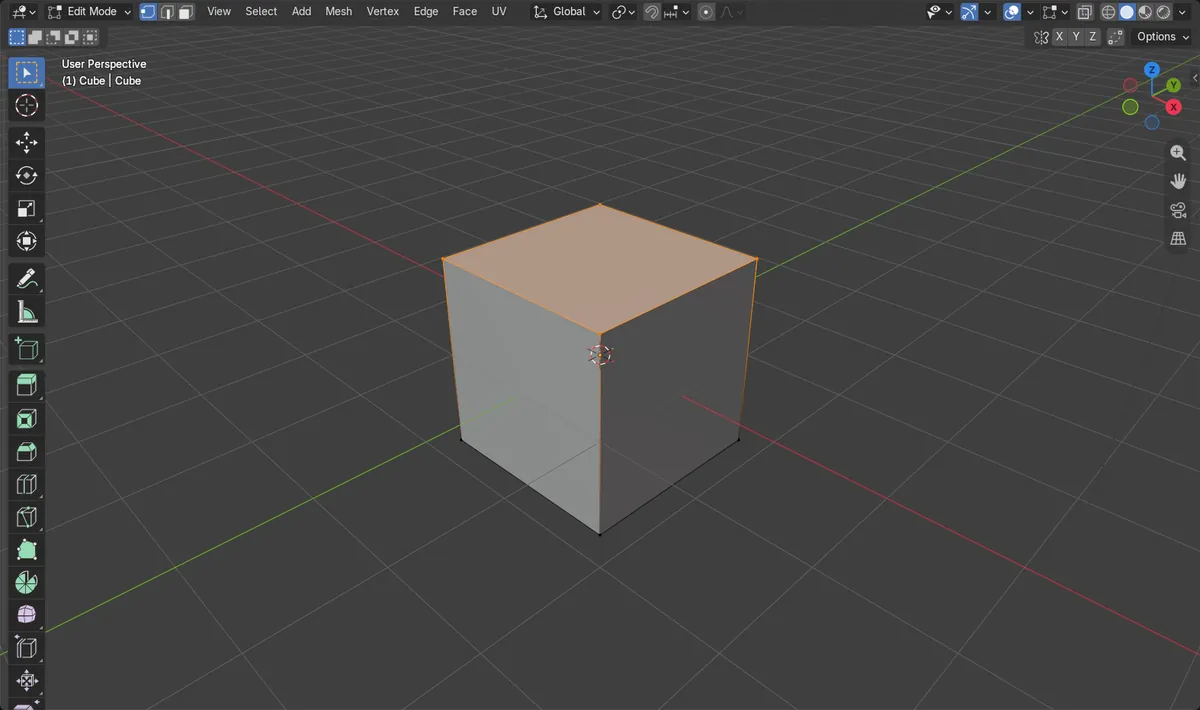
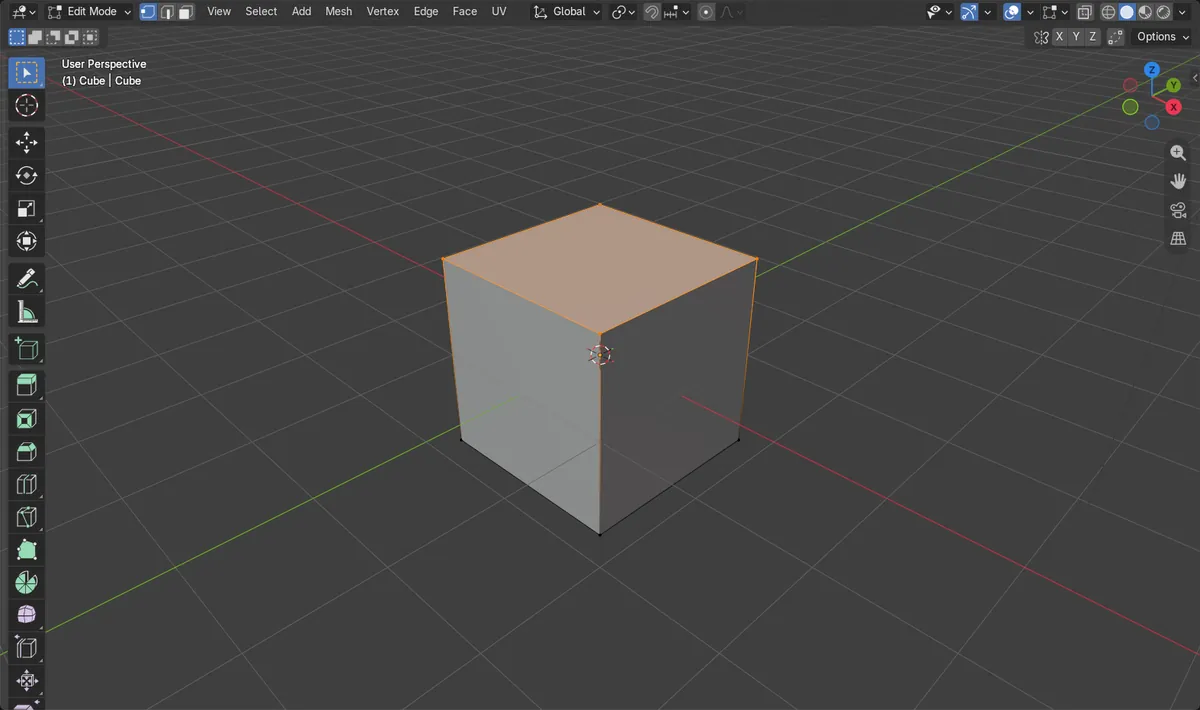
Nur im Bearbeitungsmodus (Edit Mode)
Wählen Sie zuerst Punkte im Bearbeitungsmodus (Edit Mode) aus. Nur ausgewählte Punkte werden entfernt.
Ctrl + Alt + G
Entfernt die ausgewählten Punkte aus der aktiven Gruppe.
Von allen entfernen (Remove from All)
Knoten › Punktgruppen › Von allen entfernen (Vertex › Vertex Groups › Remove from All) entfernt sie aus jeder Gruppe.
Vorher und nachher

AI Scene Builder ist ein Add-on für Blender. Du tippst ein, was du möchtest, und es baut es in deine Szene: Gebäude, Neonschilder, nasses Pflaster, Nebel und Lichter. Nichts in diesem Bild wurde von Hand modelliert.
Gerade am Handy? Das Add-on läuft in Blender auf einem Computer. Schick dir den Link und öffne ihn dort.
Schritt für Schritt (Blender 5.x)
- Wählen Sie das Masche-Objekt aus und drücken Sie Tab, um in den Bearbeitungsmodus (Edit Mode) zu wechseln.
- Wählen Sie die Punkte aus, die entfernt werden sollen (Punkt-Auswahlmodus).
- Öffnen Sie Eigenschaften › Daten › Punktgruppen (Properties editor › Data tab › Vertex Groups panel) und klicken Sie in der Liste auf die Gruppe, um sie zur aktiven Gruppe zu machen.
- Klicken Sie unter der Liste auf Entfernen (Remove) oder drücken Sie Ctrl + Alt + G, während sich die Maus über dem 3D Ansichtsfenster (3D Viewport) befindet.
- Ergebnis prüfen: Lassen Sie die Gruppe aktiv, heben Sie die gesamte Auswahl auf und nutzen Sie Auswählen (Select) im Panel, um zu sehen, welche Punkte noch darin enthalten sind.
Weitere Möglichkeiten
- Menü 3D Ansichtsfenster (3D Viewport): Knoten › Punktgruppen › Aus Punktgruppe entfernen (Vertex › Vertex Groups › Remove from Vertex Group) (das Menü Punktgruppen (Vertex Groups) öffnet sich auch mit Ctrl + G).
- Knoten › Punktgruppen › Von allen entfernen (Vertex › Vertex Groups › Remove from All) entfernt die ausgewählten Punkte aus jeder Gruppe.
Häufige Stolpersteine
Nichts ändert sich
Wahrscheinlich sind die Punkte nicht ausgewählt, oder Sie befinden sich nicht im Bearbeitungsmodus (Edit Mode). Drücken Sie Tab, wählen Sie die Punkte aus und versuchen Sie es erneut.
Falsche Gruppe betroffen
Entfernen wirkt auf die aktive Gruppe. Klicken Sie zuerst in der Liste Punktgruppen (Vertex Groups) auf die richtige Gruppe.
Shortcut reagiert nicht
Ctrl + Alt + G funktioniert im 3D Ansichtsfenster (3D Viewport) im Bearbeitungsmodus (Edit Mode). Bewegen Sie die Maus über das Ansichtsfenster oder verwenden Sie stattdessen die Schaltfläche Entfernen (Remove).
Oder gib eine Zeile in AI Scene Builder ein
AI Scene Builder ist ein Blender-Add-on, das die Schritte für dich aus einer einzigen eingegebenen Anfrage erledigt. Gib für diese Aufgabe eine Anfrage wie diese ein und setze die Namen deiner eigenen Objekte ein:
Wähle zuerst im Bearbeitungsmodus die Punkte, Kanten oder Flächen aus.
Remove the selected vertices from the active vertex group Eine abendliche Marktstraße, mit dem Add-on aus 11 getippten Anfragen gebaut. Alle Anfragen ansehen →
Fragen
Wie entferne ich einen Punkt auf einmal aus allen Punktgruppen?
Wählen Sie es im Bearbeitungsmodus (Edit Mode) aus und wählen Sie dann Knoten › Punktgruppen › Von allen entfernen (Vertex › Vertex Groups › Remove from All).
Löscht Entfernen (Remove) die Punkte oder die Gruppe?
Nein. Es entfernt nur die ausgewählten Punkte aus der Gruppe. Die Masche und die Gruppe selbst bleiben erhalten.
Was die Bilder zeigen
- Vorher: Alle 8 Punkte des Würfels waren in der Gruppe.
- Die 4 oberen Punkte waren ausgewählt und Entfernen (Remove) wurde verwendet.
- Nachher: 4 Punkte bleiben in der Gruppe.
- Die Masche hat weiterhin 8 Punkte, es hat sich also nur die Gruppenzugehörigkeit geändert.