Cómo quitar vértices de un grupo de vértices en Blender
En Modo Edición (Edit Mode), selecciona los vértices que quieres quitar, haz clic en el grupo de vértices en Propiedades › Datos › Grupos de vértices (Properties › Data › Vertex Groups) y después haz clic en Eliminar (Remove). También puedes pulsar Ctrl + Alt + G con el ratón sobre Vista 3D (3D Viewport) para quitar los vértices seleccionados del grupo activo.
O hazlo escribiendo una sola línea ↓
- Modo
- Modo Edición (Edit Mode) (Vista 3D (3D Viewport))
- Menú
- Vértice › Grupos de vértices › Permite eliminar del grupo de vértices (Vertex › Vertex Groups › Remove from Vertex Group)
- Atajo
- Ctrl + Alt + G
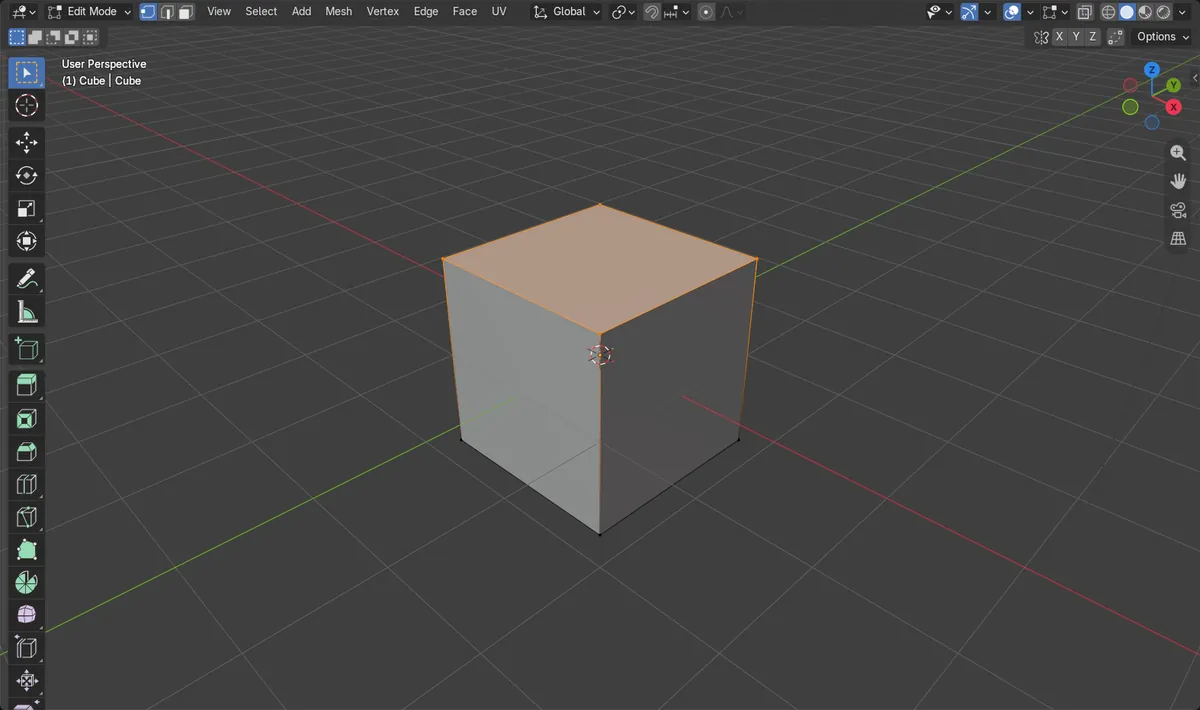
Solo en Modo Edición (Edit Mode)
Primero selecciona los vértices en Modo Edición (Edit Mode). Solo se quitan los vértices seleccionados.
Ctrl + Alt + G
Quita los vértices seleccionados del grupo activo.
Eliminar de todos (Remove from All)
Vértice › Grupos de vértices › Eliminar de todos (Vertex › Vertex Groups › Remove from All) los quita de todos los grupos.
Antes y después

AI Scene Builder es un complemento para Blender. Escribes lo que quieres y lo monta en tu escena: edificios, letreros de neón, pavimento mojado, niebla y luces. En esta imagen nada se modeló a mano.
¿Estás en el móvil? El complemento funciona en Blender en un ordenador. Envíate el enlace y ábrelo allí.
Paso a paso (Blender 5.x)
- Selecciona el objeto de malla y pulsa Tab para entrar en Modo Edición (Edit Mode).
- Selecciona los vértices que quieres quitar (modo de selección de vértices).
- Abre Propiedades › Datos › Grupos de vértices (Properties editor › Data tab › Vertex Groups panel) y haz clic en el grupo de la lista para activarlo.
- Haz clic en Eliminar (Remove) bajo la lista, o pulsa Ctrl + Alt + G con el ratón sobre Vista 3D (3D Viewport).
- Comprueba el resultado: con el grupo aún activo, deselecciona todo y usa Seleccionar (Select) en el panel para ver qué vértices siguen en él.
Otras formas de hacerlo
- Menú de Vista 3D (3D Viewport): Vértice › Grupos de vértices › Permite eliminar del grupo de vértices (Vertex › Vertex Groups › Remove from Vertex Group) (el menú Grupos de vértices (Vertex Groups) también se abre con Ctrl + G).
- Vértice › Grupos de vértices › Eliminar de todos (Vertex › Vertex Groups › Remove from All) quita los vértices seleccionados de todos los grupos.
Problemas habituales
No cambia nada
Probablemente los vértices no están seleccionados o no estás en Modo Edición (Edit Mode). Pulsa Tab, selecciona los vértices e inténtalo de nuevo.
Se ha afectado al grupo equivocado
Eliminar actúa sobre el grupo activo. Primero haz clic en el grupo correcto en la lista de Grupos de vértices (Vertex Groups).
El atajo no hace nada
Ctrl + Alt + G funciona en Vista 3D (3D Viewport) en Modo Edición (Edit Mode). Mueve el ratón sobre la vista o usa en su lugar el botón Eliminar (Remove).
O escribe una sola línea en AI Scene Builder
AI Scene Builder es un add-on de Blender que hace los pasos por ti a partir de una única petición escrita. Para esta tarea, escribe una petición como esta, con los nombres de tus propios objetos:
Primero selecciona los vértices, aristas o caras en el modo Edición.
Remove the selected vertices from the active vertex group Una calle de mercado al atardecer creada con el complemento a partir de 11 peticiones escritas. Ver todas las peticiones →
Preguntas
¿Cómo quito un vértice de todos los grupos de vértices a la vez?
Selecciónalo en Modo Edición (Edit Mode) y luego elige Vértice › Grupos de vértices › Eliminar de todos (Vertex › Vertex Groups › Remove from All).
¿Eliminar (Remove) elimina los vértices o el grupo?
No. Solo quita del grupo los vértices seleccionados. La malla y el propio grupo se mantienen.
Qué muestran las imágenes
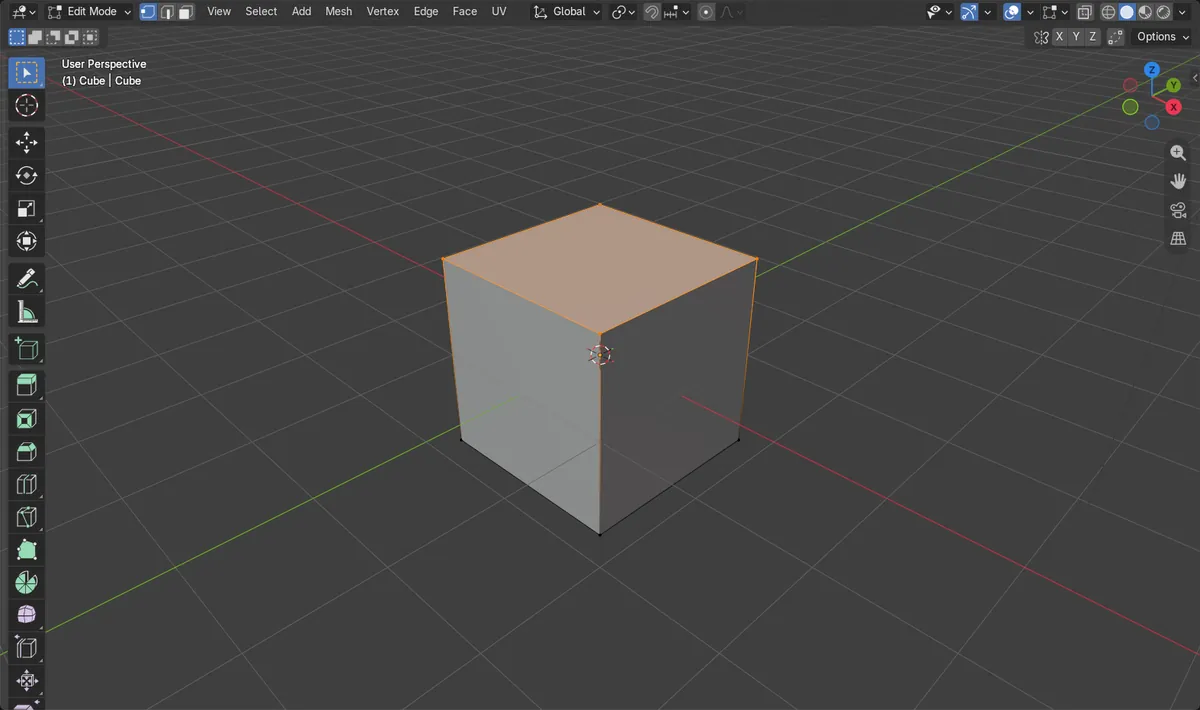
- Antes: los 8 vértices del cubo estaban en el grupo.
- Se seleccionaron los 4 vértices superiores y se usó Eliminar (Remove).
- Después: quedan 4 vértices en el grupo.
- La malla sigue teniendo 8 vértices, así que solo cambió la pertenencia al grupo.