如何在 Blender 中将顶点从顶点组中移除
在编辑模式(Edit Mode)中选中要移出的顶点,在属性 › 数据 › 顶点组(Properties › Data › Vertex Groups)中点击该顶点组,然后点击移除(Remove)。也可以将鼠标放在3D 视图(3D Viewport)上按 Ctrl + Alt + G,把选中的顶点从当前活动组中移除。
- 模式
- 编辑模式(Edit Mode) (3D 视图(3D Viewport))
- 菜单
- 顶点 › 顶点组 › 从顶点组中移除(Vertex › Vertex Groups › Remove from Vertex Group)
- 快捷键
- Ctrl + Alt + G
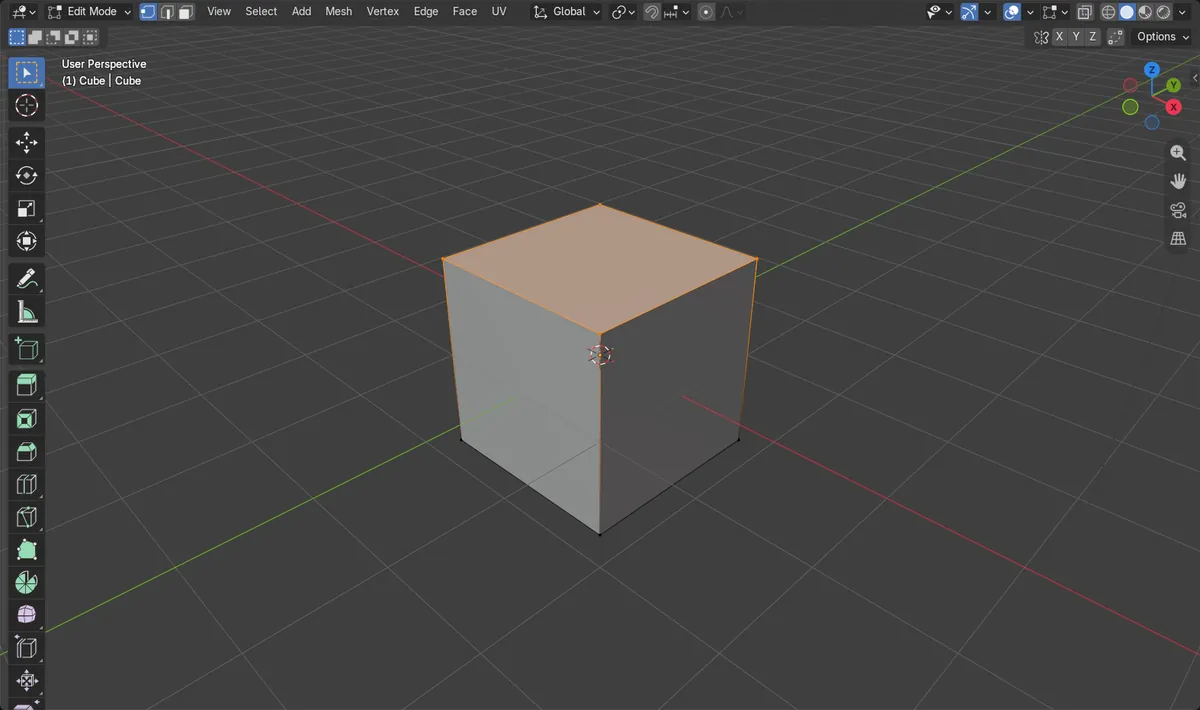
仅限编辑模式(Edit Mode)
请先在编辑模式(Edit Mode)中选中顶点。只有选中的顶点才会被移除。
Ctrl + Alt + G
将选中的顶点从活动组中移除。
从所有组中移除(Remove from All)
顶点 › 顶点组 › 从所有组中移除(Vertex › Vertex Groups › Remove from All)会把它们从所有组中清除。
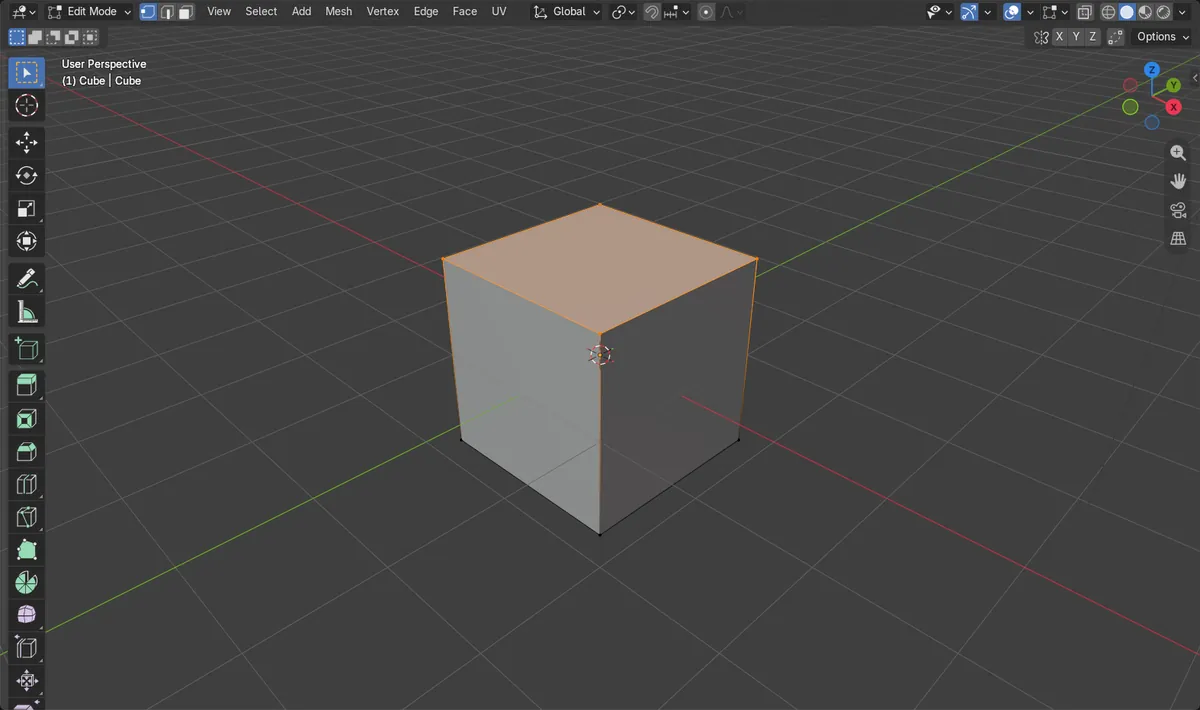
前后对比

AI Scene Builder 是一款 Blender 插件。输入你想要的内容,它会在场景中搭建出来:建筑、霓虹招牌、潮湿的路面、雾气和灯光。这张图里没有手工建模的部分。
正在用手机?这款插件在电脑上的 Blender 中运行。把链接发给自己,然后在电脑上打开。
操作步骤(Blender 5.x)
- 选中网格物体,按 Tab 进入编辑模式(Edit Mode)。
- 选中要移除的顶点(顶点选择模式)。
- 打开属性 › 数据 › 顶点组(Properties editor › Data tab › Vertex Groups panel),在列表中点击该组使其成为活动组。
- 点击列表下方的移除(Remove),或将鼠标放在3D 视图(3D Viewport)上按 Ctrl + Alt + G。
- 检查结果:保持该组为活动状态,取消全选,然后使用面板中的选择(Select)查看哪些顶点仍留在组中。
其他方法
- 3D 视图(3D Viewport)菜单:顶点 › 顶点组 › 从顶点组中移除(Vertex › Vertex Groups › Remove from Vertex Group)(顶点组(Vertex Groups)菜单也可以用 Ctrl + G 打开)。
- 顶点 › 顶点组 › 从所有组中移除(Vertex › Vertex Groups › Remove from All)会将选中的顶点从所有组中移除。
常见问题
没有任何变化
可能是没有选中顶点,或者当前不在编辑模式(Edit Mode)中。请按 Tab 并选中顶点,然后重试。
影响了错误的组
“移除”作用于活动组。请先在顶点组(Vertex Groups)列表中点击正确的组。
快捷键没有反应
Ctrl + Alt + G 在编辑模式(Edit Mode)下的3D 视图(3D Viewport)中有效。请将鼠标移到视图上,或改用移除(Remove)按钮。
或者在 AI Scene Builder 中输入一句话
AI Scene Builder 是一款 Blender 插件,只需输入一句请求,就能替你完成这些步骤。针对这个任务,可以输入类似下面的请求,并换成你自己的物体名称:
请先在编辑模式下选中要处理的顶点、边或面。
Remove the selected vertices from the active vertex group 用这个插件制作的傍晚的集市街道(共输入11条请求)。 查看全部请求 →
常见疑问
如何一次性将顶点从所有顶点组中移除?
在编辑模式(Edit Mode)中选中它,然后选择顶点 › 顶点组 › 从所有组中移除(Vertex › Vertex Groups › Remove from All)。
移除(Remove)会删除顶点还是删除顶点组?
不会。它只会将选中的顶点从组中移除。网格和顶点组本身都会保留。
图片说明
- 之前:立方体的全部 8 个顶点都在该组中。
- 选中了顶部的 4 个顶点,并使用了移除(Remove)。
- 之后:组中还剩 4 个顶点。
- 网格仍然有 8 个顶点,所以只是组的归属发生了变化。