Blender 5.3 のビデオシーケンサーでストリップをリップル削除する方法
Blender 5.3 では、ビデオシーケンサー(Video Sequencer)のタイムラインでストリップを選択してShift + Xを押すか、ストリップ › リップル削除(Strip › Ripple Delete)を選びます。ストリップが削除され、その後ろのストリップがすべて前に詰まるので、空いたすき間は残りません。リップル削除は Blender 5.2 LTS にはありません。
- モード
- ビデオシーケンサー(Video Sequencer)、シーケンサー(Sequencer)のタイムライン
- メニュー
- ストリップ › リップル削除(Strip › Ripple Delete)
- ショートカット
- Shift + X
Shift + X
Shift + Deleteでも使えます。ふつうの X や Delete では、すき間が残ります。
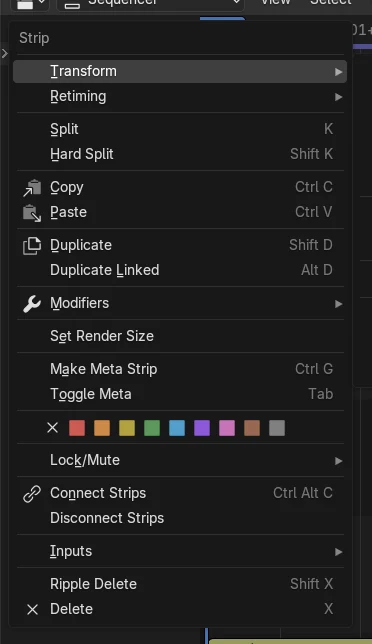
ストリップメニュー
ストリップ › リップル削除(Strip › Ripple Delete)、またはストリップを右クリックします。
5.3の新機能
Blender 5.2 LTS にはリップル削除がありません。
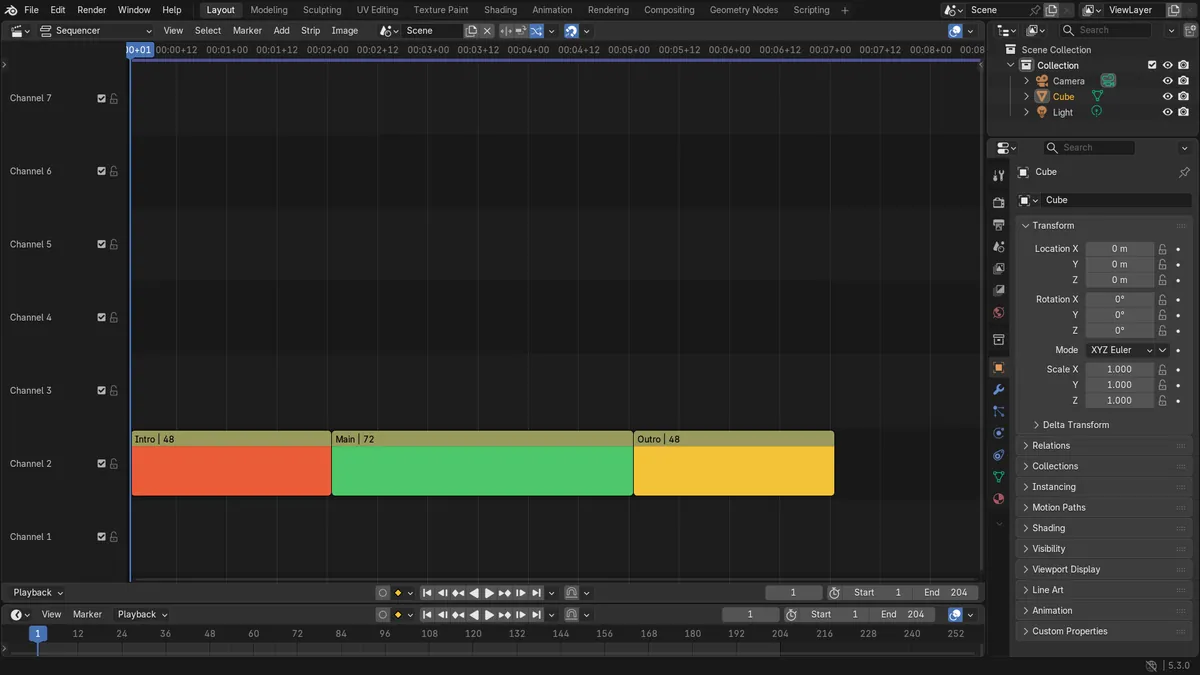
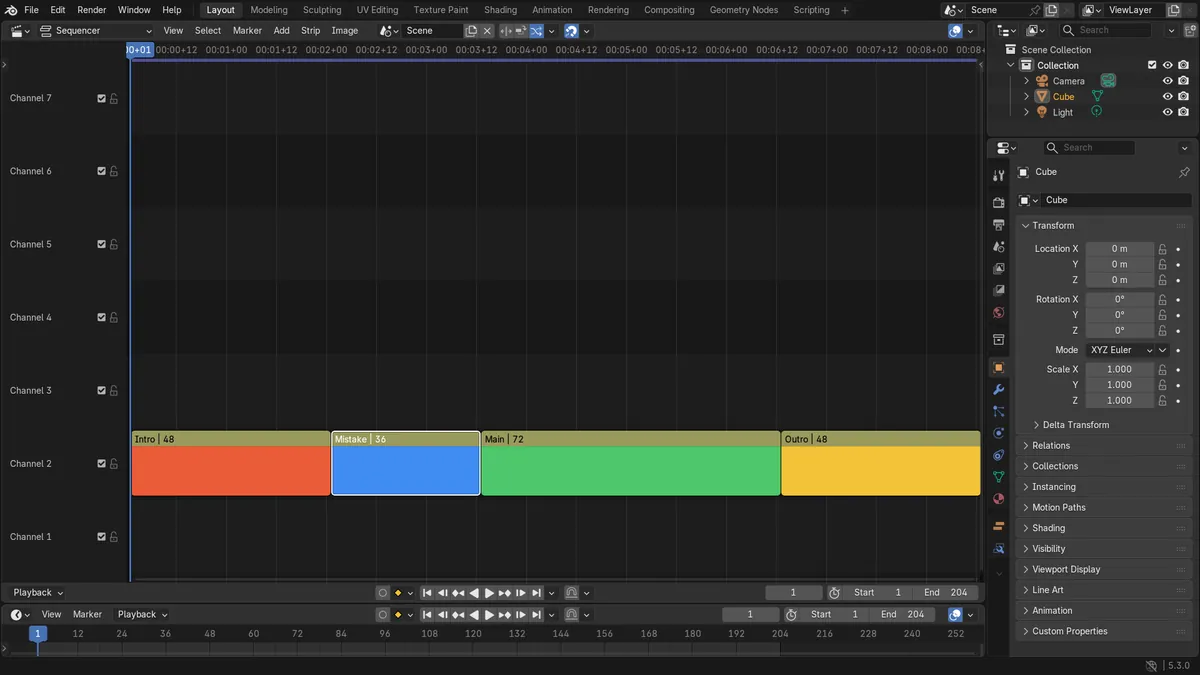
ビフォー・アフター

AI Scene Builder は Blender のアドオンです。作りたい物を文章で頼むと、建物・ネオン看板・濡れた路面・霧・光まで、シーンの中に組み立てます。この絵の中に、手でモデリングした所はありません。
スマホでご覧ですか? このアドオンはパソコンの Blender で動きます。リンクを自分に送って、パソコンで開いてください。
手順を順番に解説(Blender 5.3)
- ビデオシーケンサー(Video Sequencer)を開き、マウスをシーケンサー(Sequencer)のタイムラインの上に置きます。
- 削除したいストリップをクリックし、それだけが選択された状態にします。
- Shift + X(またはShift + Delete)を押すか、ストリップ › リップル削除(Strip › Ripple Delete)を選びます。
- 後ろのストリップが前に詰まり、削除したストリップの開始位置から始まっていることを確認します。
- ストリップの一部だけを切るには、再生位置を合わせてストリップ › トランスフォーム › リップルトリム開始(Strip › Transform › Ripple Trim Start)(Shift + Q)またはリップルトリム終了(Ripple Trim End)(Shift + W)を使います。
ほかの方法
- ストリップを右クリックして、リップル削除(Ripple Delete)を選びます
- シーケンサー(Sequencer)のヘッダーにあるストリップ › リップル削除(Strip › Ripple Delete)
- タイムラインの上にマウスを置いてShift + Delete
Blender 5.2 LTS と Blender 5.3 の違い
| 項目 | Blender 5.2 LTS | Blender 5.3 |
|---|---|---|
| リップル削除(Ripple Delete) | Blender 5.2 LTS にはありません。ストリップ(Strip)メニューにリップル削除の項目がありません。 | Blender 5.3 にはストリップ › リップル削除(Strip › Ripple Delete)(Shift + XまたはShift + Delete)があります。 |
| リップルトリム開始(Ripple Trim Start) / 終了(End) | Blender 5.2 LTS にはありません。 | Blender 5.3 にはストリップ › トランスフォーム › リップルトリム開始(Strip › Transform › Ripple Trim Start)(Shift + Q)とリップルトリム終了(Ripple Trim End)(Shift + W)があります。 |
| 編集モード(Edit Mode)のリップル設定 | Blender 5.2 LTS にはありません。 | Blender 5.3 では、シーケンサー(Sequencer)のヘッダーにある編集モード(Edit Mode)のポップオーバーにすべてのチャンネル(All Channels)、マーカー(Markers)、挿入(Insert)、範囲をクリア(Clear Ranges)があります。 |
よくあるつまずき
すき間が残ってしまう
ふつうの X や Delete ではストリップは消えますが、空いた場所が残ります。元に戻して、代わりにShift + Xを使います。
他のチャンネルまで動いてしまった
すべてのチャンネル(All Channels)は初期状態でオンなので、すべてのチャンネルのストリップが前に詰まります。シーケンサー(Sequencer)のヘッダーで編集モード(Edit Mode)のポップオーバーを開いてすべてのチャンネル(All Channels)をオフにすると、同じチャンネルだけが動きます。
他のチャンネルの内容が切られた
範囲をクリア(Clear Ranges)は初期状態でオンなので、削除した範囲に入る他のチャンネルのストリップの部分も取り除かれ、すき間全体が詰まります。残したい場合は編集モード(Edit Mode)のポップオーバーで範囲をクリア(Clear Ranges)をオフにします。その場合、後ろのストリップは動ける所までしか前に詰まりません。
Blender の AI アドオン
AI Scene Builderは、入力した1つのリクエストから、シーンの作成や編集を行うBlenderアドオンです。リクエストは英語で入力します(例:“a small wooden table with two chairs”)。リクエストごとにワンクリックで元に戻せます。
 アドオンで作った暖炉のある山小屋の部屋(入力した依頼は9回)。 依頼の全文を見る →
よくある質問
Blender でリップル削除のショートカットは何ですか?
Blender 5.3 では、マウスをシーケンサー(Sequencer)のタイムラインの上に置いてShift + XまたはShift + Deleteを押します。
リップル削除で他のチャンネルのストリップまで動くのはなぜですか?
すべてのチャンネル(All Channels)が初期状態でオンになっています。シーケンサー(Sequencer)のヘッダーにある編集モード(Edit Mode)のポップオーバーでオフにします。
Blender 5.2 LTS にリップル削除はありますか?
いいえ。リップル削除とリップルトリムは Blender 5.3 の新機能です。
画像の説明
- 変更前:チャンネル 2 にフレーム 1 から 205 まで 4 本のストリップが並び、Main ストリップはフレーム 85 から始まっていました。
- リップル削除のあと:36 フレームの Mistake ストリップが消え、3 本のストリップが残りました。
- Main は Intro の直後のフレーム 49 から始まるようになり、編集全体の終わりはフレーム 205 ではなく 169 になりました。
- 残ったストリップの間にすき間はありませんでした。