Cómo usar Borrar encadenado (Ripple Delete) en el editor de video de Blender 5.3
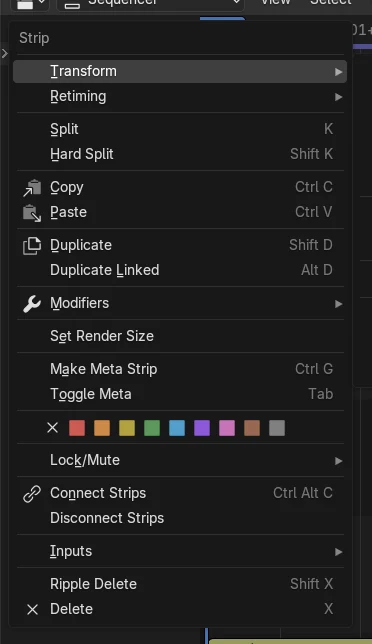
En Blender 5.3, selecciona el clip en la línea de tiempo del Editor de video (Video Sequencer) y pulsa Shift + X, o elige Clip › Borrar encadenado (Strip › Ripple Delete). El clip se elimina y todos los clips posteriores retroceden, así que no queda ningún hueco vacío. Borrar encadenado no está en Blender 5.2 LTS.
- Modo
- Editor de video (Video Sequencer), línea de tiempo del Editor de video (Sequencer)
- Menú
- Clip › Borrar encadenado (Strip › Ripple Delete)
- Atajo
- Shift + X
Shift + X
Shift + Delete también funciona. X o Supr a secas dejan un hueco.
Menú Clip
Clip › Borrar encadenado (Strip › Ripple Delete), o haz clic derecho en el clip.
Novedad de la 5.3
Blender 5.2 LTS no tiene Borrar encadenado.
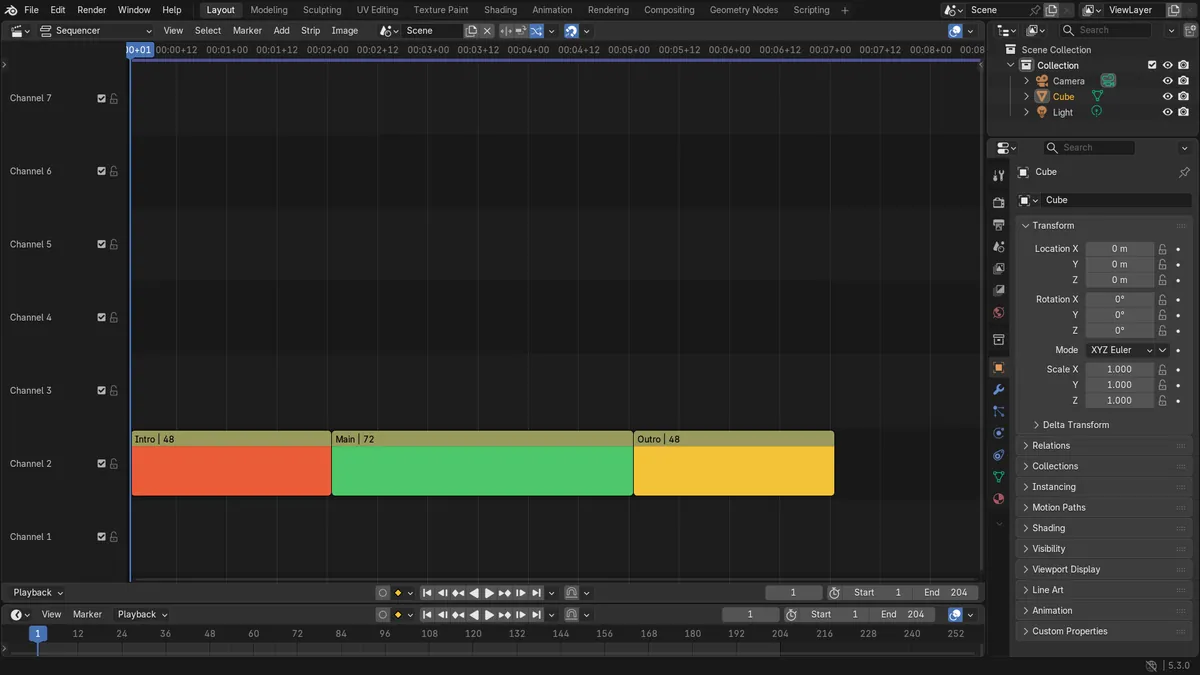
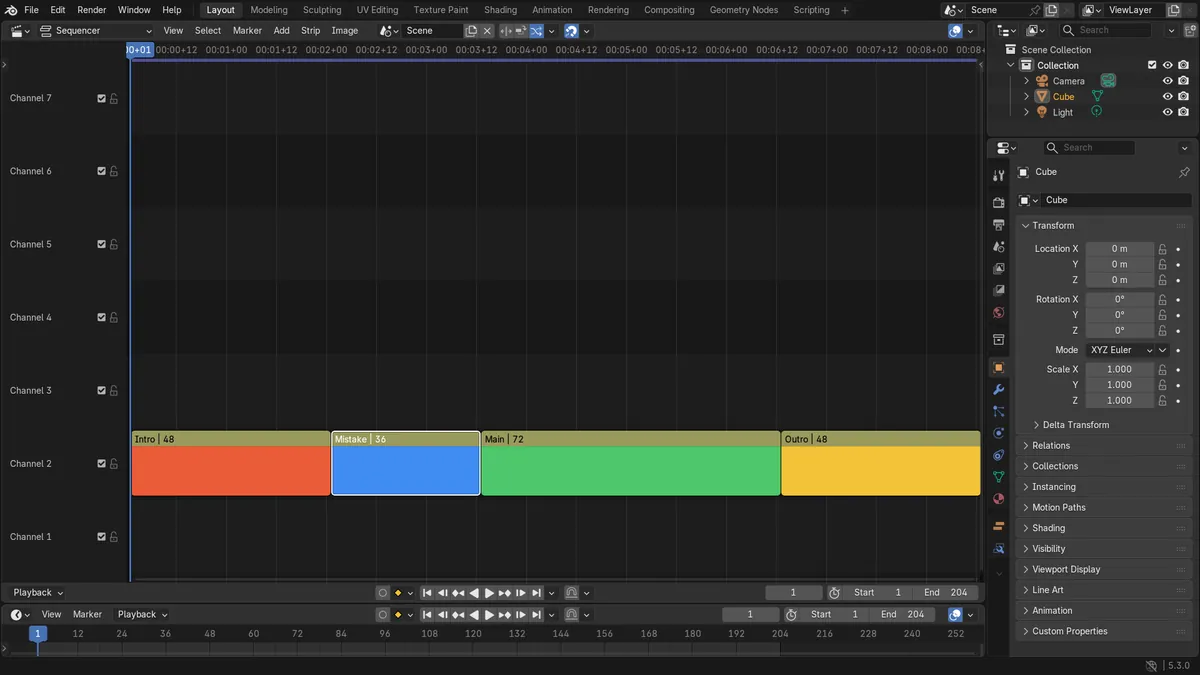
Antes y después

AI Scene Builder es un complemento para Blender. Escribes lo que quieres y lo monta en tu escena: edificios, letreros de neón, pavimento mojado, niebla y luces. En esta imagen nada se modeló a mano.
¿Estás en el móvil? El complemento funciona en Blender en un ordenador. Envíate el enlace y ábrelo allí.
Paso a paso (Blender 5.3)
- Abre Editor de video (Video Sequencer) y coloca el ratón sobre la línea de tiempo del Editor de video (Sequencer).
- Haz clic en el clip que quieres quitar para que sea el único seleccionado.
- Pulsa Shift + X (o Shift + Delete), o elige Clip › Borrar encadenado (Strip › Ripple Delete).
- Comprueba que los clips posteriores han retrocedido y ahora empiezan donde empezaba el clip borrado.
- Para cortar solo una parte de un clip, coloca el cursor de tiempo y usa Clip › Transformar › Recortar encadenado Inicio (Strip › Transform › Ripple Trim Start) (Shift + Q) o Recortar encadenado Fin (Ripple Trim End) (Shift + W).
Otras formas de hacerlo
- Haz clic derecho en el clip y elige Borrar encadenado (Ripple Delete)
- Clip › Borrar encadenado (Strip › Ripple Delete) en la cabecera del Editor de video (Sequencer)
- Shift + Delete con el ratón sobre la línea de tiempo
Blender 5.2 LTS frente a Blender 5.3
| Qué | Blender 5.2 LTS | Blender 5.3 |
|---|---|---|
| Borrar encadenado (Ripple Delete) | No está en Blender 5.2 LTS. El menú Clip (Strip) no tiene la opción Borrar encadenado. | Blender 5.3 tiene Clip › Borrar encadenado (Strip › Ripple Delete) (Shift + X o Shift + Delete). |
| Recortar encadenado Inicio (Ripple Trim Start) / Fin (End) | No está en Blender 5.2 LTS. | Blender 5.3 tiene Clip › Transformar › Recortar encadenado Inicio (Strip › Transform › Ripple Trim Start) (Shift + Q) y Recortar encadenado Fin (Ripple Trim End) (Shift + W). |
| Opciones encadenadas de Modo Edición (Edit Mode) | No está en Blender 5.2 LTS. | Blender 5.3 tiene el panel emergente Modo Edición (Edit Mode) en la cabecera del Editor de video (Sequencer), con Todos los canales (All Channels), Marcadores (Markers), Insertar (Insert) y Limpiar rangos (Clear Ranges). |
Problemas habituales
Sigue quedando un hueco
X o Supr a secas quitan el clip pero dejan un espacio vacío. Deshazlo y usa Shift + X en su lugar.
Se movieron también otros canales
Todos los canales (All Channels) está activado de forma predeterminada, así que retroceden los clips de todos los canales. Abre el panel emergente Modo Edición (Edit Mode) en la cabecera del Editor de video (Sequencer) y desactiva Todos los canales (All Channels) para mover solo los mismos canales.
Se cortó contenido de otros canales
Limpiar rangos (Clear Ranges) está activado de forma predeterminada, así que se quitan las partes de los clips de otros canales que quedan dentro del rango borrado para cerrar todo el hueco. Desactiva Limpiar rangos (Clear Ranges) en el panel emergente Modo Edición (Edit Mode) para conservarlas; entonces los clips posteriores solo retroceden hasta donde pueden.
Un add-on de IA para Blender
AI Scene Builder es un add-on de Blender que crea y edita tu escena a partir de una única petición escrita. Las peticiones se escriben en inglés, por ejemplo «a small wooden table with two chairs». Cada petición se puede deshacer con un clic.
 Una sala de cabaña con chimenea creada con el complemento a partir de 9 peticiones escritas. Ver todas las peticiones →
Preguntas
¿Cuál es el atajo de Borrar encadenado (Ripple Delete) en Blender?
En Blender 5.3 es Shift + X o Shift + Delete con el ratón sobre la línea de tiempo del Editor de video (Sequencer).
¿Por qué Borrar encadenado mueve clips de otros canales?
Todos los canales (All Channels) está activado de forma predeterminada. Desactívalo en el panel emergente Modo Edición (Edit Mode) de la cabecera del Editor de video (Sequencer).
¿Está Borrar encadenado en Blender 5.2 LTS?
No. Borrar encadenado y Recortar encadenado son nuevos en Blender 5.3.
Qué muestran las imágenes
- Antes: cuatro clips seguidos en el canal 2, del fotograma 1 al 205, con el clip Main empezando en el fotograma 85.
- Después de Borrar encadenado: el clip Mistake de 36 fotogramas ya no estaba y quedaban tres clips.
- Main empieza ahora en el fotograma 49, justo después de Intro, y la edición termina en el fotograma 169 en lugar del 205.
- No quedó ningún hueco entre los clips restantes.