BlenderでスマートUV投影を使ってUV展開する方法
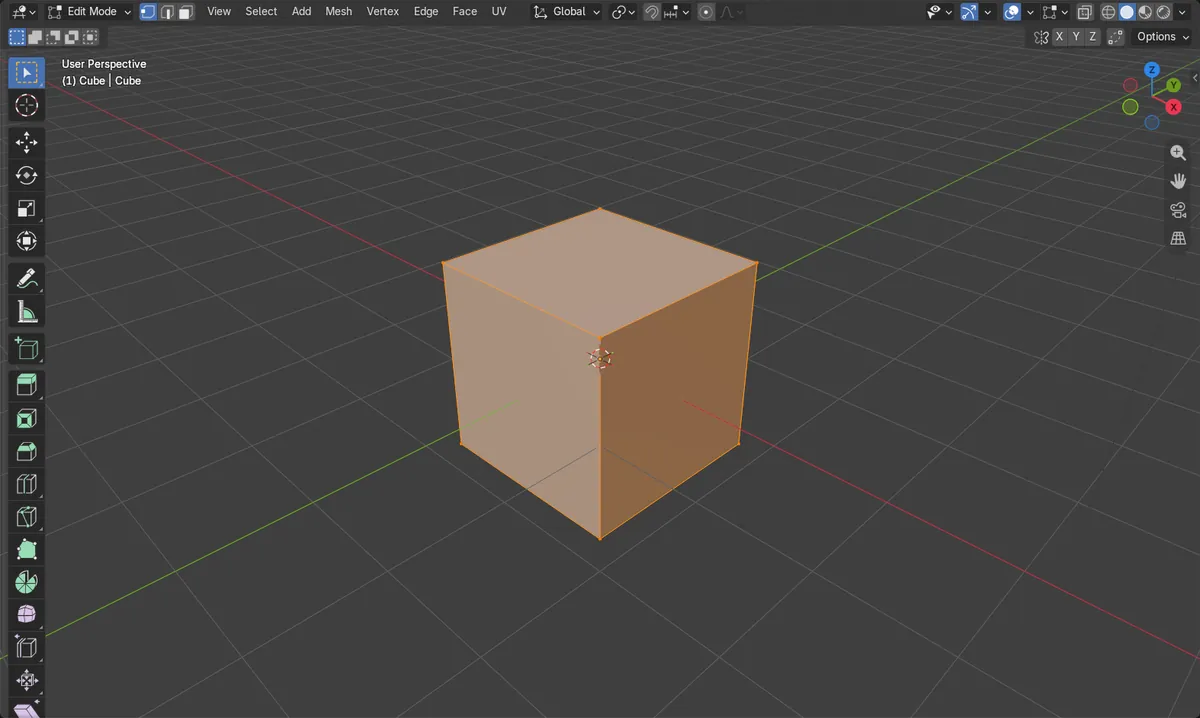
編集モード(Edit Mode)で使いたい面を選択し、3Dビューポート(3D Viewport)でUを押してスマートUV投影(Smart UV Project)を選びます(Blender 4.2 LTS)。すると、選択した面が0〜1のUV正方形の内側に配置されたUVマップが作成されます。Blender 5.xでは、UVマッピング(UV Mapping)メニューにスマートUV投影(Smart UV Project)は直接表示されません。
- モード
- 編集モード(Edit Mode) (3Dビューポート(3D Viewport))
- メニュー
- UV › スマートUV投影(UV › Smart UV Project)(Blender 4.2 LTS)
- ショートカット
- U
Uキーを押す
編集モード(Edit Mode)でUVマッピング(UV Mapping)メニューを開きます。
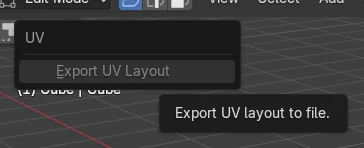
UVメニュー
3Dビューポート(3D Viewport)のヘッダーメニューはUVという名前です。Blender 4.2 LTSでは、この中にスマートUV投影(Smart UV Project)が表示されます。
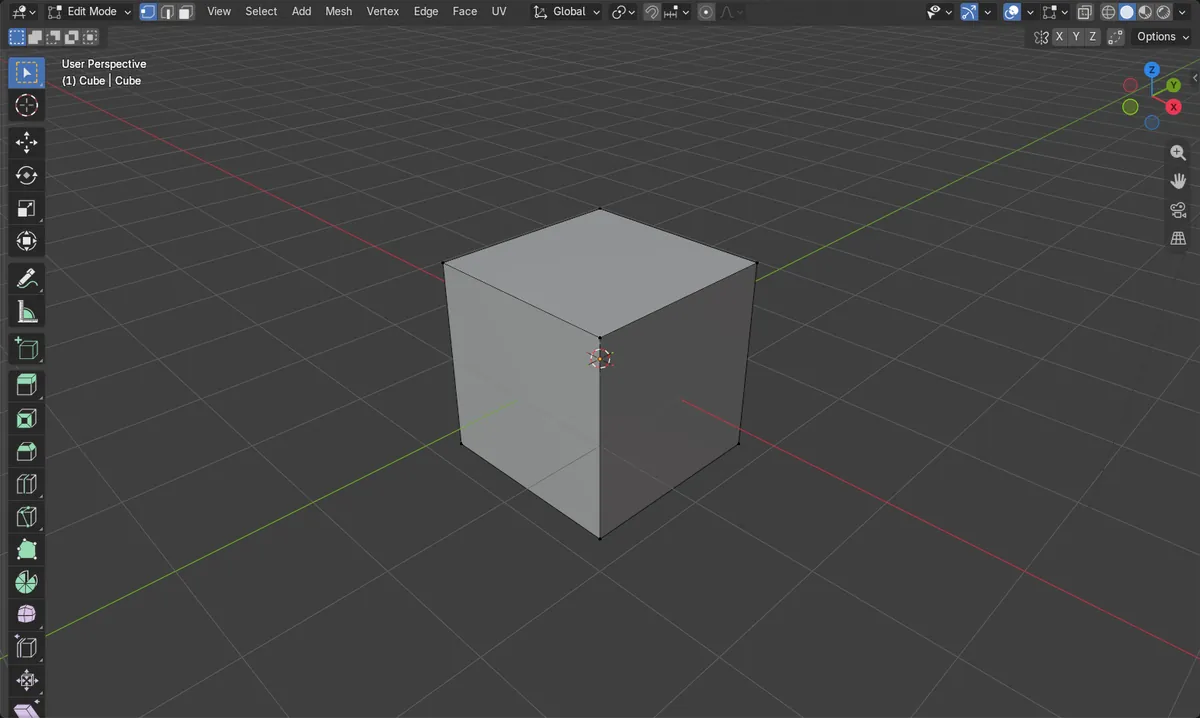
先に面を選択
展開されるのは選択した面だけです。
ビフォー・アフター

AI Scene Builder は Blender のアドオンです。作りたい物を文章で頼むと、建物・ネオン看板・濡れた路面・霧・光まで、シーンの中に組み立てます。この絵の中に、手でモデリングした所はありません。
スマホでご覧ですか? このアドオンはパソコンの Blender で動きます。リンクを自分に送って、パソコンで開いてください。
手順を順番に解説(Blender 5.x)
- メッシュオブジェクトを選択し、Tabを押して編集モード(Edit Mode)に入ります。
- 展開する面を選択します。メッシュ全体を選ぶには選択 › すべて(Select › All)を使います。
- マウスを3Dビューポート(3D Viewport)の上に置いてUを押すとUVマッピング(UV Mapping)メニューが開きます。ヘッダーのUVメニューからも開けます。
- Blender 4.2 LTSでは、メニューでスマートUV投影(Smart UV Project)を選びます。Blender 5.xでは、このメニューに直接は表示されません。Blender 4.2 LTS: Blender 4.2 LTSでは、スマートUV投影(Smart UV Project)がUVマッピング(UV Mapping)メニューに直接表示されます。
- プロパティ(Properties)エディターのデータ(Data)タブを開き、UVマップ(UV Maps)パネルで新しいUVマップを確認します。
ほかの方法
- 編集モード(Edit Mode)で右クリックし、面をUV展開 › スマートUV投影(UV Unwrap Faces › Smart UV Project)を選びます(Blender 4.2 LTS)
- ヘッダーメニュー:UV › スマートUV投影(UV › Smart UV Project)(Blender 4.2 LTS)
Blender 4.2 LTS と Blender 5.x の違い
| 項目 | Blender 4.2 LTS | Blender 5.x |
|---|---|---|
| UVマッピング(UV Mapping)メニュー内のスマートUV投影(Smart UV Project) | スマートUV投影(Smart UV Project)はUVマッピング(UV Mapping)メニューの項目として表示されます(Uキー、UVヘッダーメニュー、面をUV展開(UV Unwrap Faces)右クリックサブメニュー)。 | 同じUキーでUVマッピング(UV Mapping)メニューは開きますが、5.2ビルドではスマートUV投影(Smart UV Project)はその中に直接表示されません。同じメニューを開くUVヘッダーメニューや面をUV展開(UV Unwrap Faces)右クリックサブメニューにも直接は表示されません。データ(Data)タブのUVマップ(UV Maps)パネルには、作成されたマップが引き続き表示されます。 |
よくあるつまずき
何も起こらない
スマートUV投影(Smart UV Project)は編集モード(Edit Mode)で選択した面にのみ機能します。Tabを押して編集モード(Edit Mode)に入り、選択 › すべて(Select › All)を使ってください。
Uキーで何も開かない
Uキーは、マウスが3Dビューポート(3D Viewport)の上にあるときだけ機能します。カーソルをビューポート内に移動してもう一度試してください。
Blender の AI アドオン
AI Scene Builderは、入力した1つのリクエストから、シーンの作成や編集を行うBlenderアドオンです。リクエストは英語で入力します(例:“a small wooden table with two chairs”)。リクエストごとにワンクリックで元に戻せます。
 アドオンで作った暖炉のある山小屋の部屋(入力した依頼は9回)。 依頼の全文を見る →
よくある質問
BlenderでUV展開メニューを開くキーは何ですか?
編集モード(Edit Mode)で、マウスを3Dビューポート(3D Viewport)の上に置いたままUを押します。UVマッピング(UV Mapping)メニューが開きます。
スマートUV投影(Smart UV Project)を使う前にUVマップは必要ですか?
いいえ。UVマップがないメッシュでは、実行すると新しく作られます。
画像の説明
- 実行前:立方体(Cube)のUVマップは0個でした。
- 実行後:立方体(Cube)のUVマップは1個で、面の角ごとに1つ、合計24個のUVコーナーがありました。
- UV座標は(0, 0)から約(0.67, 1.0)までで、0〜1の正方形の内側に収まっていました。
- Blender 4.2 LTS と Blender 5.x で同じ結果になりました。