Cómo desplegar UV con Smart UV Project en Blender
En Modo Edición (Edit Mode), selecciona las caras que quieras, pulsa U en la Vista 3D (3D Viewport) y elige Proyección UV inteligente (Smart UV Project) (Blender 4.2 LTS). Blender crea entonces un mapa UV con las caras seleccionadas colocadas dentro del cuadrado UV de 0 a 1. En Blender 5.x el menú Mapeo UV (UV Mapping) no muestra Proyección UV inteligente (Smart UV Project) directamente.
- Modo
- Modo Edición (Edit Mode) (Vista 3D (3D Viewport))
- Menú
- UV › Proyección UV inteligente (UV › Smart UV Project) (Blender 4.2 LTS)
- Atajo
- U
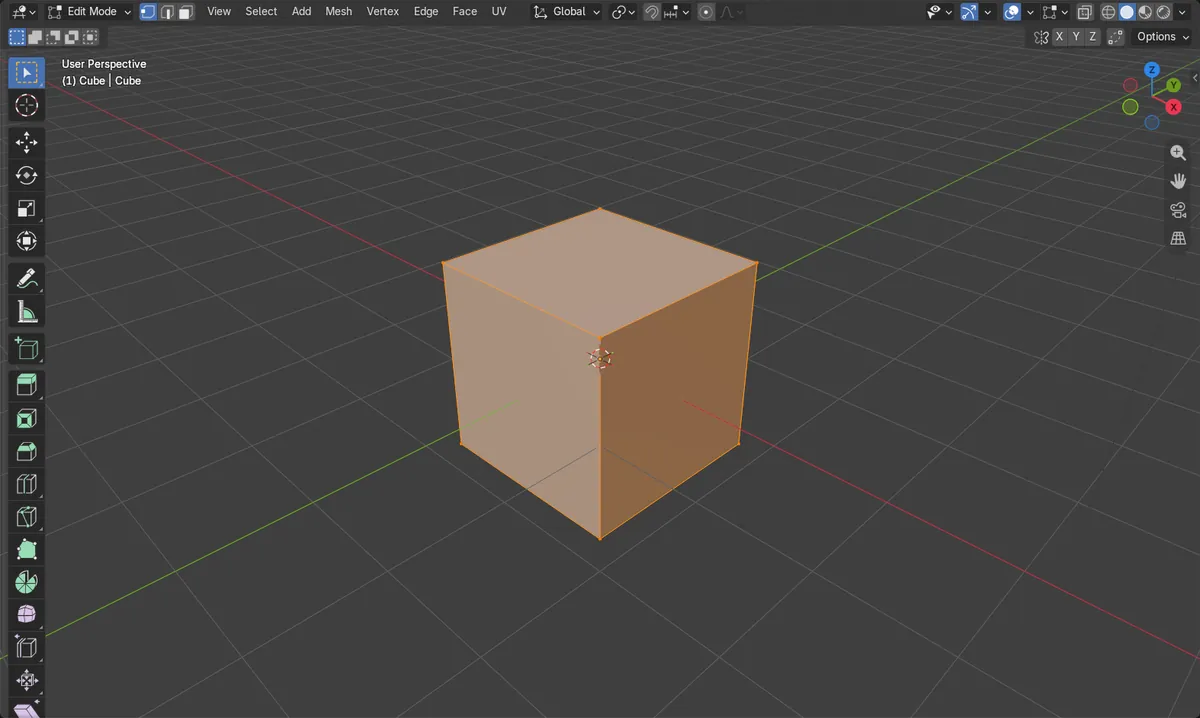
Pulsa U
Abre el menú Mapeo UV (UV Mapping) en Modo Edición (Edit Mode).
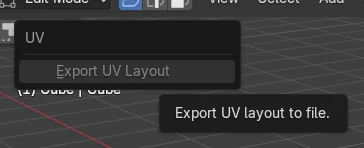
Menú UV
El menú de la cabecera se llama UV en la Vista 3D (3D Viewport). Proyección UV inteligente (Smart UV Project) aparece en él en Blender 4.2 LTS.
Selecciona primero las caras
Solo se despliegan las caras seleccionadas.
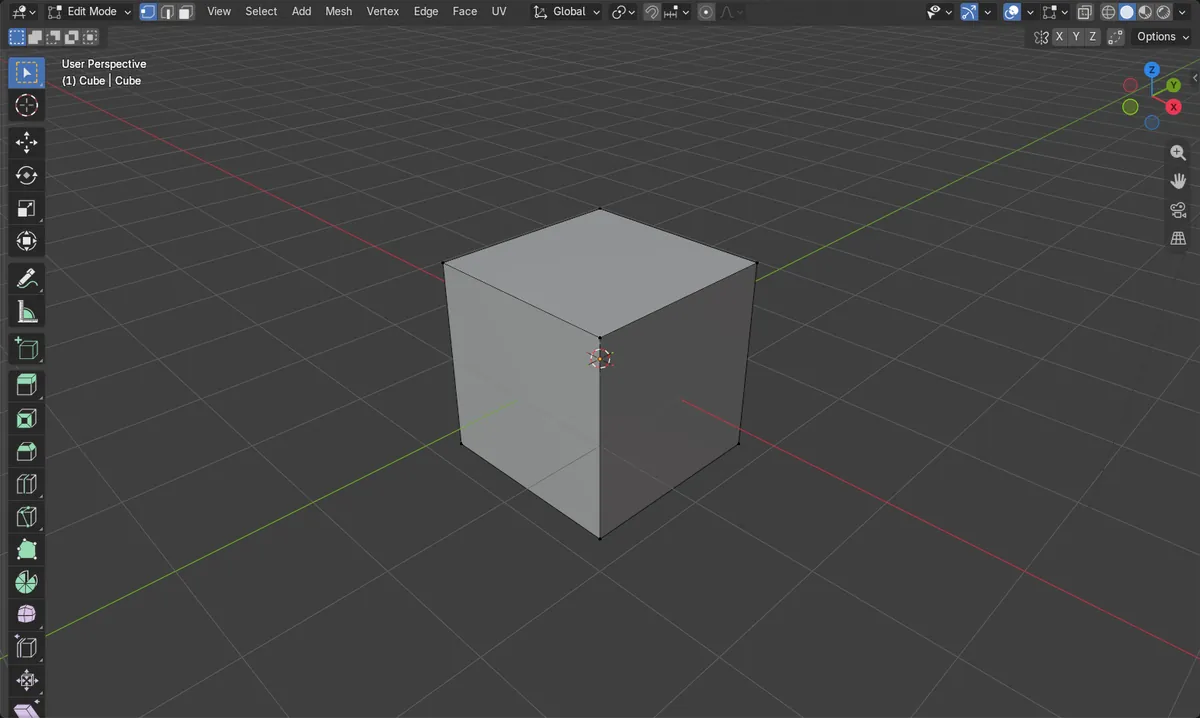
Antes y después

AI Scene Builder es un complemento para Blender. Escribes lo que quieres y lo monta en tu escena: edificios, letreros de neón, pavimento mojado, niebla y luces. En esta imagen nada se modeló a mano.
¿Estás en el móvil? El complemento funciona en Blender en un ordenador. Envíate el enlace y ábrelo allí.
Paso a paso (Blender 5.x)
- Selecciona tu objeto de malla y pulsa Tab para entrar en Modo Edición (Edit Mode).
- Selecciona las caras que quieras desplegar. Usa Seleccionar › Todos (Select › All) para tomar toda la malla.
- Con el ratón sobre la Vista 3D (3D Viewport), pulsa U para abrir el menú Mapeo UV (UV Mapping), o abre el menú UV de la cabecera.
- En Blender 4.2 LTS, elige Proyección UV inteligente (Smart UV Project) en el menú. En Blender 5.x no aparece directamente en este menú.Blender 4.2 LTS: En Blender 4.2 LTS, Proyección UV inteligente (Smart UV Project) aparece directamente en el menú Mapeo UV (UV Mapping).
- Abre la pestaña Datos (Data) del editor Propiedades (Properties) y mira el panel Mapas UV (UV Maps) para ver el nuevo mapa UV.
Otras formas de hacerlo
- Clic derecho en Modo Edición (Edit Mode) y luego Desplegar caras UV › Proyección UV inteligente (UV Unwrap Faces › Smart UV Project) (Blender 4.2 LTS)
- Menú de la cabecera: UV › Proyección UV inteligente (UV › Smart UV Project) (Blender 4.2 LTS)
Blender 4.2 LTS frente a Blender 5.x
| Qué | Blender 4.2 LTS | Blender 5.x |
|---|---|---|
| Proyección UV inteligente (Smart UV Project) en el menú Mapeo UV (UV Mapping) | Proyección UV inteligente (Smart UV Project) aparece como una entrada del menú Mapeo UV (UV Mapping) (tecla U, menú de cabecera UV y submenú Desplegar caras UV (UV Unwrap Faces) del clic derecho). | El menú Mapeo UV (UV Mapping) se abre con la misma tecla U, pero Proyección UV inteligente (Smart UV Project) no aparece directamente en él en la versión 5.2, ni tampoco en el menú de cabecera UV ni en el submenú Desplegar caras UV (UV Unwrap Faces) del clic derecho, que abren el mismo menú. El panel Mapas UV (UV Maps) de la pestaña Datos (Data) sigue mostrando el mapa resultante. |
Problemas habituales
No pasa nada
Proyección UV inteligente (Smart UV Project) solo funciona con caras seleccionadas en Modo Edición (Edit Mode). Pulsa Tab para entrar en Modo Edición (Edit Mode) y usa Seleccionar › Todos (Select › All).
U no abre nada
La tecla U solo funciona cuando el ratón está sobre la Vista 3D (3D Viewport). Mueve el cursor a la vista y vuelve a intentarlo.
Un add-on de IA para Blender
AI Scene Builder es un add-on de Blender que crea y edita tu escena a partir de una única petición escrita. Las peticiones se escriben en inglés, por ejemplo «a small wooden table with two chairs». Cada petición se puede deshacer con un clic.
 Una sala de cabaña con chimenea creada con el complemento a partir de 9 peticiones escritas. Ver todas las peticiones →
Preguntas
¿Qué tecla abre el menú de desplegado UV en Blender?
Pulsa U en Modo Edición (Edit Mode) con el ratón sobre la Vista 3D (3D Viewport). Así se abre el menú Mapeo UV (UV Mapping).
¿Necesita Proyección UV inteligente (Smart UV Project) un mapa UV previo?
No. Si una malla no tiene mapa UV, se crea uno al ejecutarlo.
Qué muestran las imágenes
- Antes: el Cubo (Cube) tenía 0 mapas UV.
- Después: el Cubo (Cube) tenía 1 mapa UV con 24 esquinas UV, una por cada esquina de cara.
- Las coordenadas UV iban de (0, 0) a aproximadamente (0.67, 1.0), dentro del cuadrado de 0 a 1.
- El resultado fue el mismo en Blender 4.2 LTS y Blender 5.x.