アウトライナーでオブジェクト1つだけのホールドアウトを切り替える方法(Blender 5.3)
Blender 5.3 では、アウトライナー(Outliner)のヘッダーでフィルター(Filter)メニューを開き、制限の切り替え(Restriction Toggles)のホールドアウト(Holdout)アイコンをオンにします。するとどのオブジェクトの行にもホールドアウト(Holdout)の切り替えが出て、1つのオブジェクトでクリックすると、そのオブジェクトだけがレンダーから穴として切り抜かれ、ほかのオブジェクトはそのまま残ります。
- モード
- アウトライナー
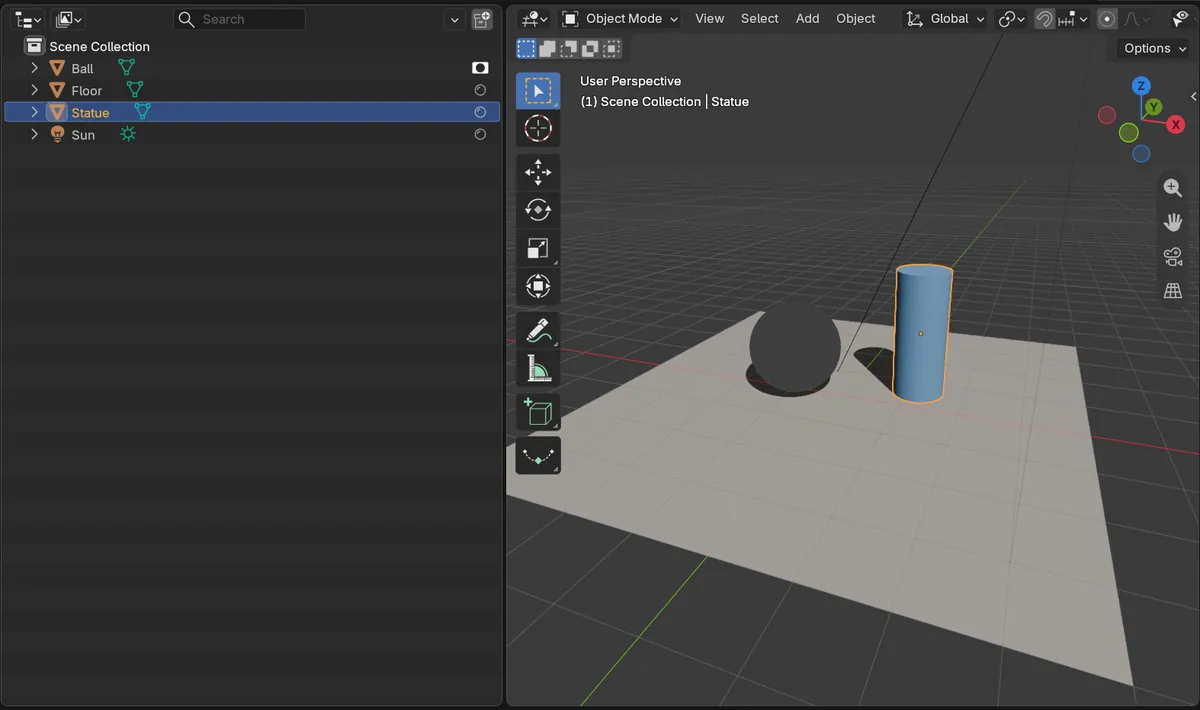
ホールドアウトの列
ホールドアウト(Holdout)の制限の切り替えをオンにすると、アウトライナー(Outliner)にホールドアウト(Holdout)アイコンの列が加わります。
オブジェクトごとに1クリック
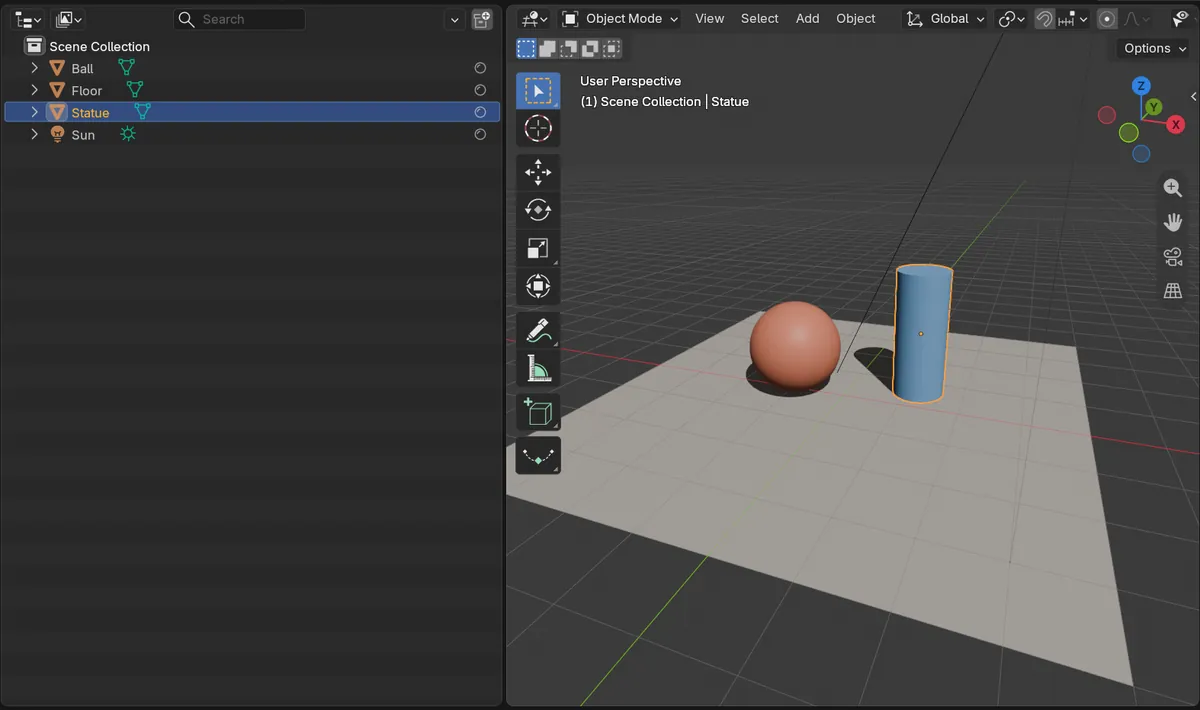
Ball の行のアイコンをクリックすると、Ball だけがホールドアウトになり、Floor と Statue は変わりませんでした。
5.3の新機能
Blender 5.2 LTS では、ホールドアウト(Holdout)の列はコレクションの行にしか効かず、オブジェクト単体には使えません。
ビフォー・アフター

AI Scene Builder は Blender のアドオンです。作りたい物を文章で頼むと、建物・ネオン看板・濡れた路面・霧・光まで、シーンの中に組み立てます。この絵の中に、手でモデリングした所はありません。
スマホでご覧ですか? このアドオンはパソコンの Blender で動きます。リンクを自分に送って、パソコンで開いてください。
手順を順番に解説(Blender 5.3)
- アウトライナー(Outliner)のヘッダーでフィルター(Filter)メニュー(漏斗のアイコン)を開きます。
- 制限の切り替え(Restriction Toggles)でホールドアウト(Holdout)アイコンをオンにします。
- アウトライナー(Outliner)でオブジェクトを探します。その行の右側にホールドアウト(Holdout)アイコンが付いています。
- そのオブジェクトの行のアイコンをクリックします。
- ビューポートをレンダー(Rendered)シェーディングにするか、F12 でレンダーします:オブジェクトが切り抜かれて表示されます。
ほかの方法
- オブジェクトプロパティ(Object Properties)タブの可視性(Visibility)パネルでホールドアウト(Holdout)にチェックを入れます
- コレクションの行で同じアイコンをクリックすると、コレクション全体がホールドアウトになります
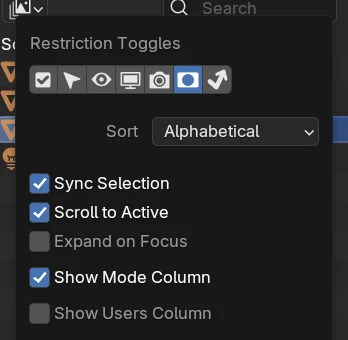
Blender 5.2 LTS と Blender 5.3 の違い
| 項目 | Blender 5.2 LTS | Blender 5.3 |
|---|---|---|
| ホールドアウト(Holdout)の列にあるオブジェクトの行 | Blender 5.2 LTS ではできません。ホールドアウト(Holdout)の列はコレクションの行にしか出ないので、オブジェクト単体はオブジェクトプロパティ › 可視性(Object Properties › Visibility)でホールドアウト(Holdout)にチェックを入れます。 | Blender 5.3 では、アウトライナー(Outliner)のどのオブジェクトの行にもホールドアウト(Holdout)の切り替えが出ます。 |
よくあるつまずき
切り抜きが透けず黒く見える
ホールドアウトはアルファを 0 にします。透明に見せるには、レンダー(Render)プロパティのフィルム(Film)パネルで透過(Transparent)をオンにします。
行にホールドアウト(Holdout)アイコンが出ない
アウトライナー(Outliner)のフィルター(Filter)メニューでホールドアウト(Holdout)の切り替えをオンにするまで、列は隠れたままです。
グループ全体が消える
コレクションの行のアイコンをクリックすると、そのコレクションの中の全部に効きます。代わりにオブジェクト自身の行をクリックします。
Blender の AI アドオン
AI Scene Builderは、入力した1つのリクエストから、シーンの作成や編集を行うBlenderアドオンです。リクエストは英語で入力します(例:“a small wooden table with two chairs”)。リクエストごとにワンクリックで元に戻せます。
 アドオンで作った夕焼けの灯台の島(入力した依頼は10回)。 依頼の全文を見る →
よくある質問
Blender でオブジェクト1つだけをホールドアウトにするには?
Blender 5.3 では、アウトライナー(Outliner)のフィルター(Filter)メニューでホールドアウト(Holdout)の切り替えをオンにし、そのオブジェクトの行のホールドアウト(Holdout)アイコンをクリックします。
ホールドアウトは何をするものですか?
オブジェクトをアルファ 0 の穴としてレンダーから切り抜くので、後でコンポジットでその穴を埋められます。
Blender 5.2 LTS でもアウトライナー(Outliner)からできますか?
コレクションだけです。オブジェクト単体はオブジェクトプロパティ › 可視性(Object Properties › Visibility)でホールドアウト(Holdout)にチェックを入れます。
画像の説明
- 前:アウトライナー(Outliner)のフィルター(Filter)メニューでホールドアウト(Holdout)の切り替えをオンにすると、オブジェクトの行 Ball、Floor、Statue にそれぞれホールドアウト(Holdout)アイコンが付き、どれもホールドアウトではありませんでした。
- Ball の行のホールドアウト(Holdout)アイコンをクリックした後:Ball はホールドアウトになってレンダー(Rendered)シェーディングで切り抜かれて見え、Floor と Statue は変わりませんでした。
- Blender 5.2 LTS では、同じオブジェクトの行にホールドアウト(Holdout)アイコンがありませんでした。