Cómo activar Hueco para un solo objeto en el Listado (Blender 5.3)
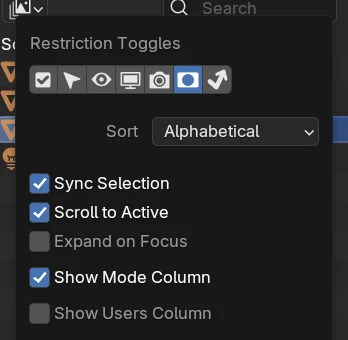
En Blender 5.3, abre el menú Filtrar (Filter) en la cabecera de Listado (Outliner) y activa el icono Hueco (Holdout) en Interruptores de restricción (Restriction Toggles). Cada fila de objeto muestra entonces un interruptor Hueco (Holdout), y al hacer clic en él en un objeto, ese objeto se recorta del render como un agujero, mientras los demás objetos siguen igual.
- Modo
- Listado
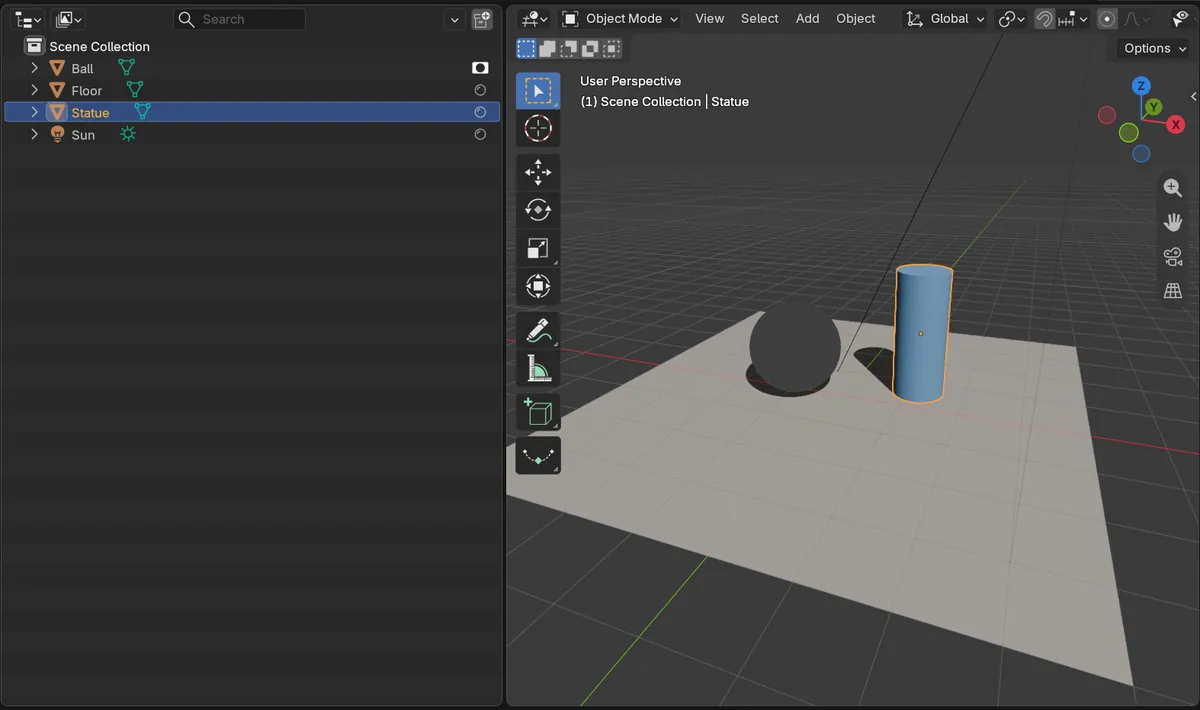
Columna de hueco
Al activar el interruptor de restricción Hueco (Holdout) se añade a Listado (Outliner) una columna de iconos Hueco (Holdout).
Un clic por objeto
Al hacer clic en el icono de la fila de Ball, solo Ball se convirtió en hueco; Floor y Statue no cambiaron.
Novedad de la 5.3
En Blender 5.2 LTS la columna Hueco (Holdout) solo funciona en las filas de colección, no en objetos sueltos.
Antes y después

AI Scene Builder es un complemento para Blender. Escribes lo que quieres y lo monta en tu escena: edificios, letreros de neón, pavimento mojado, niebla y luces. En esta imagen nada se modeló a mano.
¿Estás en el móvil? El complemento funciona en Blender en un ordenador. Envíate el enlace y ábrelo allí.
Paso a paso (Blender 5.3)
- En la cabecera de Listado (Outliner), abre el menú Filtrar (Filter) (icono de embudo).
- En Interruptores de restricción (Restriction Toggles), activa el icono Hueco (Holdout).
- Busca el objeto en Listado (Outliner); su fila tiene ahora un icono Hueco (Holdout) a la derecha.
- Haz clic en el icono de la fila de ese objeto.
- Cambia la vista al sombreado Procesado (Rendered) o renderiza con F12: el objeto aparece recortado.
Otras formas de hacerlo
- Marca Hueco (Holdout) en la pestaña Propiedades de objetos (Object Properties), en el panel Visibilidad (Visibility)
- Haz clic en el mismo icono en una fila de colección para convertir toda la colección en hueco
Blender 5.2 LTS frente a Blender 5.3
| Qué | Blender 5.2 LTS | Blender 5.3 |
|---|---|---|
| Filas de objeto en la columna Hueco (Holdout) | No en Blender 5.2 LTS. La columna Hueco (Holdout) solo aparece en las filas de colección; para un solo objeto, marca Hueco (Holdout) en Propiedades de objetos › Visibilidad (Object Properties › Visibility). | Blender 5.3 muestra el interruptor Hueco (Holdout) en cada fila de objeto de Listado (Outliner). |
Problemas habituales
El recorte se ve negro, no transparente
Un hueco deja el alfa en cero. Para verlo transparente, activa Transparencia (Transparent) en el panel Opciones de película (Film) de las propiedades de Procesar (Render).
No hay iconos Hueco (Holdout) en las filas
La columna sigue oculta hasta que el interruptor Hueco (Holdout) está activado en el menú Filtrar (Filter) de Listado (Outliner).
Desaparece todo el grupo
Hacer clic en el icono de una fila de colección afecta a todo lo que hay en esa colección. Haz clic en la fila del propio objeto.
Un add-on de IA para Blender
AI Scene Builder es un add-on de Blender que crea y edita tu escena a partir de una única petición escrita. Las peticiones se escriben en inglés, por ejemplo «a small wooden table with two chairs». Cada petición se puede deshacer con un clic.
 Una isla con faro al atardecer creada con el complemento a partir de 10 peticiones escritas. Ver todas las peticiones →
Preguntas
¿Cómo convierto un solo objeto en hueco en Blender?
En Blender 5.3, activa el interruptor Hueco (Holdout) en el menú Filtrar (Filter) de Listado (Outliner) y haz clic en el icono Hueco (Holdout) de la fila de ese objeto.
¿Qué hace el hueco?
Recorta el objeto del render como un agujero con alfa cero, para que puedas rellenarlo después en la composición.
¿Puedo hacerlo desde Listado (Outliner) en Blender 5.2 LTS?
Solo para colecciones. Para un solo objeto, marca Hueco (Holdout) en Propiedades de objetos › Visibilidad (Object Properties › Visibility).
Qué muestran las imágenes
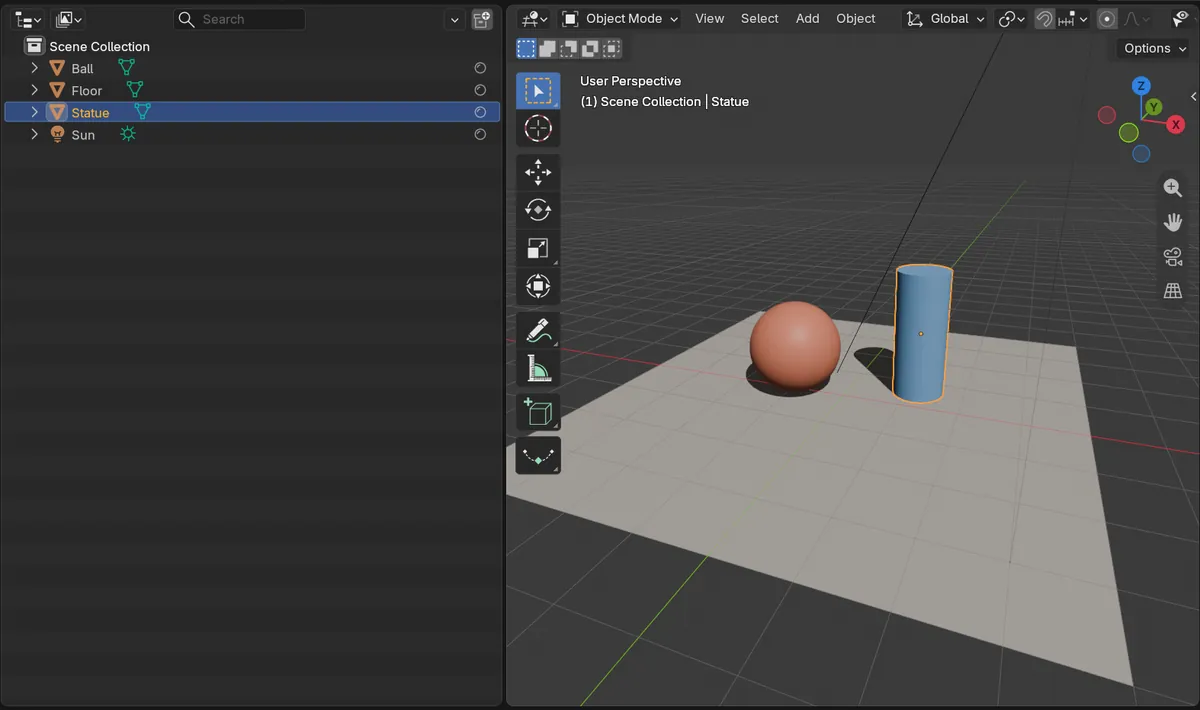
- Antes: con el interruptor Hueco (Holdout) activado en el menú Filtrar (Filter) de Listado (Outliner), las filas de objeto Ball, Floor y Statue tenían cada una su propio icono Hueco (Holdout), y ninguna era hueco.
- Después de hacer clic en el icono Hueco (Holdout) de la fila de Ball: Ball se convirtió en hueco y apareció recortado en el sombreado Procesado (Rendered), mientras Floor y Statue no cambiaron.
- En Blender 5.2 LTS las mismas filas de objeto no tenían iconos Hueco (Holdout).