Blenderでオブジェクトを正確な角度で回転する方法
オブジェクトを選択してRを押し、Zキー(またはXキー、Yキー)を押して、たとえば90のように角度を入力し、Enterキーで確定します。オブジェクトはその軸を中心に正確に90度回転します。オブジェクトプロパティ(Object Properties)タブのトランスフォーム(Transform)パネルにある回転(Rotation)の欄に角度を直接入力することもできます。
- モード
- オブジェクトモード(Object Mode), 3Dビューポート(3D Viewport)
- ショートカット
- R
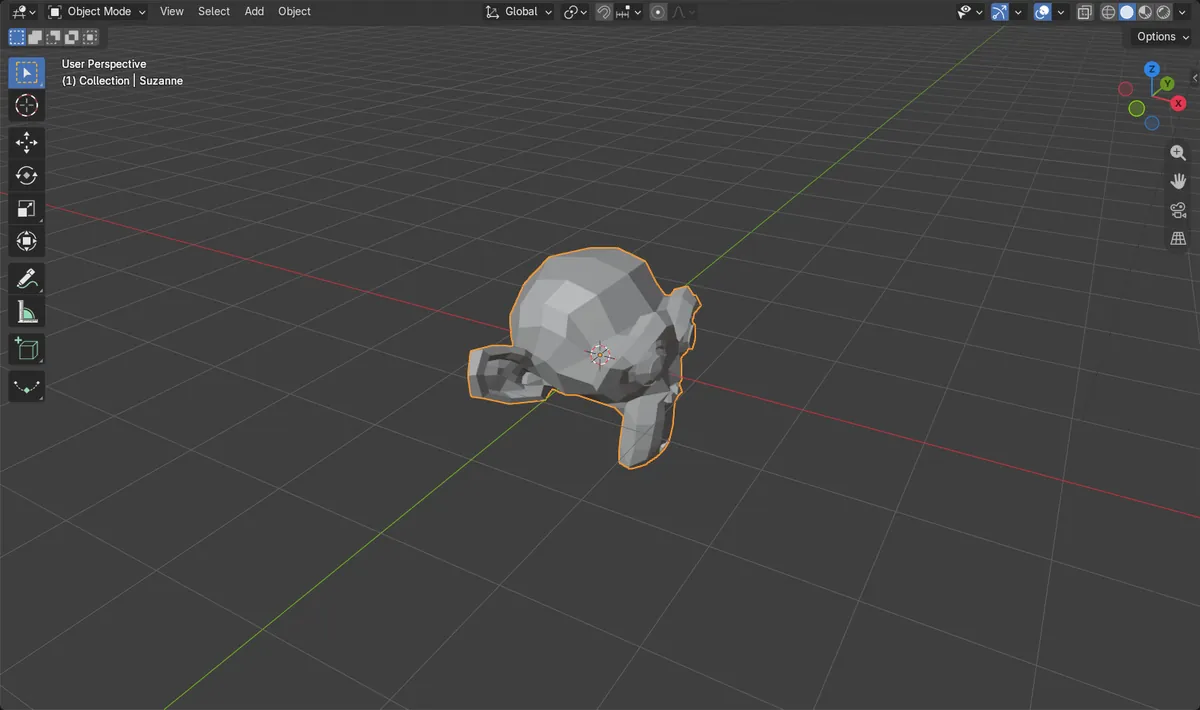
R、軸、数値
Rで回転が始まり、軸キーで軸が固定され、数値で角度が決まります。
回転の入力欄
回転 X(Rotation X)、Y、Zに度数を直接入力します。
Alt + Rでリセット
回転をクリア(Clear Rotation)を使うと、オブジェクトが0度に戻ります。
ビフォー・アフター

AI Scene Builder は Blender のアドオンです。作りたい物を文章で頼むと、建物・ネオン看板・濡れた路面・霧・光まで、シーンの中に組み立てます。この絵の中に、手でモデリングした所はありません。
スマホでご覧ですか? このアドオンはパソコンの Blender で動きます。リンクを自分に送って、パソコンで開いてください。
手順を順番に解説(Blender 5.x)
- オブジェクトモード(Object Mode)でオブジェクトをクリックして選択します。
- Rを押して回転を開始します。オブジェクトがマウスに合わせて動きます。
- Zキーを押すと、垂直方向の軸だけを中心に回転します(ほかの軸にはXキーまたはYキーを使います)。
- キーボードで90と入力します。入力中はヘッダーに角度が表示されます。逆方向にするには先にマイナス記号を入力します。
- Enterキーで確定します。代わりに右クリックすると、キャンセルしてオブジェクトはそのままになります。
ほかの方法
- オブジェクトプロパティ(Object Properties)タブのトランスフォーム(Transform)パネルで、回転 X(Rotation X)、Y、Zに角度を入力します
- オブジェクト › クリア › 回転(Object › Clear › Rotation)(Alt + R)で回転が0に戻ります
よくあるつまずき
入力した角度と違う
余分なマイナス記号や2つ目の軸キーがあると結果が変わります。軸キーの直後に数値を入力し、確定する前にヘッダーの値を確認してください。
違う点を中心に回転する
回転は、通常はオブジェクトの原点である回転の中心点を基準に行われます。原点がメッシュから遠いと、オブジェクトはその場で回らず、大きく振れるように動きます。
回転(Rotation)の欄に変な数値が表示される
回転モード(Rotation Mode)がクォータニオン(Quaternion)または軸の角度(Axis Angle)になっています。トランスフォーム(Transform)パネルで回転モード(Rotation Mode)をXYZ オイラー角(XYZ Euler)に切り替えると、通常の度数で表示されます。
Blender の AI アドオン
AI Scene Builderは、入力した1つのリクエストから、シーンの作成や編集を行うBlenderアドオンです。リクエストは英語で入力します(例:“a small wooden table with two chairs”)。リクエストごとにワンクリックで元に戻せます。
 アドオンで作った夕焼けの灯台の島(入力した依頼は10回)。 依頼の全文を見る →
よくある質問
Blenderで90度回転させるには?
オブジェクトを選択し、R、軸の文字、90の順に入力して、Enterで確定します。たとえばR、Z、90なら、垂直方向の軸を中心に4分の1回転します。
マウスで決まった刻みで回転させるには?
回転中にCtrlを押し続けると、決まった刻みでスナップします。またはスナップ(Snapping)ポップオーバーで回転にスナップを使用(Use Snap for Rotation)をオンにします。
Blenderでオブジェクトの回転をリセットするには?
オブジェクトモード(Object Mode)でAlt + Rを押すか、オブジェクト › クリア › 回転(Object › Clear › Rotation)を使います。回転は0、0、0に戻ります。
画像の説明
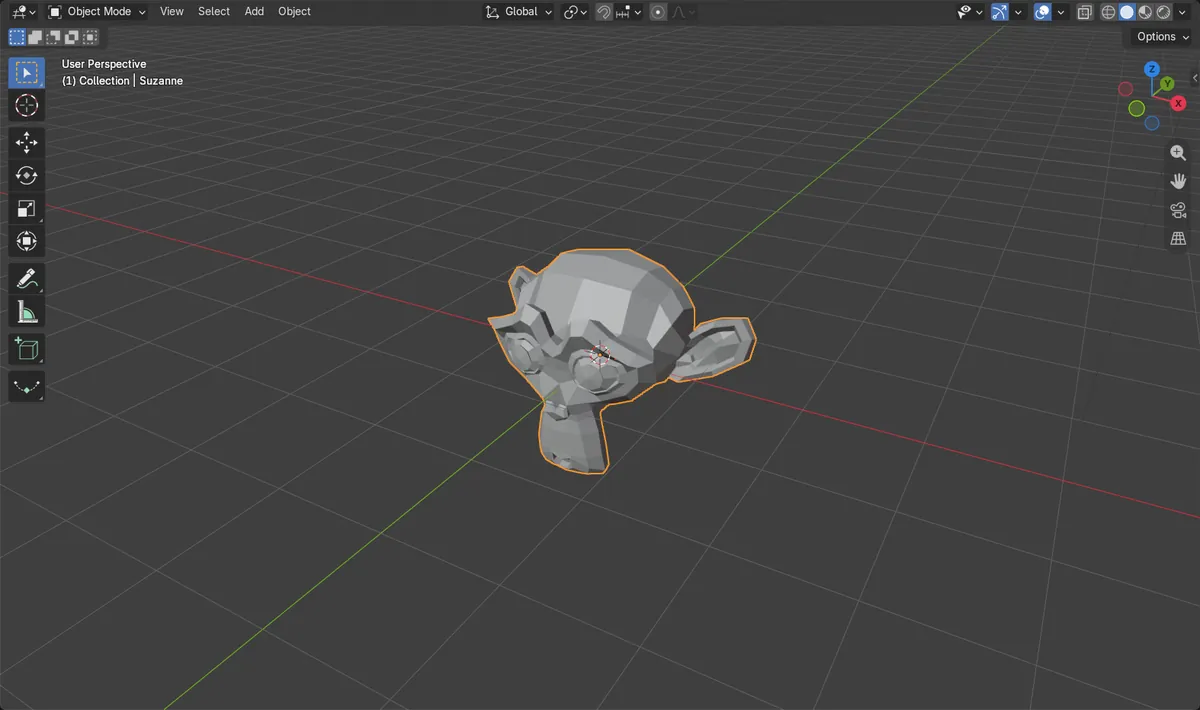
- 回転前:回転が0、0、0度のサル頭のスザンヌ(Suzanne)。
- Zを中心に90度回転後:回転は0、0、90度で、XとYの角度は0のままです。
- 回転モード(Rotation Mode)はXYZ オイラー角(XYZ Euler)のままなので、値は通常の度数で表示されます。
- 結果はBlender 4.2 LTSとBlender 5.xで同じでした。