So drehen Sie in Blender ein Objekt um exakte Gradzahlen
Wählen Sie das Objekt aus, drücken Sie R, tippen Sie die Z-Taste (oder X oder Y) und geben Sie den Winkel ein, zum Beispiel 90. Bestätigen Sie dann mit der Eingabetaste. Das Objekt dreht sich genau um 90 Grad um diese Achse. Sie können den Winkel auch in die Felder Rotation im Bereich Transformieren (Transform) des Tabs Objekteigenschaften (Object Properties) eingeben.
- Modus
- Objektmodus (Object Mode), 3D Ansichtsfenster (3D Viewport)
- Tastenkürzel
- R
R, Achse, Zahl
R startet die Drehung, die Achsentaste sperrt sie auf eine Achse, die Zahl legt den Winkel fest.
Rotationsfelder
Geben Sie die Grad direkt in Rotation X, Y oder Z ein.
Alt + R setzt zurück
Rotation entfernen (Clear Rotation) setzt das Objekt auf 0 Grad zurück.
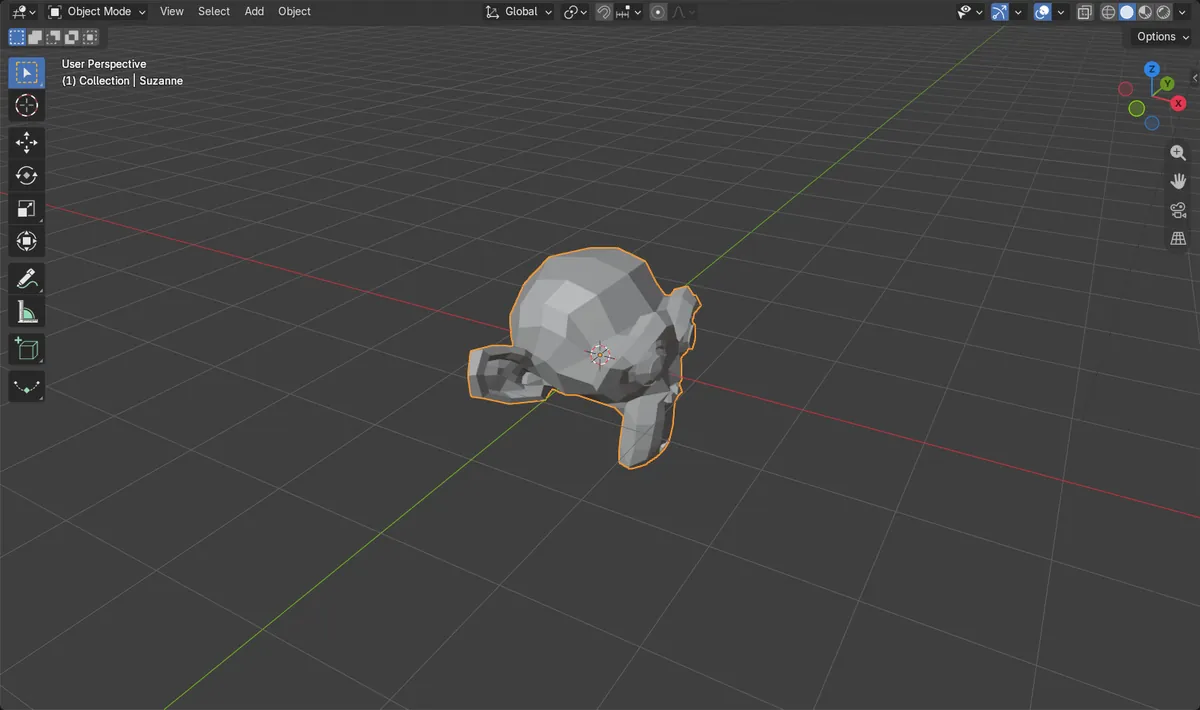
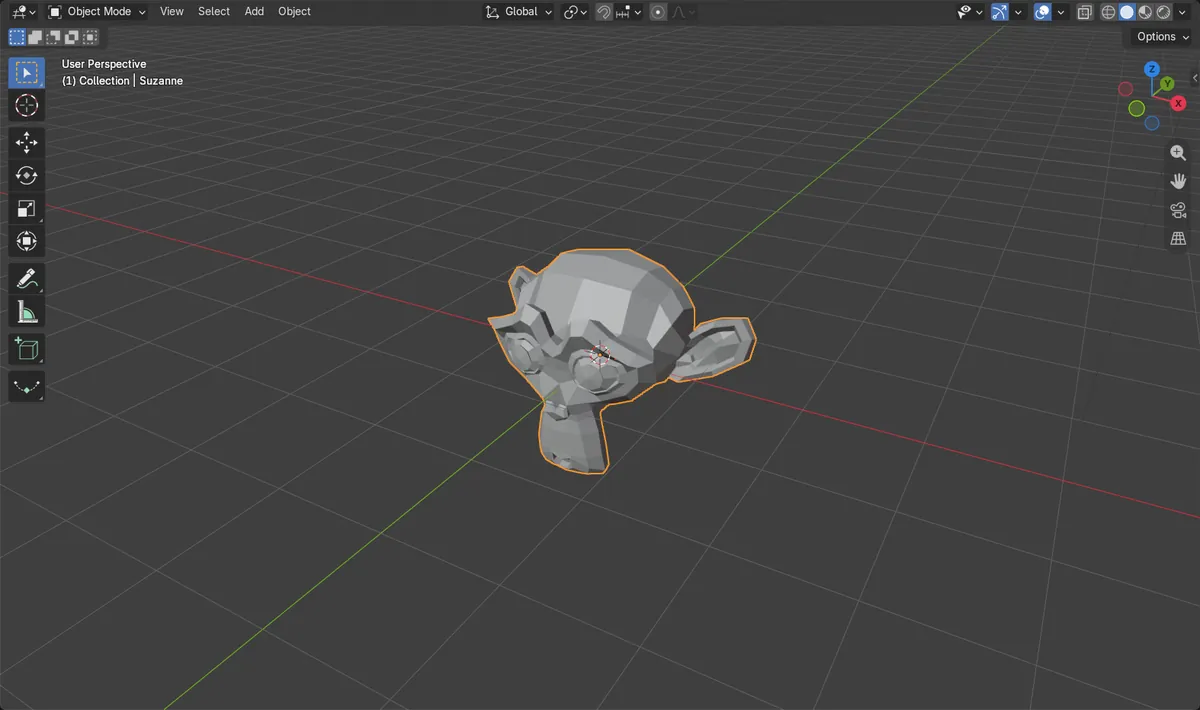
Vorher und nachher

AI Scene Builder ist ein Add-on für Blender. Du tippst ein, was du möchtest, und es baut es in deine Szene: Gebäude, Neonschilder, nasses Pflaster, Nebel und Lichter. Nichts in diesem Bild wurde von Hand modelliert.
Gerade am Handy? Das Add-on läuft in Blender auf einem Computer. Schick dir den Link und öffne ihn dort.
Schritt für Schritt (Blender 5.x)
- Klicken Sie im Objektmodus (Object Mode) auf das Objekt, um es auszuwählen.
- Drücken Sie R, um die Drehung zu starten. Das Objekt folgt nun der Maus.
- Tippen Sie die Z-Taste, um nur um die senkrechte Achse zu drehen (für die anderen Achsen die X- oder Y-Taste).
- Geben Sie auf der Tastatur 90 ein. Die Kopfzeile zeigt den Winkel während der Eingabe an; geben Sie zuerst ein Minuszeichen ein, um in die andere Richtung zu drehen.
- Bestätigen Sie mit der Eingabetaste. Ein Rechtsklick bricht stattdessen ab und lässt das Objekt unverändert.
Weitere Möglichkeiten
- Geben Sie den Winkel in Rotation X, Y oder Z im Bereich Transformieren (Transform) des Tabs Objekteigenschaften (Object Properties) ein
- Objekt › Entfernen › Rotation (Object › Clear › Rotation) (Alt + R) setzt die Rotation auf 0 zurück
Häufige Stolpersteine
Der Winkel entspricht nicht Ihrer Eingabe
Ein versehentliches Minuszeichen oder eine zweite Achsentaste verändert das Ergebnis. Geben Sie die Zahl direkt nach der Achsentaste ein und prüfen Sie den Wert in der Kopfzeile, bevor Sie bestätigen.
Es dreht sich um den falschen Punkt
Die Drehung erfolgt um den Pivotpunkt, meist den Ursprung des Objekts. Liegt der Ursprung weit von der Masche entfernt, schwenkt das Objekt herum, statt sich an Ort und Stelle zu drehen.
Die Felder Rotation zeigen seltsame Zahlen
Rotationsmodus (Rotation Mode) steht auf Quaternion oder Achsenwinkel (Axis Angle). Stellen Sie Rotationsmodus (Rotation Mode) im Bereich Transformieren (Transform) auf XYZ Euler, um einfache Gradwerte zu sehen.
Ein KI-Add-on für Blender
AI Scene Builder ist ein Blender-Add-on, das deine Szene aus einer eingegebenen Anfrage erstellt und bearbeitet. Anfragen schreibst du auf Englisch, zum Beispiel „a small wooden table with two chairs“. Jede Anfrage lässt sich mit einem Klick rückgängig machen.
 Eine Leuchtturminsel bei Sonnenuntergang, mit dem Add-on aus 10 getippten Anfragen gebaut. Alle Anfragen ansehen →
Fragen
Wie drehe ich in Blender um 90 Grad?
Wählen Sie das Objekt aus und tippen Sie R, dann den Achsenbuchstaben, dann 90, und bestätigen Sie mit der Eingabetaste. Zum Beispiel dreht R, Z, 90 es um eine Vierteldrehung um die senkrechte Achse.
Wie drehe ich mit der Maus in exakten Schritten?
Halten Sie beim Drehen Ctrl gedrückt, um in festen Schritten einzurasten, oder aktivieren Sie Use Snap for Rotation im Popover Einrasten (Snapping).
Wie setze ich die Rotation eines Objekts in Blender zurück?
Drücken Sie Alt + R im Objektmodus (Object Mode) oder verwenden Sie Objekt › Entfernen › Rotation (Object › Clear › Rotation). Die Rotation geht zurück auf 0, 0, 0.
Was die Bilder zeigen
- Vorher: der Affenkopf Suzanne bei Rotation 0, 0, 0 Grad.
- Nach der Drehung um 90 Grad um Z: Die Rotation beträgt 0, 0, 90 Grad und die Winkel für X und Y blieben bei 0.
- Rotationsmodus (Rotation Mode) blieb auf XYZ Euler, daher werden die Werte als einfache Grad angezeigt.
- Die Ergebnisse waren in Blender 4.2 LTS und Blender 5.x identisch.