Blenderでメッシュの大きな穴を塞ぐ方法
編集モード(Edit Mode)で穴のまわりのエッジループを選択し、面 › グリッドフィル(Face › Grid Fill)を選びます。グリッドフィル(Grid Fill)は、大きな1つのNゴンではなく、四角形のグリッドで開口部を覆います。手早く1枚の面を作りたい場合は、代わりにF(辺/面を作成(Make Edge/Face))またはAlt + F(フィル(Fill))を押してもかまいません。
- モード
- 編集モード(Edit Mode)(辺(Edge)選択モード)
- メニュー
- 面 › グリッドフィル(Face › Grid Fill)
- ショートカット
- Alt + F (フィル(Fill)); F (辺/面を作成(Make Edge/Face))
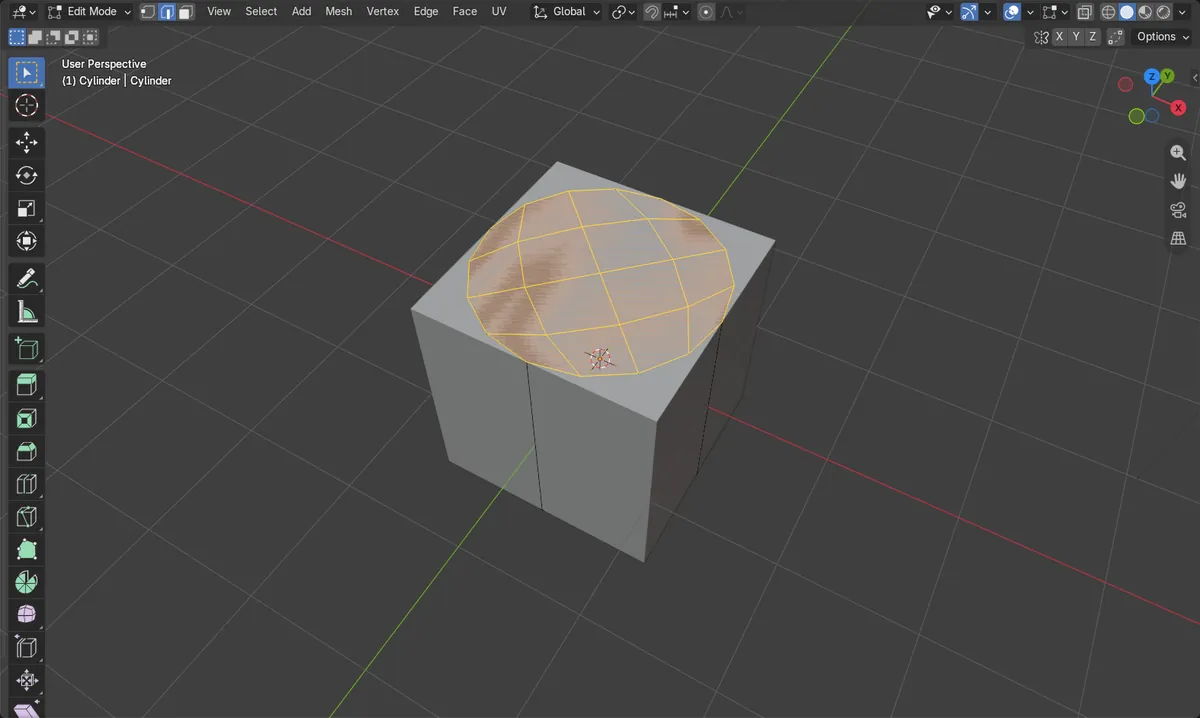
面 > グリッドフィル(Grid Fill)
選択したループを四角形で埋めます。大きな丸い穴に最適です。
ループを選択する
2を押して辺(Edge)モードにし、穴の境界の辺をすべて選択します。
手早い代替方法
Fは面を1枚作成し、Alt + Fはフィル(Fill)を使います。どちらもNゴンや三角形が残ります。
ビフォー・アフター

AI Scene Builder は Blender のアドオンです。作りたい物を文章で頼むと、建物・ネオン看板・濡れた路面・霧・光まで、シーンの中に組み立てます。この絵の中に、手でモデリングした所はありません。
スマホでご覧ですか? このアドオンはパソコンの Blender で動きます。リンクを自分に送って、パソコンで開いてください。
手順を順番に解説(Blender 5.x)
- メッシュオブジェクトを選択し、Tabを押して編集モード(Edit Mode)に入ります。
- 2を押して辺(Edge)選択モードに切り替えます。
- 穴のまわりの辺をすべて選択します(Alt + 辺を1本クリックすると、ループ全体を選択できます)。
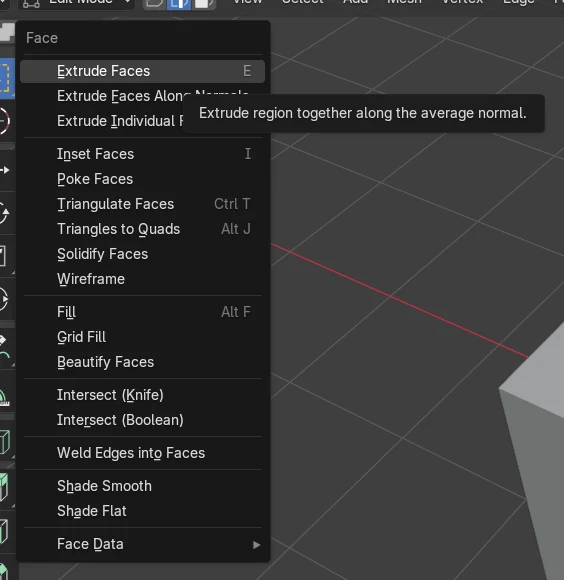
- 3Dビューポート(3D Viewport)のヘッダーから面 › グリッドフィル(Face › Grid Fill)を選びます。
- 結果を確認します。穴が四角形で覆われています。グリッドがねじれて見える場合は、オペレーターパネルでグリッドフィル(Grid Fill)のオプションを調整してください。
ほかの方法
- ループを選択した状態で面 › フィル(Face › Fill)(Alt + F)
- ループを選択した状態でF(辺/面を作成(Make Edge/Face))を押す
- Ctrl + Fで面(Face)メニューが開き、その中にグリッドフィル(Grid Fill)があります
よくあるつまずき
グリッドフィル(Grid Fill)が何も起きない
選択範囲が閉じたループになっていないか、何も選択されていません。辺(Edge)モードで穴の境界の辺をすべて選択してから、もう一度実行してください。
モードが違う
グリッドフィル(Grid Fill)がある面(Face)メニューは、編集モード(Edit Mode)にだけ表示されます。マウスを3Dビューポート(3D Viewport)の上に置いてTabを押してください。
辺の数が奇数
グリッドがねじれて見える、または失敗する場合は、代わりに面 › フィル(Face › Fill)(Alt + F)を試してください。閉じたループであればどんな形でも使えます。
Blender の AI アドオン
AI Scene Builderは、入力した1つのリクエストから、シーンの作成や編集を行うBlenderアドオンです。リクエストは英語で入力します(例:“a small wooden table with two chairs”)。リクエストごとにワンクリックで元に戻せます。
 アドオンで作った夕方の屋台通り(入力した依頼は11回)。 依頼の全文を見る →
よくある質問
Blenderのフィル(Fill)とグリッドフィル(Grid Fill)の違いは何ですか?
フィルは、選択したループから三角形やNゴンを作ります。グリッドフィル(Grid Fill)は四角形のグリッドを作るので、その後のモデリングやサブディビジョンに向いています。
キー1つで穴を埋められますか?
はい。境界ループを選択した状態で、Fを押すと辺/面を作成(Make Edge/Face)、Alt + Fを押すとフィル(Fill)になります。
画像の説明
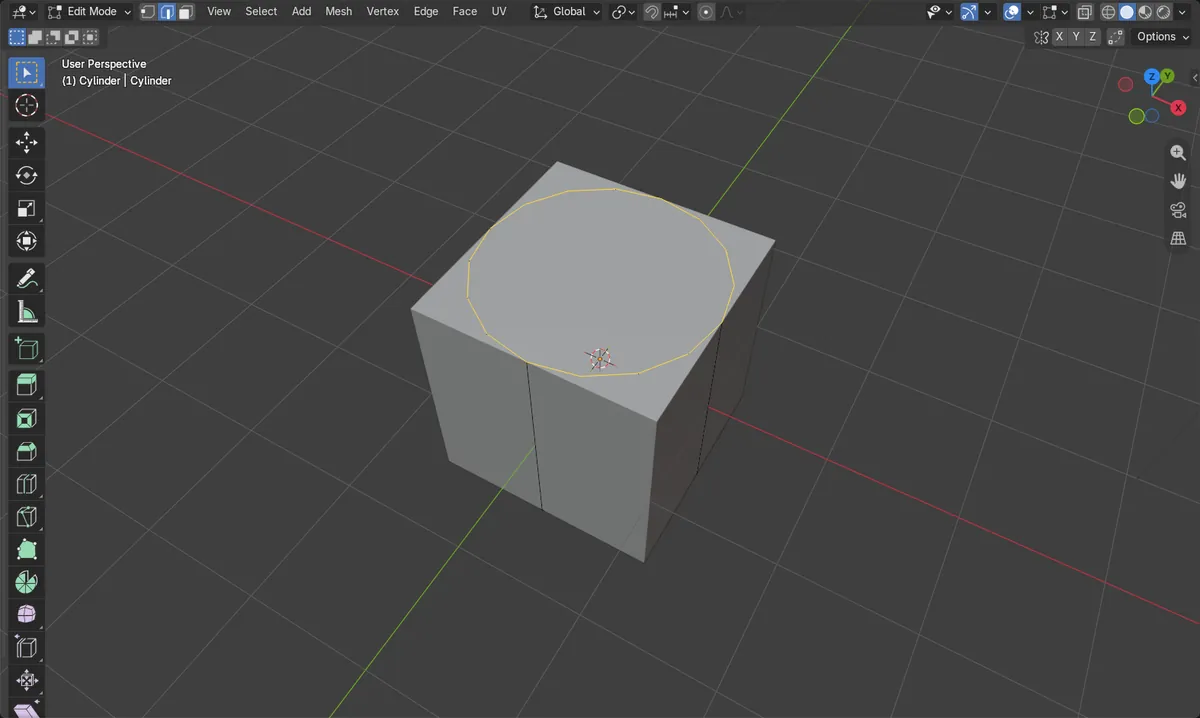
- 実行前:テスト用メッシュには境界の辺が16本、面が17枚あり、上面には面がありませんでした。
- グリッドフィル(Grid Fill)の後:境界の辺は0本になり、穴がふさがりました。
- メッシュは面が33枚、頂点が41個に増え、新しくできた上面の16枚はすべて四角形です。