Blenderでピボットポイントを変更する方法
3Dビューポート(3D Viewport)にマウスポインターを置き、メインキーボードのピリオドキー(.)を押してピボットポイント(Pivot Point)のパイメニューを開くか、3Dビューポート(3D Viewport)ヘッダーのピボットのドロップダウンをクリックします。中点(Median Point)(デフォルト)、バウンディングボックスの中心(Bounding Box Center)、3Dカーソル(3D Cursor)、それぞれの原点(Individual Origins)、アクティブ要素(Active Element)から選びます。複数のオブジェクトを選択している場合、それぞれの原点(Individual Origins)を選ぶと、全体の共通の中心ではなく、それぞれのオブジェクトの原点を中心に回転と拡大縮小が行われます。
- モード
- オブジェクトモードまたは編集モード(Edit Mode)、3Dビューポート(3D Viewport)
ピリオドキーのパイメニュー
ピボットポイント(Pivot Point)のパイメニューを開きます。
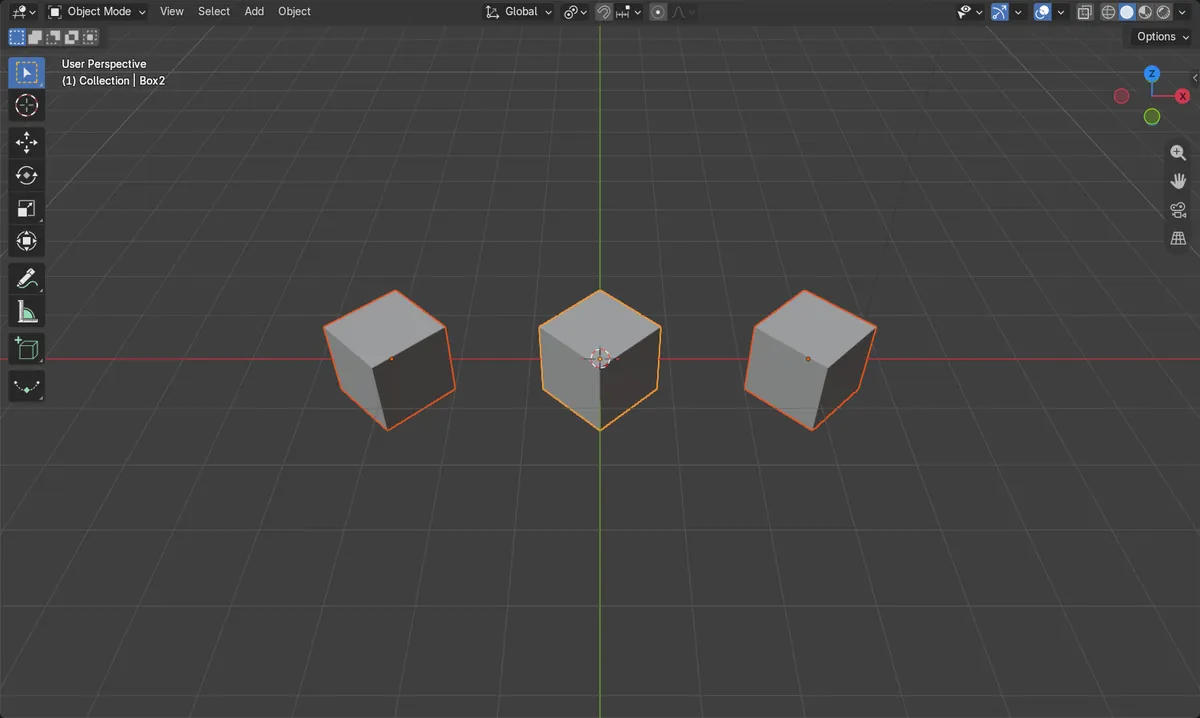
それぞれの原点(Individual Origins)
各オブジェクトがそれぞれの原点を中心に回転します。
中点(Median Point)がデフォルト
複数のオブジェクトが共通の中心を軸に回転します。
ビフォー・アフター

AI Scene Builder は Blender のアドオンです。作りたい物を文章で頼むと、建物・ネオン看板・濡れた路面・霧・光まで、シーンの中に組み立てます。この絵の中に、手でモデリングした所はありません。
スマホでご覧ですか? このアドオンはパソコンの Blender で動きます。リンクを自分に送って、パソコンで開いてください。
手順を順番に解説(Blender 5.x)
- 回転または拡大縮小したいオブジェクトを選択します。
- 3Dビューポート(3D Viewport)にマウスポインターを置き、メインキーボードのピリオドキーを押します。
- ピボットを選びます。例:それぞれの原点(Individual Origins)。
- R(回転)またはS(拡大縮小)を押します。新しいピボットが使われます。
ほかの方法
- 3Dビューポート(3D Viewport)ヘッダーのピボットのドロップダウンをクリックします
- 3Dカーソル(3D Cursor)を選び、Shift + 右クリックでカーソルを置くと、任意の点を中心に回転できます
よくあるつまずき
ピリオドキーでズームしてしまう
テンキーのピリオドキーは選択範囲にフレームを合わせます。ピボットのパイメニューはメインキーボードのピリオドキーです。
オブジェクトがその場で回らず、大きく振られる
中点(Median Point)では、共通の中心を軸に回転します。それぞれをその場で回転するにはそれぞれの原点(Individual Origins)を選びます。
原点だけが動く
オプション › トランスフォーム(Options › Transform)で「原点のみ」がオンになっています。これは形状をそのままに原点だけを動かす設定なので、オフにしてください。
Blender の AI アドオン
AI Scene Builderは、入力した1つのリクエストから、シーンの作成や編集を行うBlenderアドオンです。リクエストは英語で入力します(例:“a small wooden table with two chairs”)。リクエストごとにワンクリックで元に戻せます。
 アドオンで作った夕方の屋台通り(入力した依頼は11回)。 依頼の全文を見る →
よくある質問
Blenderで複数のオブジェクトをその場で回転するにはどうすればよいですか?
ピボットをそれぞれの原点(Individual Origins)に設定し(ピリオドキーのパイメニュー)、Rを押します。
選んだ点を中心に回転するにはどうすればよいですか?
ピボットを3Dカーソル(3D Cursor)に設定し、Shift + 右クリックでカーソルを置きます。
デフォルトのピボットポイントは何ですか?
中点(Median Point).
画像の説明
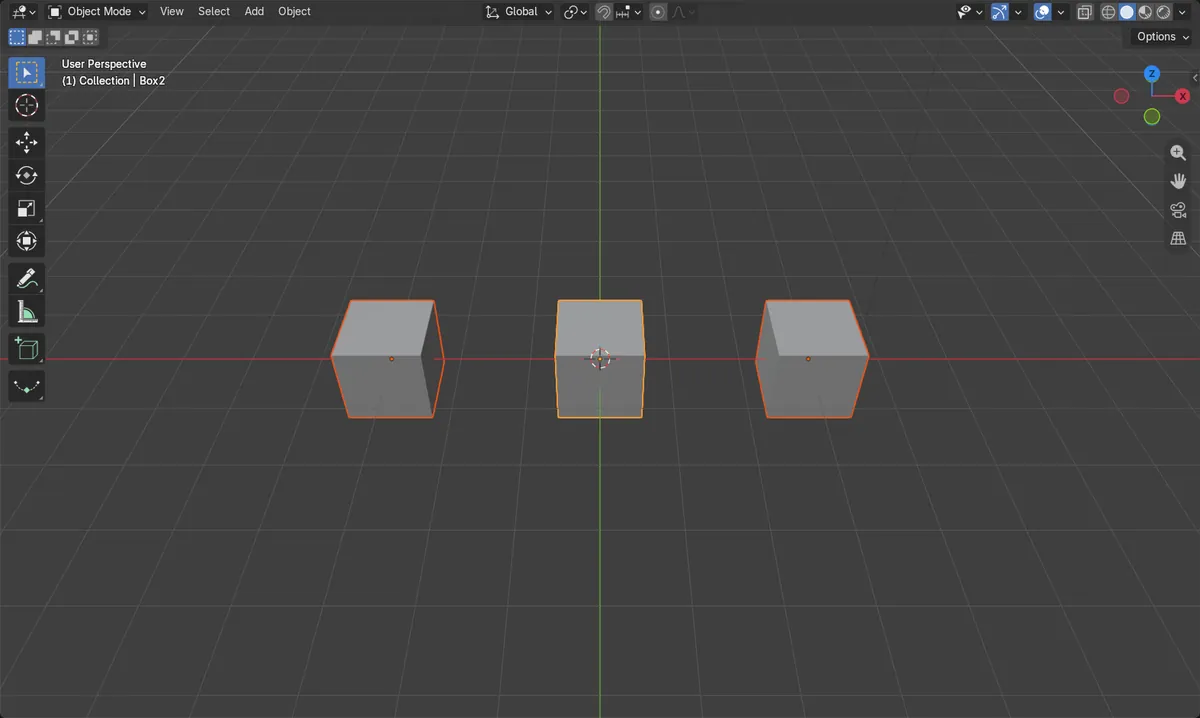
- 変更前:一列に並んだ3つの箱、ピボットは中点(Median Point)、回転なし。
- 中点(Median Point)で45度回転すると、外側の箱が中央の箱を中心に振られました。
- それぞれの原点(Individual Origins)では、各箱が45度回転し、元の位置にとどまりました。
- 結果はBlender 4.2 LTSとBlender 5.xで同じでした。