Cómo cambiar el punto de pivote en Blender
Coloca el ratón sobre la Vista 3D (3D Viewport) y pulsa la tecla del punto (.) del teclado principal para abrir el menú circular de Punto de pivote (Pivot Point), o haz clic en el desplegable de pivote de la cabecera de la Vista 3D (3D Viewport). Elige Punto medio (Median Point) (el valor por defecto), Centro del volumen delimitador (Bounding Box Center), Cursor 3D (3D Cursor), Orígenes individuales (Individual Origins) o Elemento activo (Active Element). Con varios objetos seleccionados, Orígenes individuales (Individual Origins) rota y escala cada uno alrededor de su propio origen en lugar de alrededor de su centro común.
- Modo
- Modo Objeto o Modo Edición (Edit Mode), Vista 3D (3D Viewport)
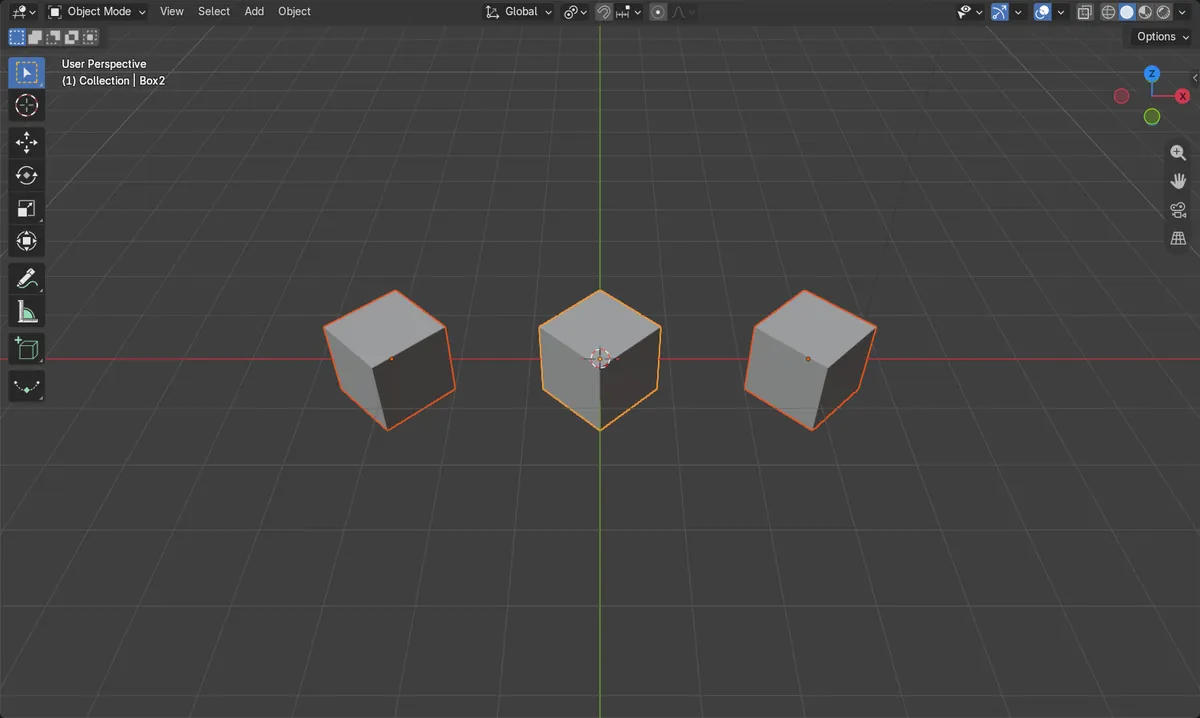
Menú circular de la tecla del punto
Abre el menú circular de Punto de pivote (Pivot Point).
Orígenes individuales (Individual Origins)
Cada objeto gira alrededor de su propio origen.
Punto medio (Median Point) es el valor por defecto
Varios objetos giran alrededor de su centro común.
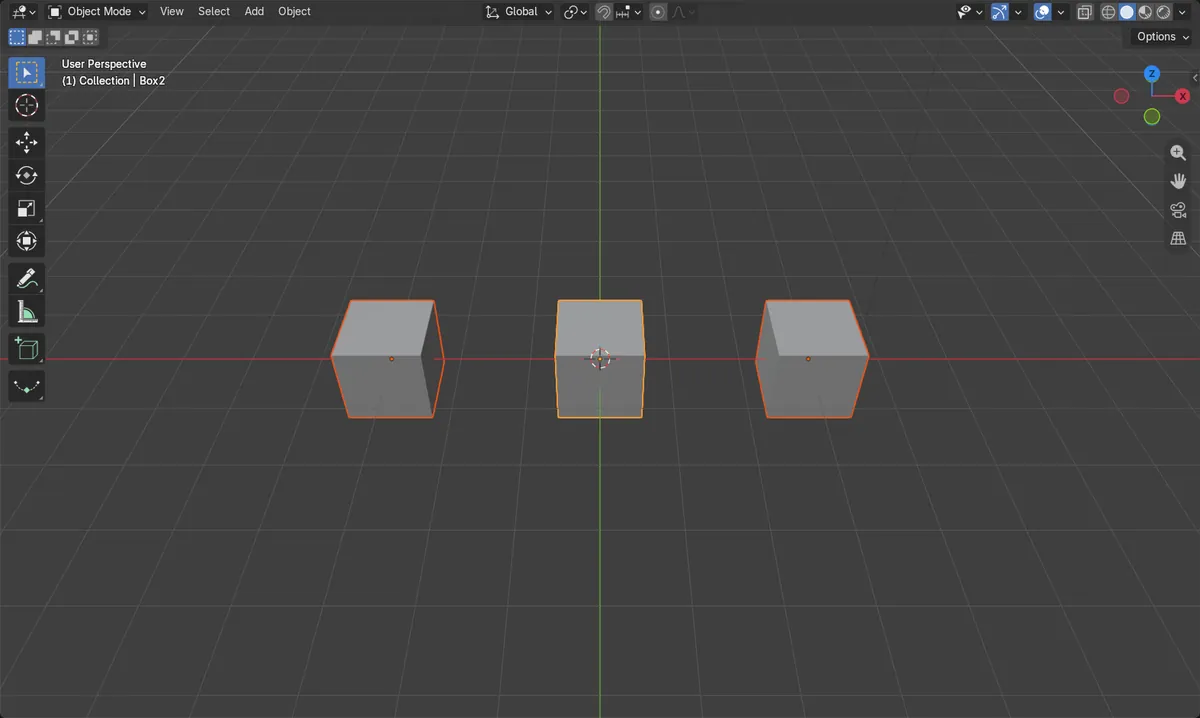
Antes y después

AI Scene Builder es un complemento para Blender. Escribes lo que quieres y lo monta en tu escena: edificios, letreros de neón, pavimento mojado, niebla y luces. En esta imagen nada se modeló a mano.
¿Estás en el móvil? El complemento funciona en Blender en un ordenador. Envíate el enlace y ábrelo allí.
Paso a paso (Blender 5.x)
- Selecciona los objetos que quieras rotar o escalar.
- Coloca el ratón sobre la Vista 3D (3D Viewport) y pulsa la tecla del punto del teclado principal.
- Elige un pivote, por ejemplo Orígenes individuales (Individual Origins).
- Pulsa R (rotar) o S (escalar); ahora usan el nuevo pivote.
Otras formas de hacerlo
- Haz clic en el desplegable de pivote de la cabecera de la Vista 3D (3D Viewport)
- Elige Cursor 3D (3D Cursor) y coloca el cursor con Shift + clic derecho para girar alrededor de cualquier punto
Problemas habituales
La tecla del punto ha hecho zoom
La tecla del punto del teclado numérico encuadra la selección. El menú circular de pivote está en la tecla del punto del teclado principal.
Los objetos describen un arco en lugar de girar sobre sí mismos
Punto medio (Median Point) los gira alrededor de su centro común. Elige Orígenes individuales (Individual Origins) para girar cada uno sobre sí mismo.
Solo se mueven los orígenes
Orígenes está activado en Opciones › Transformar (Options › Transform). Mueve los orígenes y deja las formas en su sitio; desactívalo.
Un add-on de IA para Blender
AI Scene Builder es un add-on de Blender que crea y edita tu escena a partir de una única petición escrita. Las peticiones se escriben en inglés, por ejemplo «a small wooden table with two chairs». Cada petición se puede deshacer con un clic.
 Una calle de mercado al atardecer creada con el complemento a partir de 11 peticiones escritas. Ver todas las peticiones →
Preguntas
¿Cómo giro varios objetos sobre sí mismos en Blender?
Ajusta el pivote a Orígenes individuales (Individual Origins) (menú circular de la tecla del punto) y pulsa R.
¿Cómo giro alrededor de un punto elegido?
Ajusta el pivote a Cursor 3D (3D Cursor) y coloca el cursor con Shift + clic derecho.
¿Cuál es el punto de pivote por defecto?
Punto medio (Median Point).
Qué muestran las imágenes
- Antes: tres cajas en fila, pivote Punto medio (Median Point), nada girado.
- Con Punto medio (Median Point), un giro de 45 grados movió las cajas exteriores alrededor de la central.
- Con Orígenes individuales (Individual Origins), cada caja giró 45 grados y se quedó en su sitio.
- Los resultados fueron idénticos en Blender 4.2 LTS y Blender 5.x.