Blenderで参照画像を追加する方法
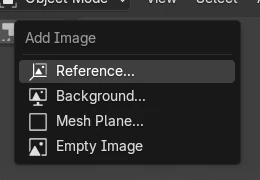
オブジェクトモード(Object Mode)でShift + Aを押して画像 › 参照(Image › Reference)を選び、画像ファイルを選択します。画像はビューの方向を向いた画像オブジェクトとしてシーンに配置されます。ほかのオブジェクトと同じように移動、回転、拡大縮小でき、その上からモデリングできます。画像をほかのすべてのものの背後に置きたい場合は、代わりに画像 › 背景(Image › Background)を選びます。
- モード
- オブジェクトモード(Object Mode), 3Dビューポート(3D Viewport)
- メニュー
- 追加 › 画像 › 参照(Add › Image › Reference)
- ショートカット
- Shift + A
追加 > 画像(Image)
参照または背景(Background)を選ぶと、画像が画像オブジェクトとして追加されます。
画像の設定
深度、不透明度、側面ビューでの表示はオブジェクトデータ(Object Data)タブにあります。
ドラッグ&ドロップ
画像ファイルをビューポートにドロップしても追加できます。
ビフォー・アフター

AI Scene Builder は Blender のアドオンです。作りたい物を文章で頼むと、建物・ネオン看板・濡れた路面・霧・光まで、シーンの中に組み立てます。この絵の中に、手でモデリングした所はありません。
スマホでご覧ですか? このアドオンはパソコンの Blender で動きます。リンクを自分に送って、パソコンで開いてください。
手順を順番に解説(Blender 5.x)
- オブジェクトモード(Object Mode)で3Dビューポート(3D Viewport)にカーソルを合わせます。正面の設計図を使う場合は、画像が正面を向くように、先に前(Front)ビューに切り替えます。
- Shift + Aを押して追加(Add)メニューを開きます。
- 画像 › 参照(Image › Reference)を選びます。
- ファイルブラウザーで画像を選んで確定します。画像オブジェクトが3Dカーソル(3D Cursor)の位置に表示されます。
- モデルに合わせてサイズを調整して移動し、作業中はアウトライナー(Outliner)でロックするか非表示にします。
ほかの方法
- 3Dビューポート(3D Viewport)のヘッダーにある追加 › 画像 › 背景(Add › Image › Background)を使うと、画像がほかのすべてのオブジェクトの背後に置かれます
- ファイルマネージャーから画像ファイルを3Dビューポート(3D Viewport)へ直接ドラッグします
Blender 4.2 LTS と Blender 5.x の違い
| 項目 | Blender 4.2 LTS | Blender 5.x |
|---|---|---|
| 追加 › 画像(Add › Image)の項目 | 参照と背景(Background) | 参照...と背景(Background)...はどちらもファイルブラウザーが開きます |
よくあるつまずき
画像がモデルを覆ってしまう
画像のオブジェクトデータ(Object Data)タブでエンプティ画像の深度(Empty Image Depth)を後(Back)に設定するか、追加するときに参照(Reference)ではなく背景(Background)を使います。
ほかのビューで画像が消える
軸に平行な時のみ表示(Display Only Axis Aligned)がオンになっているため、真正面から見たときだけ表示されます。オブジェクトデータ(Object Data)タブでオフにすると、どの角度からでも見えます。
透明な部分が黒や白に見える
画像の設定でアルファを使用(Use Alpha)にチェックを入れ、モデルが透けて見えるように不透明度を下げます。
Blender の AI アドオン
AI Scene Builderは、入力した1つのリクエストから、シーンの作成や編集を行うBlenderアドオンです。リクエストは英語で入力します(例:“a small wooden table with two chairs”)。リクエストごとにワンクリックで元に戻せます。
 アドオンで作った暖炉のある山小屋の部屋(入力した依頼は9回)。 依頼の全文を見る →
よくある質問
Blenderでモデルの背後に参照画像を置くにはどうすればよいですか?
Shift + Aを押して画像 › 背景(Image › Background)を選ぶか、参照画像でエンプティ画像の深度(Empty Image Depth)を後(Back)に設定します。
参照画像を透けさせるにはどうすればよいですか?
画像を選択してオブジェクトデータ(Object Data)タブを開き、アルファを使用(Use Alpha)にチェックを入れて不透明度の値を下げます。
画像をBlenderにドラッグできますか?
はい。オブジェクトモード(Object Mode)で3Dビューポート(3D Viewport)にファイルをドロップすると、画像オブジェクトとして追加されます。
画像の説明
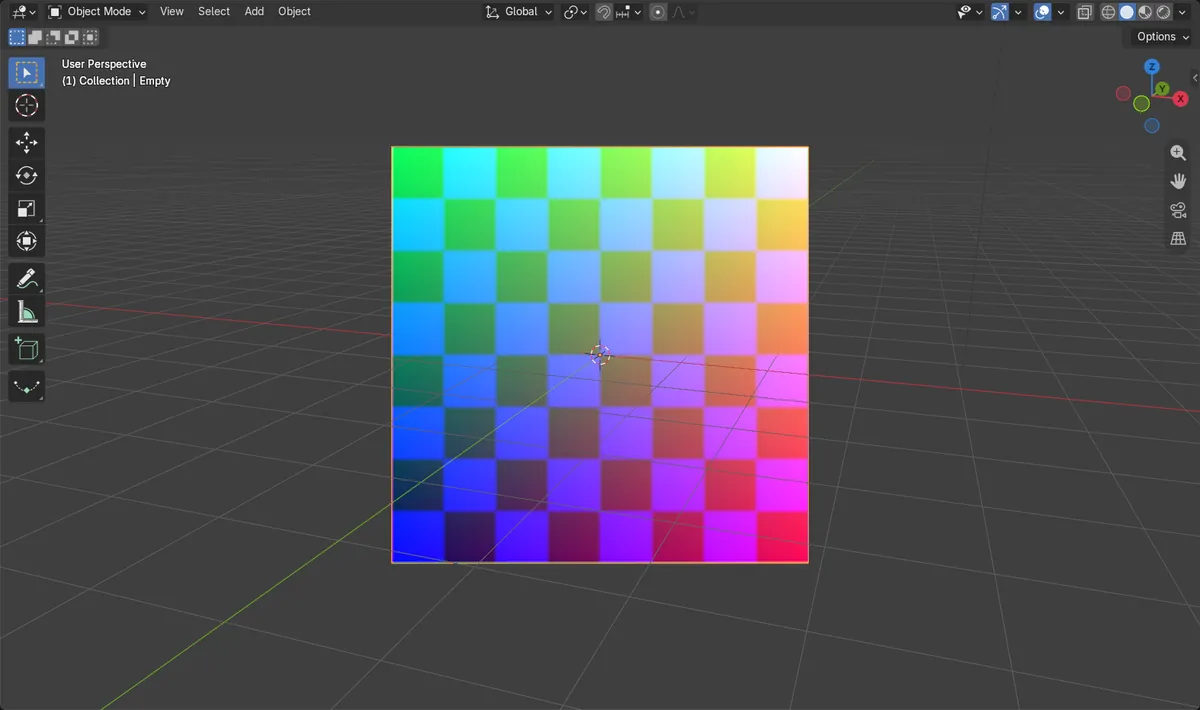
- 追加前:シーンに画像オブジェクトはありませんでした。
- テスト用スケッチで追加(Add) > 画像(Image) > 参照(Reference)を実行した後:画像オブジェクトが1つあり、ref_sketchの画像が入っています。
- 結果はBlender 4.2 LTSとBlender 5.xで同じでした。