Cómo añadir una imagen de referencia en Blender
En Modo Objeto (Object Mode), pulsa Shift + A y elige Imagen › Referencia (Image › Reference); después selecciona el archivo de imagen: se coloca en la escena como un objeto de imagen orientado hacia la vista. Muévela, rótala y escálala como cualquier objeto y modela encima. Elige Imagen › Fondo (Image › Background) en su lugar para mantener la imagen detrás de todo lo demás.
- Modo
- Modo Objeto (Object Mode), Vista 3D (3D Viewport)
- Menú
- Agregar › Imagen › Referencia (Add › Image › Reference)
- Atajo
- Shift + A
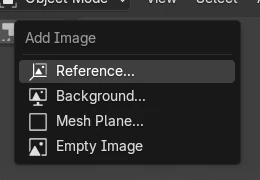
Agregar > Imagen (Image)
Referencia o Fondo (Background) agrega la imagen como un objeto de imagen.
Ajustes de la imagen
La profundidad, la opacidad y la visualización en vistas laterales están en la pestaña Datos del objeto (Object Data).
Arrastrar y soltar
Soltar un archivo de imagen en la vista también la agrega.
Antes y después

AI Scene Builder es un complemento para Blender. Escribes lo que quieres y lo monta en tu escena: edificios, letreros de neón, pavimento mojado, niebla y luces. En esta imagen nada se modeló a mano.
¿Estás en el móvil? El complemento funciona en Blender en un ordenador. Envíate el enlace y ábrelo allí.
Paso a paso (Blender 5.x)
- Coloca el cursor sobre Vista 3D (3D Viewport) en Modo Objeto (Object Mode). Para un plano frontal, cambia primero a la vista Frontal (Front) para que la imagen quede de cara a ti.
- Pulsa Shift + A para abrir el menú Agregar (Add).
- Elige Imagen › Referencia (Image › Reference).
- Selecciona tu imagen en el explorador de archivos y confirma. El objeto de imagen aparece en el Cursor 3D (3D Cursor).
- Escálalo y muévelo para que su tamaño coincida con tu modelo; luego bloquéalo u ocúltalo en el Listado (Outliner) mientras trabajas.
Otras formas de hacerlo
- Agregar › Imagen › Fondo (Add › Image › Background) en la cabecera de Vista 3D (3D Viewport) mantiene la imagen detrás de todos los demás objetos
- Arrastra un archivo de imagen desde tu gestor de archivos directamente a Vista 3D (3D Viewport)
Blender 4.2 LTS frente a Blender 5.x
| Qué | Blender 4.2 LTS | Blender 5.x |
|---|---|---|
| Entradas de Agregar › Imagen (Add › Image) | Referencia y Fondo (Background) | Referencia... y Fondo (Background)..., ambas abren el explorador de archivos |
Problemas habituales
La imagen tapa el modelo
Ajusta Vacío - Profundidad de imagen (Empty Image Depth) a Trasera (Back) en la pestaña Datos del objeto (Object Data) de la imagen, o usa Fondo (Background) en lugar de Referencia (Reference) al agregarla.
La imagen desaparece en otras vistas
Mostrar solo en vista alineada (Display Only Axis Aligned) está activado, así que solo se ve cuando la miras de frente. Desactívalo en la pestaña Datos del objeto (Object Data) para verla desde cualquier ángulo.
Las partes transparentes se ven negras o blancas
Marca Usar alfa (Use Alpha) en los ajustes de la imagen y baja la opacidad para que el modelo se vea a través.
Un add-on de IA para Blender
AI Scene Builder es un add-on de Blender que crea y edita tu escena a partir de una única petición escrita. Las peticiones se escriben en inglés, por ejemplo «a small wooden table with two chairs». Cada petición se puede deshacer con un clic.
 Una sala de cabaña con chimenea creada con el complemento a partir de 9 peticiones escritas. Ver todas las peticiones →
Preguntas
¿Cómo coloco una imagen de referencia detrás de mi modelo en Blender?
Pulsa Shift + A y elige Imagen › Fondo (Image › Background), o ajusta Vacío - Profundidad de imagen (Empty Image Depth) a Trasera (Back) en una imagen de referencia.
¿Cómo hago que una imagen de referencia sea transparente?
Selecciónala, abre la pestaña Datos del objeto (Object Data), marca Usar alfa (Use Alpha) y baja el valor de opacidad.
¿Puedo arrastrar una imagen a Blender?
Sí. Suelta el archivo en Vista 3D (3D Viewport) en Modo Objeto (Object Mode) y se agrega como un objeto de imagen.
Qué muestran las imágenes
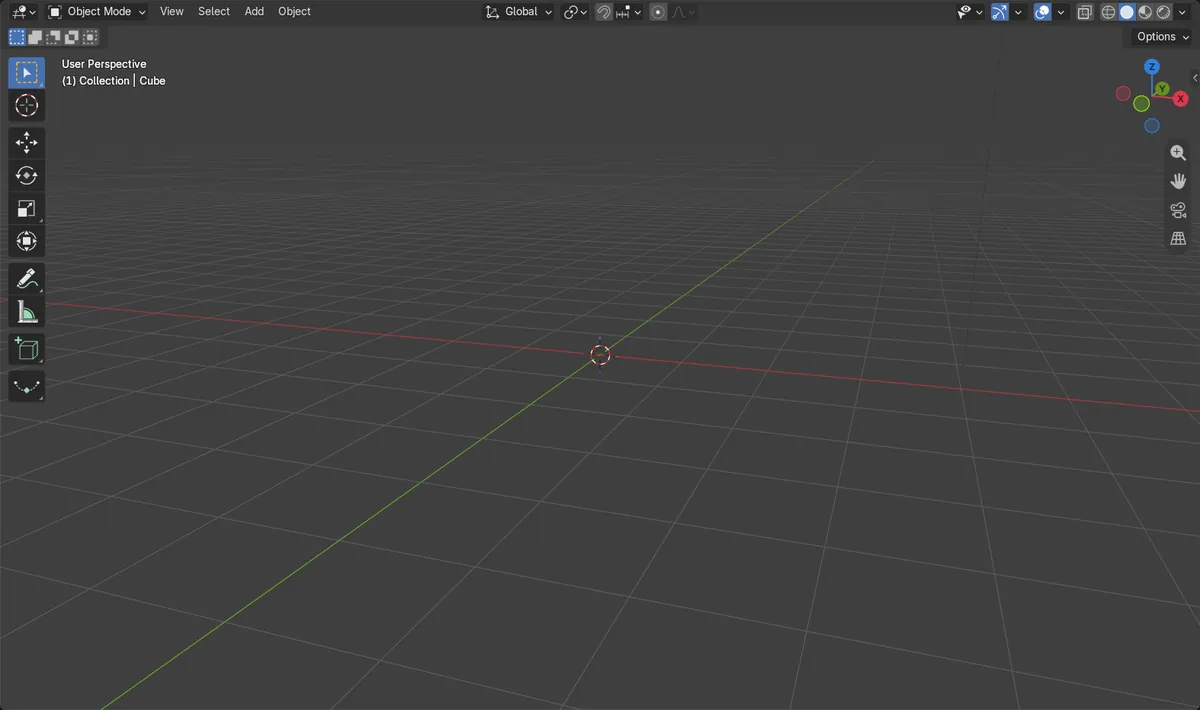
- Antes: la escena no tenía objetos de imagen.
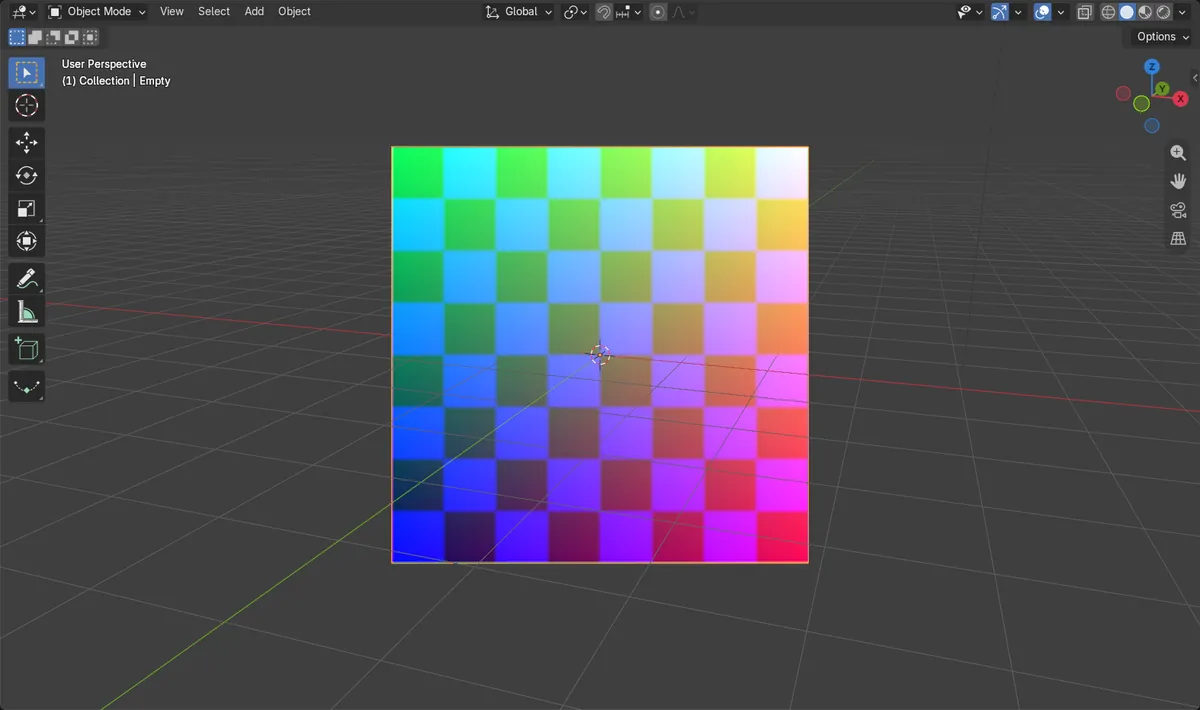
- Después de Agregar (Add) > Imagen (Image) > Referencia (Reference) con un boceto de prueba: existe 1 objeto de imagen y contiene la imagen ref_sketch.
- Los resultados fueron idénticos en Blender 4.2 LTS y Blender 5.x.