Blender のビデオエディターで新しいストリップの既定の長さを変える方法
Blender 5.3 では、編集 › プリファレンス › 編集 › ビデオシーケンサー › 新規ストリップ(Edit › Preferences › Editing › Video Sequencer › New Strips)を開いてストリップ長(Strip Length)を変えます。以降の新しいカラー・テキスト・画像のストリップはその長さになり、4 秒にすると 24 fps で新しいカラーストリップは 96 フレームになります。
- モード
- プリファレンス、ビデオシーケンサー(Video Sequencer)
- メニュー
- 編集 › プリファレンス › 編集 › ビデオシーケンサー › 新規ストリップ › ストリップ(Edit › Preferences › Editing › Video Sequencer › New Strips › Strip) 長さ(Length)
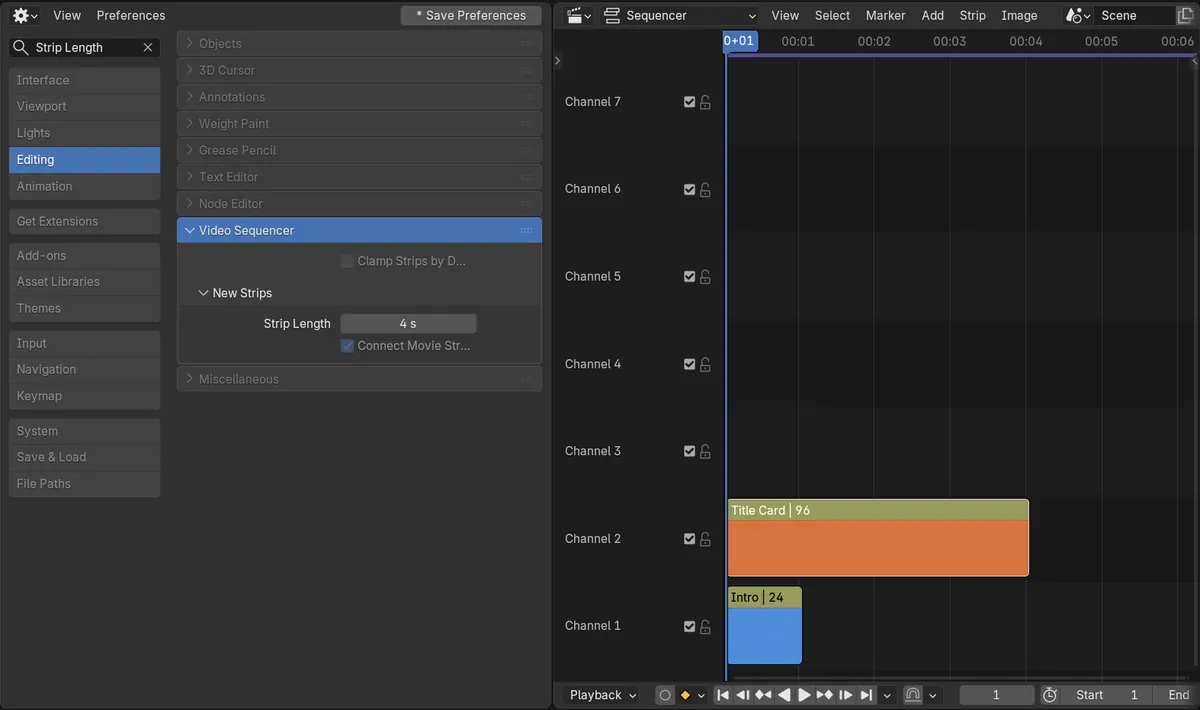
ストリップ長(Strip Length)
プリファレンス › 編集 › ビデオシーケンサー › 新規ストリップ(Preferences › Editing › Video Sequencer › New Strips).
秒で設定する
既定は 1 秒です。4 秒にすると、24 fps で新しいカラーストリップは 96 フレームになります。
5.3の新機能
Blender 5.2 LTS では新しいカラーストリップは常に 25 フレームで、変える設定はありません。
ビフォー・アフター

AI Scene Builder は Blender のアドオンです。作りたい物を文章で頼むと、建物・ネオン看板・濡れた路面・霧・光まで、シーンの中に組み立てます。この絵の中に、手でモデリングした所はありません。
スマホでご覧ですか? このアドオンはパソコンの Blender で動きます。リンクを自分に送って、パソコンで開いてください。
手順を順番に解説(Blender 5.3)
- 編集 › プリファレンス(Edit › Preferences)を開きます。
- 編集(Editing)の区画へ行き、ビデオシーケンサー(Video Sequencer)パネルを開きます。
- 新規ストリップ(New Strips)の下でストリップ長(Strip Length)を設定します。たとえば 4 秒です。
- ビデオシーケンサー(Video Sequencer)で、追加(Add)メニューからカラーストリップを足します。
- 新しいストリップは設定した長さになります。前に足したストリップは長さが変わりません。
ほかの方法
- プリファレンス(Preferences)ウィンドウの検索欄にストリップ長(Strip Length)と打つと、その設定へすぐ飛べます
- すでにタイムラインにあるストリップは変わりません。ハンドルをドラッグして長くしたり短くしたりします
- デフォルトでストリップ範囲制限(Clamp Strips by Default)はプリファレンス(Preferences)の同じビデオシーケンサー(Video Sequencer)パネルにあります
Blender 5.2 LTS と Blender 5.3 の違い
| 項目 | Blender 5.2 LTS | Blender 5.3 |
|---|---|---|
| デフォルトストリップ長(Default Strip Length) | Blender 5.2 LTS にはありません。新しいカラーストリップは常に 25 フレームです。 | Blender 5.3 ではプリファレンス › 編集 › ビデオシーケンサー › 新規ストリップ(Preferences › Editing › Video Sequencer › New Strips)にストリップ長(Strip Length)が加わりました。 |
| デフォルトでストリップ範囲制限(Clamp Strips by Default) | Blender 5.2 LTS にはありません。 | Blender 5.3 では同じビデオシーケンサー(Video Sequencer)パネルにデフォルトでストリップ範囲制限(Clamp Strips by Default)があります。 |
よくあるつまずき
前のストリップが長くならない
ストリップ長(Strip Length)が効くのは、変えた後に足したストリップだけです。すでにタイムラインにあるストリップは元の長さのままです。
ムービーストリップに設定が効かない
ストリップ長(Strip Length)は、カラー・テキスト・画像のストリップのように自分の長さを持たないストリップ向けです。ムービーとサウンドのストリップはファイルの長さを使います。
ビデオシーケンサー(Video Sequencer)パネルが見つからない
編集(Editing)の区画の中で、最初は閉じています。見出しをクリックするか、プリファレンス(Preferences)の検索欄にストリップ長(Strip Length)と打ちます。
Blender の AI アドオン
AI Scene Builderは、入力した1つのリクエストから、シーンの作成や編集を行うBlenderアドオンです。リクエストは英語で入力します(例:“a small wooden table with two chairs”)。リクエストごとにワンクリックで元に戻せます。
 アドオンで作った夕方の屋台通り(入力した依頼は11回)。 依頼の全文を見る →
よくある質問
Blender で新しいカラーストリップを長くするには?
Blender 5.3 では、プリファレンス › 編集 › ビデオシーケンサー › 新規ストリップ(Preferences › Editing › Video Sequencer › New Strips)のストリップ長(Strip Length)を上げます。新しいカラーストリップがその長さになります。
ストリップ長(Strip Length)はフレームと秒のどちらで設定しますか?
秒で設定します。Blender がシーンのフレームレートでフレームに直すので、24 fps なら 4 秒は 96 フレームです。
すでに編集にあるストリップも変わりますか?
いいえ。新しい長さになるのは、変えた後に足したストリップだけです。
画像の説明
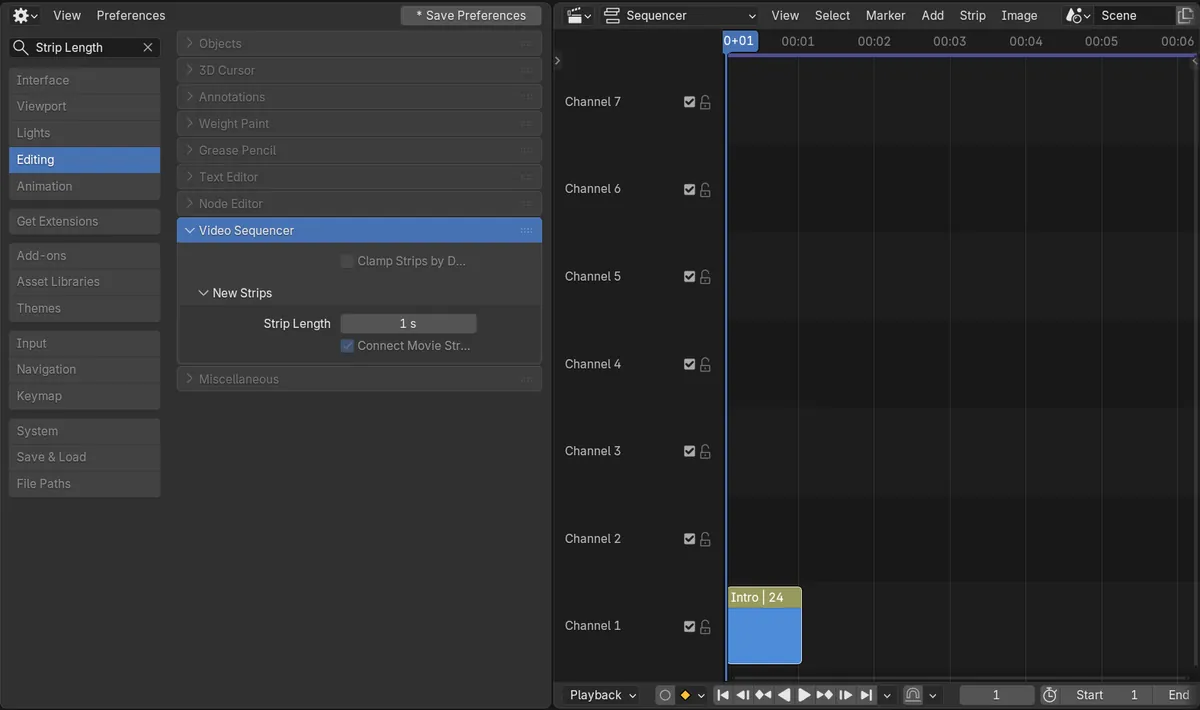
- 前:ストリップ長(Strip Length)は 1 秒で、ビデオシーケンサー(Video Sequencer)で足したカラーストリップ(Intro)は 24 fps で 24 フレームでした。
- ストリップ長(Strip Length)を 4 秒にした後:同じ方法で次に足したカラーストリップ(Title Card)は 96 フレームでした。
- Intro のストリップは 24 フレームのままでした。
- Blender 5.2 LTS にはストリップ長(Strip Length)の設定がなく、新しいカラーストリップは毎回 25 フレームでした。