Blender 5.3 のビデオシーケンサーでテキストファイルをテキストストリップとして追加する方法
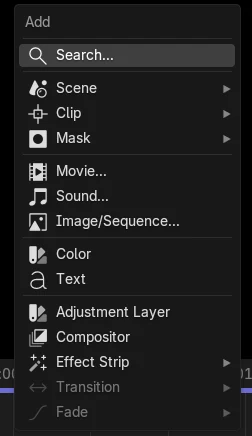
Blender 5.3 ではビデオシーケンサー(Video Sequencer)を開き、追加 › テキスト(Add › Text)(Shift + A)を選びます。これでテキストストリップを追加(Add Text Strip)が実行され、.txt ファイルを読み込めます。新しいテキストストリップにはファイルの行がそのまま文字として出ます。ファイルブラウザーから .txt ファイルをシーケンサーのタイムラインへドラッグしても、そのファイルからテキストストリップが作られます。
- モード
- ビデオシーケンサー(Video Sequencer)
- メニュー
- 追加 › テキスト(Add › Text)
- ショートカット
- Shift + A
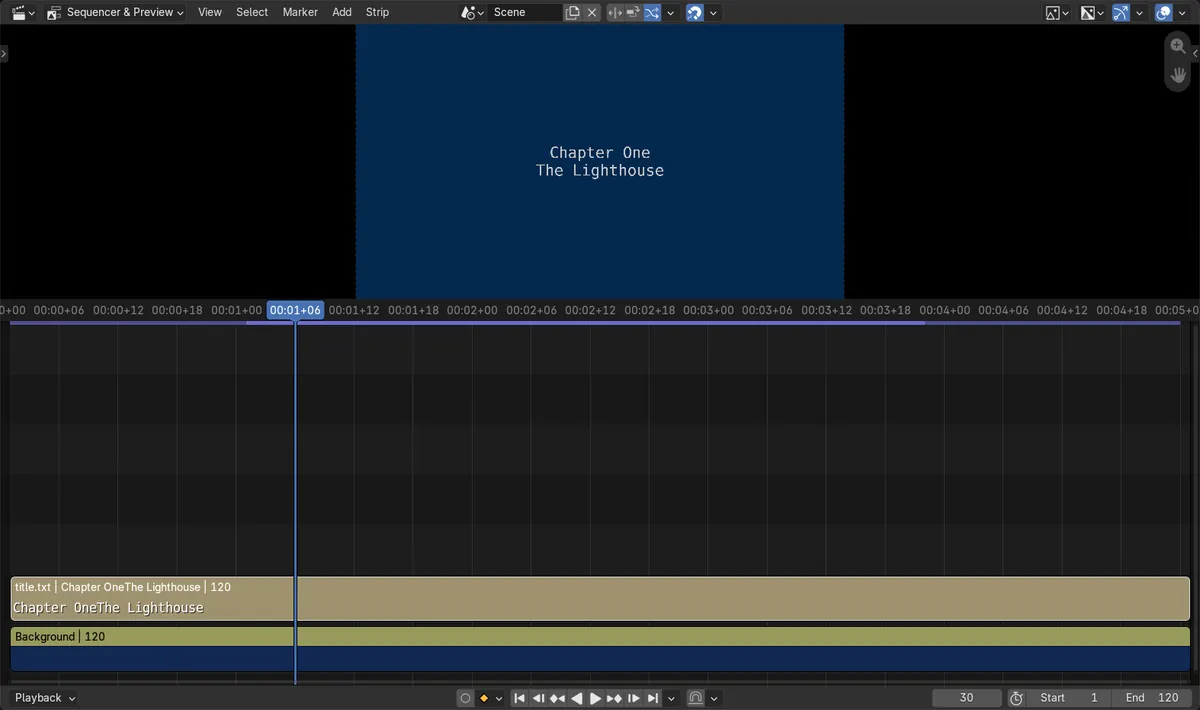
文字はファイルから入る
Chapter One と The Lighthouse の2行を書いたファイルが、両方の行を出す1本のテキストストリップになりました。
.txt をタイムラインにドロップ
シーケンサーはドロップされた .txt ファイルを受け付け、テキストストリップにします。
5.3の新機能
Blender 5.2 LTS にはテキストストリップを追加(Add Text Strip)のオペレーターがなく、追加 › テキスト(Add › Text)は空のテキストエフェクトストリップを作るだけです。
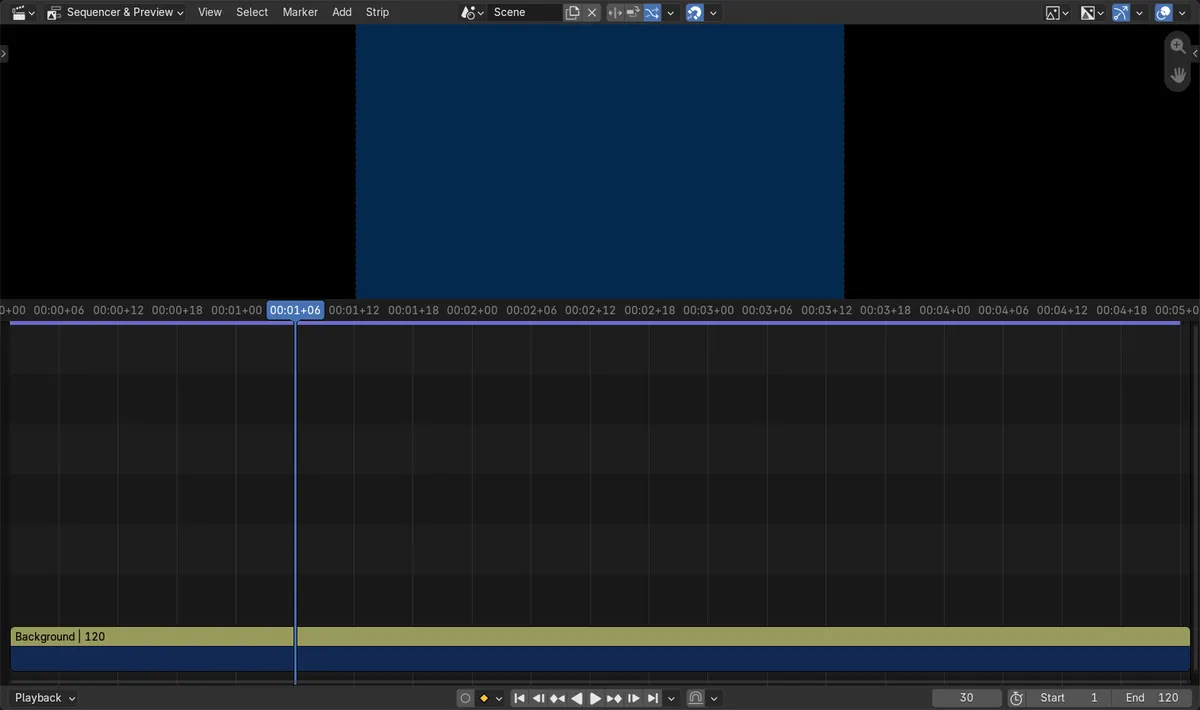
ビフォー・アフター

AI Scene Builder は Blender のアドオンです。作りたい物を文章で頼むと、建物・ネオン看板・濡れた路面・霧・光まで、シーンの中に組み立てます。この絵の中に、手でモデリングした所はありません。
スマホでご覧ですか? このアドオンはパソコンの Blender で動きます。リンクを自分に送って、パソコンで開いてください。
手順を順番に解説(Blender 5.3)
- ビデオ編集(Video Editing)のワークスペースを開くか、エリアをビデオシーケンサー(Video Sequencer)に切り替えます。
- 文字を始めたい所に再生ヘッドを置き、Shift + Aを押すか追加(Add)メニューを開きます。
- テキスト(Text)を選びます。テキストストリップを追加(Add Text Strip)が開くので、.txt ファイルを選んで確定します。Blender 5.2 LTS:5.2 LTS では追加 › テキスト(Add › Text)が空のテキストストリップを追加し、そこに文字を打ち込みます。
- 新しいテキストストリップにファイルの行が出ます。両端をドラッグして、文字を画面に出す長さを決めます。
- ストリップを選び、サイドバー(Sidebar)(N)でほかのテキストストリップと同じようにフォント・サイズ・色・位置を変えます。
ほかの方法
- ファイルブラウザーから .txt ファイルをドラッグし、シーケンサーのタイムラインにドロップします。
- タイムラインでShift + Aを押し、メニューの検索にテキスト(Text)と入力します。
Blender 5.2 LTS と Blender 5.3 の違い
| 項目 | Blender 5.2 LTS | Blender 5.3 |
|---|---|---|
| ビデオシーケンサー(Video Sequencer)の追加 › テキスト(Add › Text) | 空のテキストエフェクトストリップを追加します。ファイルを読み込む選択肢はありません。 | テキストストリップを追加(Add Text Strip)を実行し、.txt ファイルをストリップに読み込めます。 |
| .txt ファイルをタイムラインにドロップ | ありません。 | そのファイルからテキストストリップを作ります。 |
よくあるつまずき
.txt ファイルだけ
シーケンサーがテキストストリップに受け付けるのはプレーンな .txt ファイルです。文書の文字は先に .txt ファイルへ写します。
改行はそのまま残る
ファイルの各行が、ストリップの中でもそれぞれ1行になります。長い1行にしたい時は、ファイルの余分な改行を消します。
ストリップの長さ
テキストストリップにもほかのストリップと同じく長さがあります。文字が早く消える時は右端をドラッグします。
Blender の AI アドオン
AI Scene Builderは、入力した1つのリクエストから、シーンの作成や編集を行うBlenderアドオンです。リクエストは英語で入力します(例:“a small wooden table with two chairs”)。リクエストごとにワンクリックで元に戻せます。
 アドオンで作った夕方の屋台通り(入力した依頼は11回)。 依頼の全文を見る →
よくある質問
Blender のビデオシーケンサー(Video Sequencer)にテキストファイルを読み込める?
Blender 5.3 ならできます。ビデオシーケンサー(Video Sequencer)で追加 › テキスト(Add › Text)を使って .txt ファイルを選ぶか、.txt ファイルをタイムラインにドロップします。ファイルの行がテキストストリップの文字になります。
Blender で動画に文字を入れるには?
ビデオシーケンサー(Video Sequencer)でShift + Aを押し、テキスト(Text)を選びます。Blender 5.3 では .txt ファイルから文を読み込めます。その後サイドバー(Sidebar)でストリップの見た目を整えます。
Blender 5.2 LTS はテキストファイルをテキストストリップに読み込める?
できません。.txt ファイルをテキストストリップに読み込むのは Blender 5.3 の新機能です。5.2 LTS ではストリップに自分で文字を打ち込みます。
画像の説明
- Blender 5.3:前は、タイムラインにカラーストリップが1本だけあり、テキストストリップはありませんでした。
- Blender 5.3:Chapter One と The Lighthouse を書いた .txt ファイルでテキストストリップを追加(Add Text Strip)を実行すると、チャンネル 2 に、フレーム 1 から始まる長さ 120 フレームのテキストストリップが1本できました。
- Blender 5.3:ストリップの文字はファイルと完全に同じで、2行とも入っていました。
- Blender 5.3:シーケンサーはドロップされた .txt ファイルをテキストストリップとして受け付けます。
- Blender 5.2 LTS:テキストストリップを追加(Add Text Strip)のオペレーターはありません。