Blenderでループカットを追加する方法
メッシュを選択し、Tabを押して編集モード(Edit Mode)に入ります。メッシュの上にマウスを置いてCtrl + Rを押します。黄色のプレビューループが目的の位置に来るまでマウスを動かし、クリックで配置して、右クリックで中央に保ちます。3Dビューポート(3D Viewport)のヘッダーから辺 › ループカットとスライド(Edge › Loop Cut and Slide)を使うこともできます。
- モード
- 編集モード(Edit Mode) (3Dビューポート(3D Viewport))
- メニュー
- 辺 › ループカットとスライド(Edge › Loop Cut and Slide)
- ショートカット
- Ctrl + R
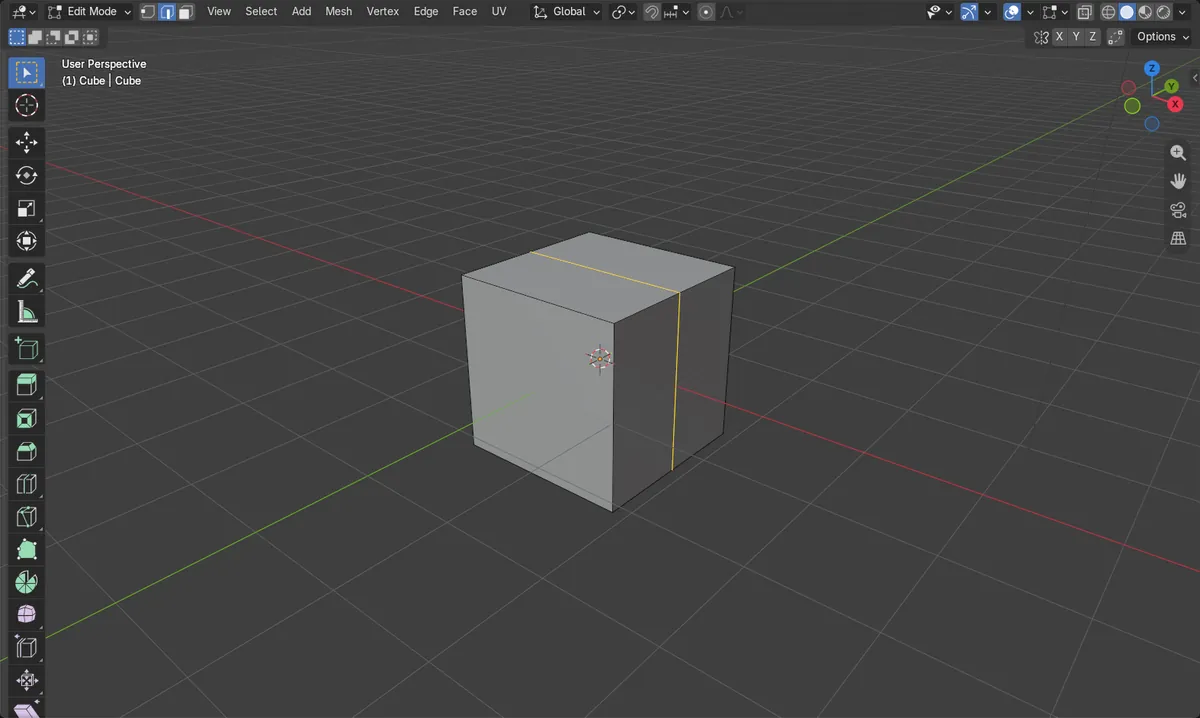
Ctrl + R
編集モード(Edit Mode)でループカットとスライド(Loop Cut and Slide)を開始します。マウスをメッシュの上に置く必要があります。
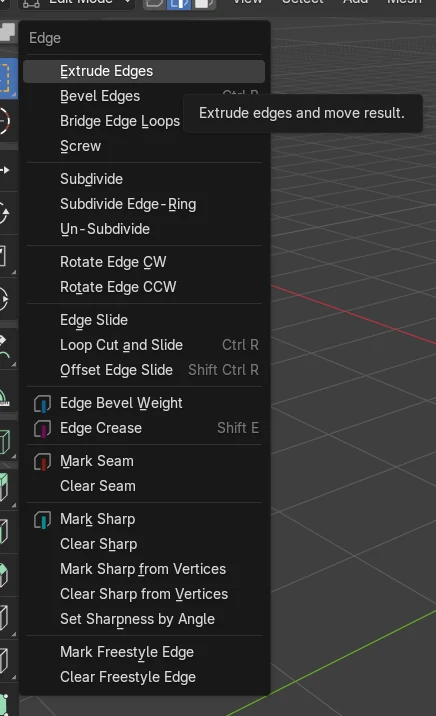
辺メニュー
辺 › ループカットとスライド(Edge › Loop Cut and Slide)は3Dビューポート(3D Viewport)のヘッダーにあります。
立方体での結果
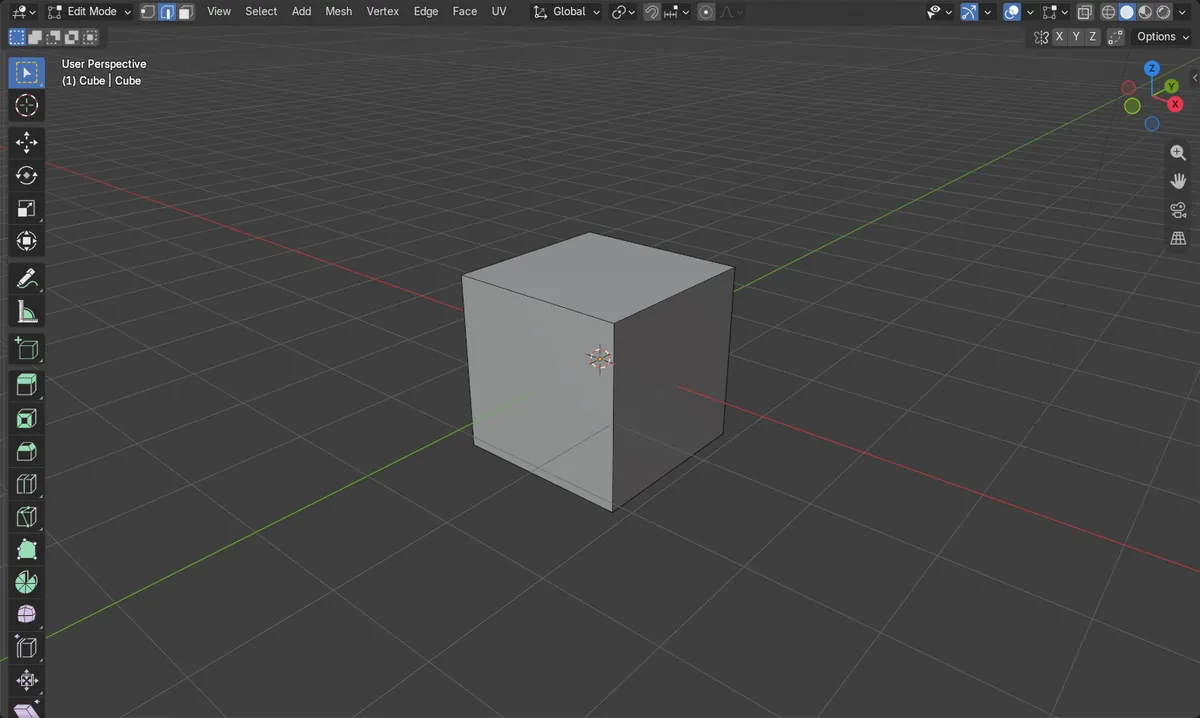
頂点が8個から12個になります。新しいリングは中央に入ります。
ビフォー・アフター

AI Scene Builder は Blender のアドオンです。作りたい物を文章で頼むと、建物・ネオン看板・濡れた路面・霧・光まで、シーンの中に組み立てます。この絵の中に、手でモデリングした所はありません。
スマホでご覧ですか? このアドオンはパソコンの Blender で動きます。リンクを自分に送って、パソコンで開いてください。
手順を順番に解説(Blender 5.x)
- 3Dビューポート(3D Viewport)でメッシュオブジェクト(例:立方体(Cube))をクリックして選択します。
- Tabを押して編集モード(Edit Mode)に入ります。
- メッシュの上にマウスを移動してCtrl + Rを押します。カーソル下の面をまたいでプレビューループが表示されます。
- マウスを動かしてループの向きを選び、一度クリックしてカットを確定します。
- マウスを動かして新しいループをスライドするか、右クリックして既存のループの中央に保ちます。
ほかの方法
- 3Dビューポート(3D Viewport)のヘッダーにある辺 › ループカットとスライド(Edge › Loop Cut and Slide)(編集モード(Edit Mode))
- 編集モード(Edit Mode)で3Dビューポート(3D Viewport)を右クリックし、コンテキストメニューからループカットとスライド(Loop Cut and Slide)を選びます
よくあるつまずき
何も起こらない
Ctrl + Rは編集モード(Edit Mode)で、マウスがメッシュの上にあるときだけ動作します。オブジェクトを選択した状態でTabを押し、カーソルを3Dビューポート(3D Viewport)の上に置いたままにしてください。
プレビューループが出ない
カーソルがメッシュの面の上にないことが考えられます。面の上に移動してください。メッシュに当てにくい場合はビューを回転します。
カットが中央にならない
最初のクリックの後にマウスを動かすと、ループがスライドします。スライドをキャンセルして中央に保つには、右クリックします。
AI Scene Builderに1行入力する方法もあります
AI Scene Builderは、入力した1つのリクエストをもとに作業の手順を代わりに実行するBlenderアドオンです。このタスクでは、たとえば次のように入力します(オブジェクト名はご自分のシーンの名前に置き換えてください)。
Add one loop cut through the middle of the selected mesh アドオンで作った夕方の屋台通り(入力した依頼は11回)。 依頼の全文を見る →
よくある質問
Blenderでループカットのショートカットは何ですか?
編集モード(Edit Mode)で、マウスをメッシュの上に置いてCtrl + R。
オブジェクトモード(Object Mode)でループカットを追加できないのはなぜですか?
ループカットとスライド(Loop Cut and Slide)は編集モード(Edit Mode)のツールです。先にオブジェクトを選択してTabを押してください。
画像の説明
- 初期状態の立方体:頂点8個、辺12本、面6個。
- ループカット1回後:頂点12個、辺20本、面10個。
- 新しい頂点のリングは、ある軸上で-1 mと1 mの中間、0 mにあります。
- Blender 4.2 LTS と Blender 5.x で同じ結果になりました。