Cómo añadir un corte de bucle (Loop Cut) en Blender
Selecciona tu malla, pulsa Tab para entrar en Modo Edición (Edit Mode), coloca el ratón sobre la malla y pulsa Ctrl + R. Mueve el ratón hasta que el bucle amarillo de vista previa esté donde quieres, luego haz clic para colocarlo y clic derecho para mantenerlo centrado. También puedes usar Borde › Cortar bucle y deslizar (Edge › Loop Cut and Slide) desde la cabecera de Vista 3D (3D Viewport).
O hazlo escribiendo una sola línea ↓
- Modo
- Modo Edición (Edit Mode) (Vista 3D (3D Viewport))
- Menú
- Borde › Cortar bucle y deslizar (Edge › Loop Cut and Slide)
- Atajo
- Ctrl + R
Ctrl + R
Inicia Cortar bucle y deslizar (Loop Cut and Slide) en Modo Edición (Edit Mode). El ratón debe estar sobre la malla.
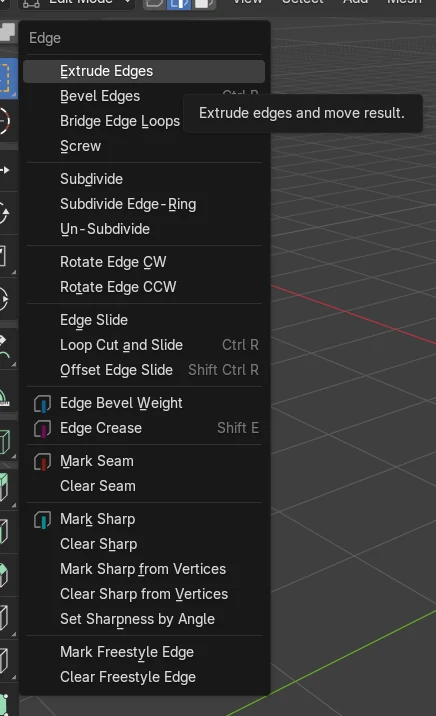
Menú Borde
Borde › Cortar bucle y deslizar (Edge › Loop Cut and Slide) está en la cabecera de Vista 3D (3D Viewport).
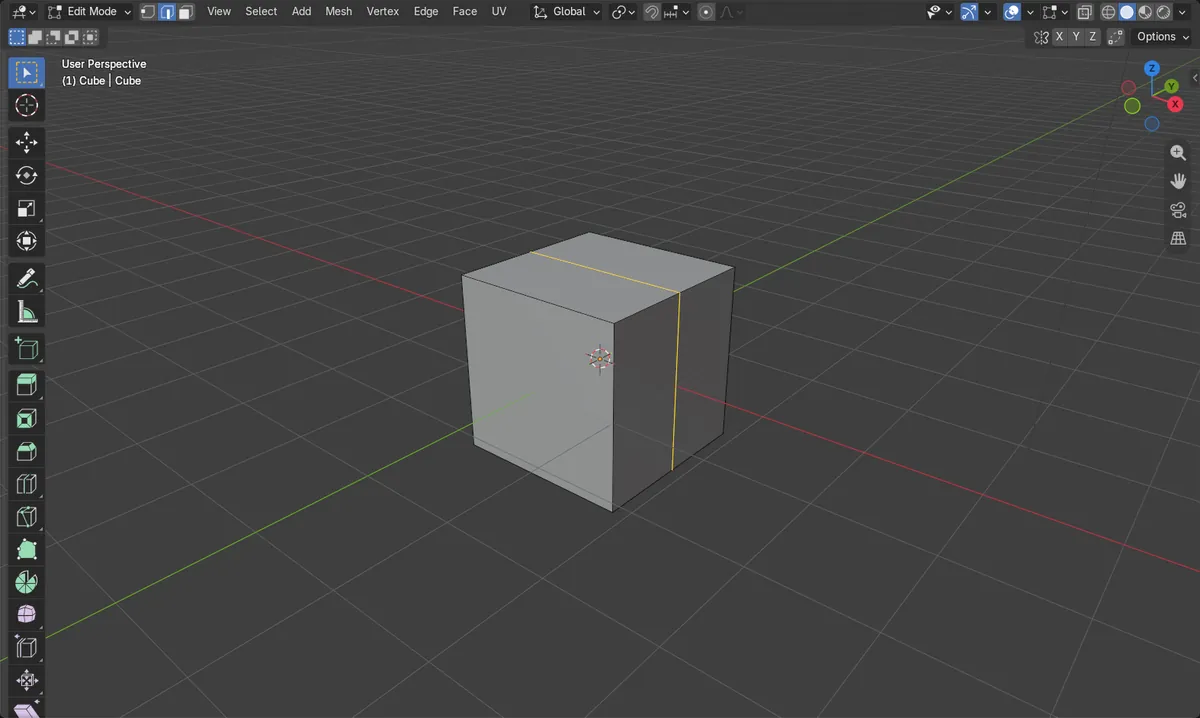
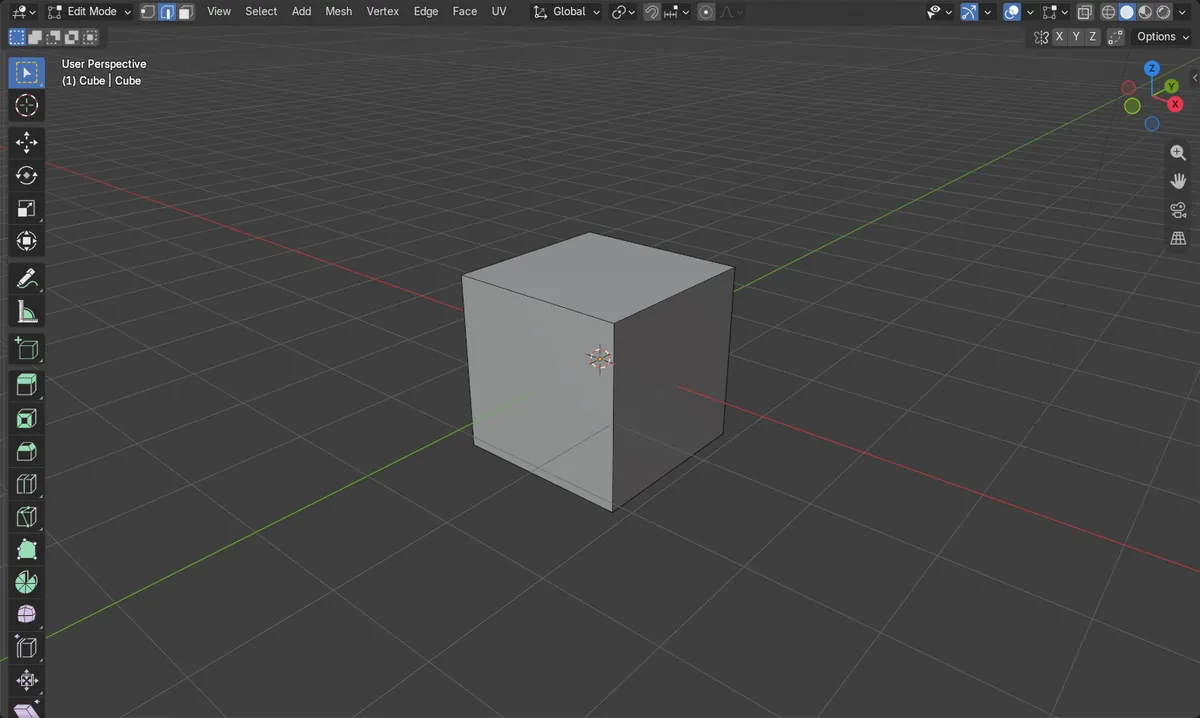
Resultado en un cubo
8 vértices pasan a ser 12. El nuevo anillo queda en el centro.
Antes y después

AI Scene Builder es un complemento para Blender. Escribes lo que quieres y lo monta en tu escena: edificios, letreros de neón, pavimento mojado, niebla y luces. En esta imagen nada se modeló a mano.
¿Estás en el móvil? El complemento funciona en Blender en un ordenador. Envíate el enlace y ábrelo allí.
Paso a paso (Blender 5.x)
- Haz clic en el objeto de malla (por ejemplo, el Cubo (Cube)) en Vista 3D (3D Viewport) para seleccionarlo.
- Pulsa Tab para entrar en Modo Edición (Edit Mode).
- Mueve el ratón sobre la malla y pulsa Ctrl + R. Aparece un bucle de vista previa a través de las caras bajo el cursor.
- Mueve el ratón para elegir la dirección en la que va el bucle y haz clic una vez para confirmar el corte.
- Mueve el ratón para deslizar el nuevo bucle, o haz clic derecho para dejarlo centrado entre los bucles existentes.
Otras formas de hacerlo
- Borde › Cortar bucle y deslizar (Edge › Loop Cut and Slide) en la cabecera de Vista 3D (3D Viewport) (Modo Edición (Edit Mode))
- Haz clic derecho en Vista 3D (3D Viewport) en Modo Edición (Edit Mode) y elige Cortar bucle y deslizar (Loop Cut and Slide) en el menú contextual
Problemas habituales
No pasa nada
Ctrl + R solo funciona en Modo Edición (Edit Mode) con el ratón sobre la malla. Pulsa Tab con el objeto seleccionado y mantén el cursor sobre Vista 3D (3D Viewport).
Sin bucle de vista previa
Probablemente el cursor no está sobre una cara de la malla. Muévelo sobre una cara y gira la vista si cuesta alcanzar la malla.
El corte no queda en el medio
Si mueves el ratón tras el primer clic, el bucle se desliza. Haz clic derecho para cancelar el deslizamiento y mantenerlo centrado.
O escribe una sola línea en AI Scene Builder
AI Scene Builder es un add-on de Blender que hace los pasos por ti a partir de una única petición escrita. Para esta tarea, escribe una petición como esta, con los nombres de tus propios objetos:
Add one loop cut through the middle of the selected mesh Una calle de mercado al atardecer creada con el complemento a partir de 11 peticiones escritas. Ver todas las peticiones →
Preguntas
¿Cuál es el atajo para el corte de bucle en Blender?
Ctrl + R en Modo Edición (Edit Mode), con el ratón sobre la malla.
¿Por qué no puedo añadir un corte de bucle en Modo Objeto (Object Mode)?
Cortar bucle y deslizar (Loop Cut and Slide) es una herramienta de Modo Edición (Edit Mode). Selecciona primero el objeto y pulsa Tab.
Qué muestran las imágenes
- Un cubo por defecto empezó con 8 vértices, 12 bordes y 6 caras.
- Tras un corte de bucle tenía 12 vértices, 20 bordes y 10 caras.
- El nuevo anillo de vértices está en 0 m, a medio camino entre -1 m y 1 m en un eje.
- El resultado fue el mismo en Blender 4.2 LTS y Blender 5.x.