Blender 5.3 で再生位置を最初のフレームへ折り返させる方法
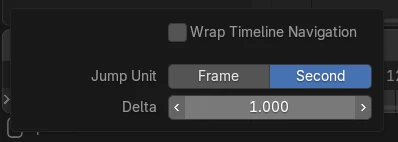
Blender 5.3 では、タイムライン(Timeline)のヘッダーで再生ボタンのすぐ右にある再生オプション(Playback Options)のドロップダウンをクリックし、タイムライン操作をループ(Wrap Timeline Navigation)をオンにします。そのあとは、範囲の最後のフレームで右矢印キーを押すと最初のフレームへ戻り、最初のフレームで左矢印キーを押すと最後のフレームへ移ります。
- モード
- タイムライン(どのモードでも)
- メニュー
- 再生オプション › タイムライン操作をループ(Playback Options › Wrap Timeline Navigation)
再生オプション(Playback Options)
再生ボタンの右にある小さなドロップダウン。
矢印キーがループする
最後のフレームで右矢印キーを押すとフレーム 1 へ移ります。
5.3の新機能
Blender 5.2 LTS にはタイムライン操作をループ(Wrap Timeline Navigation)がありません。
ビフォー・アフター

AI Scene Builder は Blender のアドオンです。作りたい物を文章で頼むと、建物・ネオン看板・濡れた路面・霧・光まで、シーンの中に組み立てます。この絵の中に、手でモデリングした所はありません。
スマホでご覧ですか? このアドオンはパソコンの Blender で動きます。リンクを自分に送って、パソコンで開いてください。
手順を順番に解説(Blender 5.3)
- タイムライン(Timeline)のヘッダーの開始(Start)と終了(End)で、ループさせたいフレーム範囲を設定します。
- タイムライン(Timeline)のヘッダーで、再生ボタンとジャンプボタンのすぐ右にある再生オプション(Playback Options)のドロップダウンの矢印をクリックします。
- タイムライン操作をループ(Wrap Timeline Navigation)をオンにします。
- マウスをタイムライン(Timeline)か3Dビューポート(3D Viewport)の上に置き、最後のフレームで右矢印キーを押すと、再生位置が範囲の最初のフレームへ移ります。
- 最初のフレームで左矢印キーを押すと、最後のフレームへ移ります。
ほかの方法
- 設定をオンにすると、Alt + マウスホイールでもフレームを送れて、同じように折り返します
- Shift + 左矢印キー/Shift + 右矢印キー(末端へジャンプ(Jump to Endpoint))で、最初または最後のフレームへ直接ジャンプします
- ビデオシーケンサー(Video Sequencer)のヘッダーにも、再生ボタンの隣に同じ再生オプション(Playback Options)のドロップダウンがあります
Blender 5.2 LTS と Blender 5.3 の違い
| 項目 | Blender 5.2 LTS | Blender 5.3 |
|---|---|---|
| タイムライン操作をループ(Wrap Timeline Navigation) | Blender 5.2 LTS にはありません。最後のフレームで右矢印キーを押すと、範囲の終わりを越えて進み続けます。 | Blender 5.3 では、タイムライン(Timeline)のヘッダーの再生オプション(Playback Options)のドロップダウンにタイムライン操作をループ(Wrap Timeline Navigation)があります。 |
よくあるつまずき
思ったフレームで折り返さない
再生位置はシーンの範囲の開始(Start)と終了(End)のフレームで折り返します。タイムライン(Timeline)のヘッダーで開始(Start)と終了(End)を確かめ、ループさせたい部分に合わせます。
右矢印キーを押しても何も起きない
矢印キーでフレームが送れるのは、マウスがタイムライン(Timeline)や3Dビューポート(3D Viewport)などのエディターの上にある時だけで、文字の入力欄の上では効きません。マウスをタイムライン(Timeline)の上に動かしてもう一度押します。
設定が見つからない
タイムライン操作をループ(Wrap Timeline Navigation)は Blender 5.3 の新機能です。Blender 5.2 LTS の再生オプション(Playback Options)のドロップダウンにはありません。
Blender の AI アドオン
AI Scene Builderは、入力した1つのリクエストから、シーンの作成や編集を行うBlenderアドオンです。リクエストは英語で入力します(例:“a small wooden table with two chairs”)。リクエストごとにワンクリックで元に戻せます。
 アドオンで作った暖炉のある山小屋の部屋(入力した依頼は9回)。 依頼の全文を見る →
よくある質問
Blender で矢印キーをフレーム 1 へループさせるには?
Blender 5.3 では、タイムライン(Timeline)のヘッダーの再生オプション(Playback Options)のドロップダウンでタイムライン操作をループ(Wrap Timeline Navigation)をオンにします。すると最後のフレームで右矢印キーを押すと最初のフレームへ移ります。
タイムライン操作をループ(Wrap Timeline Navigation)で再生は変わりますか?
これは再生位置を手で動かす時の設定です。矢印キーやAlt + マウスホイールでフレームを送ると、範囲を越えずにフレーム範囲の中で折り返します。
Blender 5.2 でタイムライン操作をループ(Wrap Timeline Navigation)はどこにありますか?
Blender 5.2 LTS にはありません。Blender 5.3 で加わりました。
画像の説明
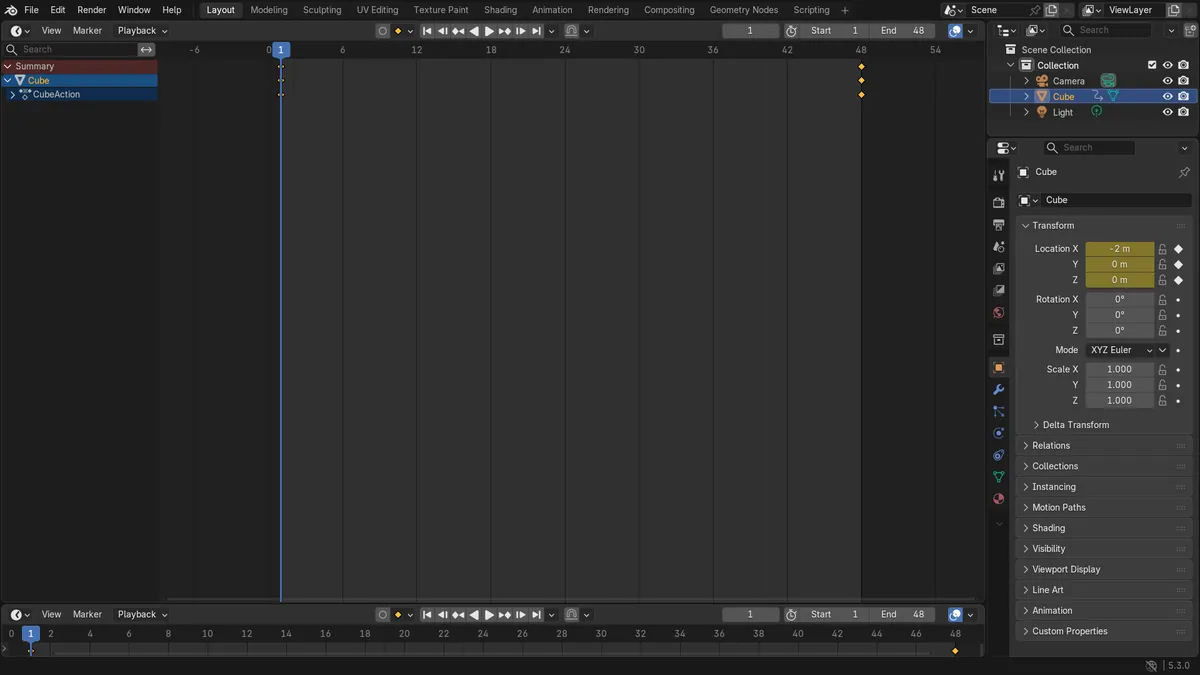
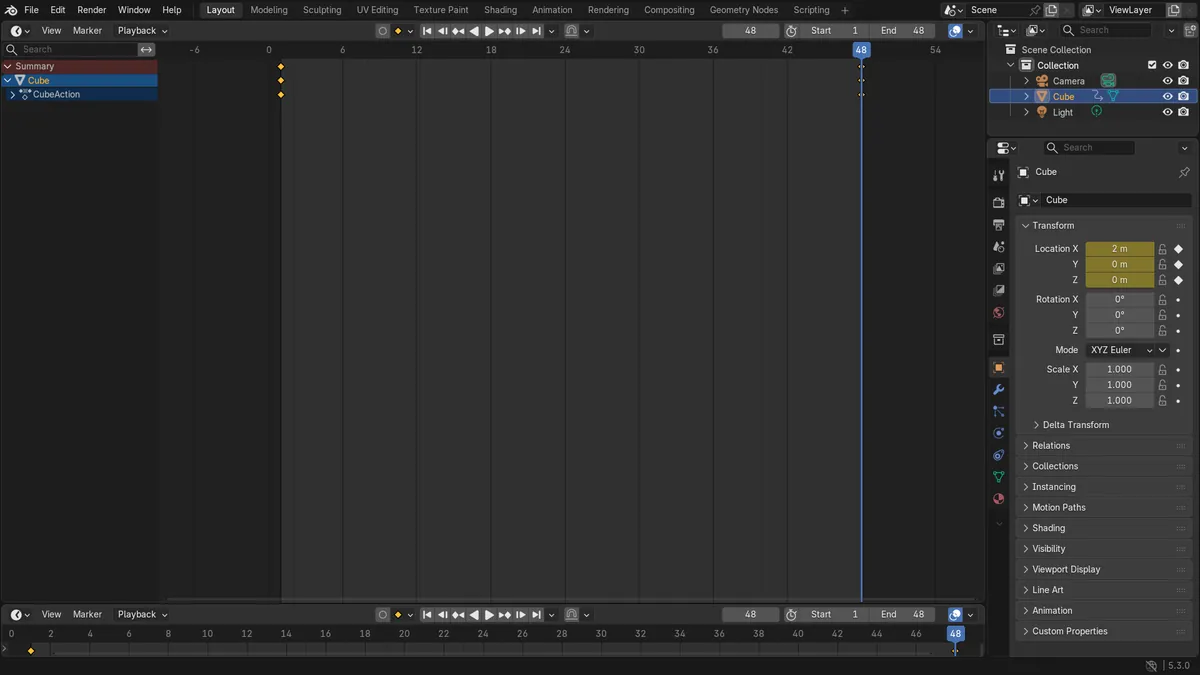
- 変更前:フレーム範囲は 1 から 48 で、再生位置はフレーム 48 にあり、1 フレーム進めると範囲の外のフレーム 49 へ移りました。
- タイムライン操作をループ(Wrap Timeline Navigation)をオンにしたあと:フレーム 48 から 1 フレーム進めると、フレーム 1 に移りました。
- フレーム 1 から 1 フレーム戻すと、範囲の最後のフレーム 48 に移りました。
- Blender 5.2 LTS では、同じように 1 フレーム進めると、やはりフレーム 49 へ移りました。