Cómo hacer que el cursor de tiempo vuelva al principio en Blender 5.3
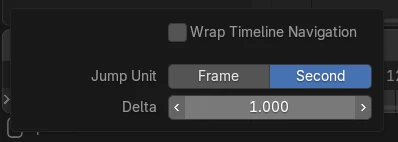
En Blender 5.3, haz clic en el desplegable Opciones de reproducción (Playback Options), justo a la derecha de los botones de reproducción en la cabecera de la Línea de tiempo (Timeline), y activa Navegación temporal cíclica (Wrap Timeline Navigation). Después, la flecha derecha en el último fotograma del rango vuelve al primer fotograma, y la flecha izquierda en el primer fotograma salta al último.
- Modo
- Línea de tiempo (cualquier modo)
- Menú
- Opciones de reproducción › Navegación temporal cíclica (Playback Options › Wrap Timeline Navigation)
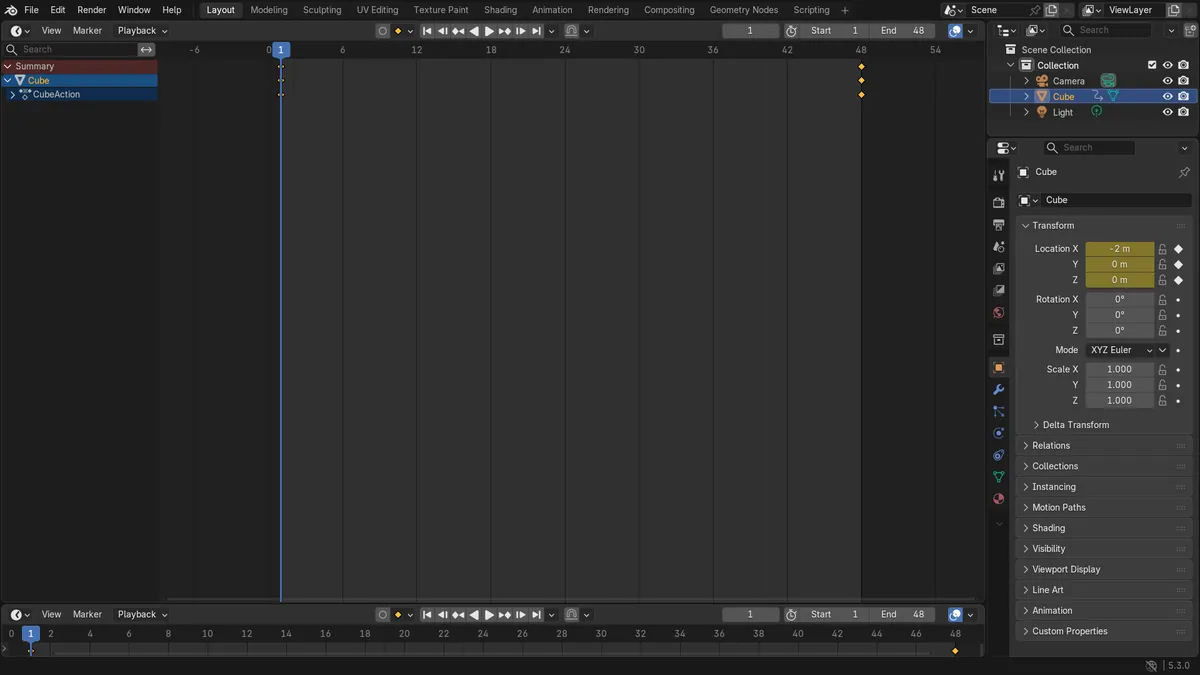
Opciones de reproducción (Playback Options)
El pequeño desplegable a la derecha de los botones de reproducción.
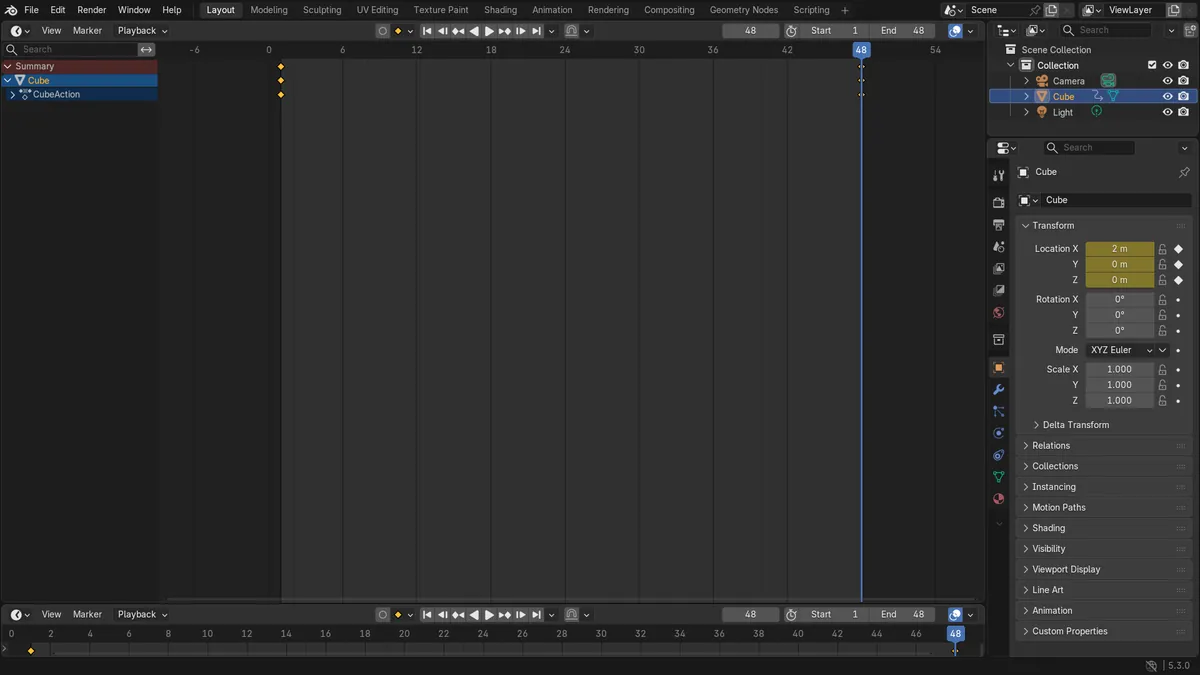
Las flechas vuelven al principio
La flecha derecha en el último fotograma va al fotograma 1.
Novedad de la 5.3
Blender 5.2 LTS no tiene Navegación temporal cíclica (Wrap Timeline Navigation).
Antes y después

AI Scene Builder es un complemento para Blender. Escribes lo que quieres y lo monta en tu escena: edificios, letreros de neón, pavimento mojado, niebla y luces. En esta imagen nada se modeló a mano.
¿Estás en el móvil? El complemento funciona en Blender en un ordenador. Envíate el enlace y ábrelo allí.
Paso a paso (Blender 5.3)
- Ajusta el rango de fotogramas que quieres repetir con Inicio (Start) y Fin (End) en la cabecera de la Línea de tiempo (Timeline).
- Haz clic en la flecha del desplegable Opciones de reproducción (Playback Options), justo a la derecha de los botones de reproducción y salto en la cabecera de la Línea de tiempo (Timeline).
- Activa Navegación temporal cíclica (Wrap Timeline Navigation).
- Con el ratón sobre la Línea de tiempo (Timeline) o la Vista 3D (3D Viewport), pulsa la flecha derecha en el último fotograma: el cursor de tiempo pasa al primer fotograma del rango.
- Pulsa la flecha izquierda en el primer fotograma para saltar al último.
Otras formas de hacerlo
- Alt + rueda del ratón también avanza fotogramas y vuelve al principio de la misma forma cuando la opción está activada
- Shift + flecha izquierda / Shift + flecha derecha (Saltar a extremo (Jump to Endpoint)) saltan directamente al primer o al último fotograma
- El mismo desplegable Opciones de reproducción (Playback Options) está en la cabecera del Editor de video (Video Sequencer), junto a sus botones de reproducción
Blender 5.2 LTS frente a Blender 5.3
| Qué | Blender 5.2 LTS | Blender 5.3 |
|---|---|---|
| Navegación temporal cíclica (Wrap Timeline Navigation) | No está en Blender 5.2 LTS. La flecha derecha en el último fotograma sigue avanzando más allá del final del rango. | Blender 5.3 tiene Navegación temporal cíclica (Wrap Timeline Navigation) en el desplegable Opciones de reproducción (Playback Options) de la cabecera de la Línea de tiempo (Timeline). |
Problemas habituales
No vuelve en el fotograma que esperas
El cursor de tiempo vuelve en los fotogramas Inicio (Start) y Fin (End) del rango de la escena. Revisa Inicio (Start) y Fin (End) en la cabecera de la Línea de tiempo (Timeline) y ajústalos a la parte que quieres repetir.
La flecha derecha no hizo nada
Las flechas solo avanzan fotogramas con el ratón sobre un editor como la Línea de tiempo (Timeline) o la Vista 3D (3D Viewport), no sobre un campo de texto. Mueve el ratón sobre la Línea de tiempo (Timeline) y vuelve a pulsar.
Falta la opción
Navegación temporal cíclica (Wrap Timeline Navigation) es nuevo en Blender 5.3. En Blender 5.2 LTS el desplegable Opciones de reproducción (Playback Options) no lo tiene.
Un add-on de IA para Blender
AI Scene Builder es un add-on de Blender que crea y edita tu escena a partir de una única petición escrita. Las peticiones se escriben en inglés, por ejemplo «a small wooden table with two chairs». Cada petición se puede deshacer con un clic.
 Una sala de cabaña con chimenea creada con el complemento a partir de 9 peticiones escritas. Ver todas las peticiones →
Preguntas
¿Cómo hago que las flechas vuelvan al fotograma 1 en Blender?
En Blender 5.3, activa Navegación temporal cíclica (Wrap Timeline Navigation) en el desplegable Opciones de reproducción (Playback Options) de la cabecera de la Línea de tiempo (Timeline). Así, la flecha derecha en el último fotograma va al primero.
¿Navegación temporal cíclica (Wrap Timeline Navigation) cambia la reproducción?
Se refiere a mover el cursor de tiempo a mano: al avanzar con las flechas o con Alt + rueda del ratón, se vuelve dentro del rango de fotogramas en lugar de pasarse.
¿Dónde está Navegación temporal cíclica (Wrap Timeline Navigation) en Blender 5.2?
No está en Blender 5.2 LTS. Se añadió en Blender 5.3.
Qué muestran las imágenes
- Antes: el rango de fotogramas era de 1 a 48 con el cursor de tiempo en el fotograma 48, y un paso adelante iba al fotograma 49, fuera del rango.
- Después de activar Navegación temporal cíclica (Wrap Timeline Navigation): un paso adelante desde el fotograma 48 llegó al fotograma 1.
- Un paso atrás desde el fotograma 1 llegó al fotograma 48, el último del rango.
- En Blender 5.2 LTS, el mismo paso adelante seguía yendo al fotograma 49.