BlenderでUVマップを削除する方法
プロパティ(Properties)エディターのデータ(Data)タブを開き、UVマップ(UV Maps)パネルでUVマップを選択して、リスト横のマイナスボタン(UVマップを削除(Remove UV Map))をクリックします。選択したUVマップが削除され、メッシュのジオメトリは変わりません。
- モード
- プロパティエディターのデータ(Data)タブ(オブジェクトモード(Object Mode)または編集モード(Edit Mode))
選択して削除
リストでUVマップをクリックし、マイナスボタンを押します。
データタブ
UVマップ(UV Maps)パネルは、プロパティ(Properties)エディターのデータ(Data)タブにあります。
メッシュは安全
削除されるのはUVマップだけで、頂点は変わりません。
ビフォー・アフター

AI Scene Builder は Blender のアドオンです。作りたい物を文章で頼むと、建物・ネオン看板・濡れた路面・霧・光まで、シーンの中に組み立てます。この絵の中に、手でモデリングした所はありません。
スマホでご覧ですか? このアドオンはパソコンの Blender で動きます。リンクを自分に送って、パソコンで開いてください。
手順を順番に解説(Blender 5.x)
- 3Dビューポート(3D Viewport)でメッシュオブジェクトを選択します。
- プロパティ(Properties)エディターでデータ(Data)タブを開き、UVマップ(UV Maps)パネルを見つけます。
- リストで削除したいUVマップをクリックし、ハイライト(アクティブ)表示にします。
- リストの右側にあるマイナスボタン(UVマップを削除(Remove UV Map))をクリックします。
- リストを確認します。UVマップが消え、残ったものがアクティブになっています。
ほかの方法
- あとで新しいUVマップを追加したい場合は、同じパネルのプラスボタン(UVマップを追加(Add UV Map))を使います。
よくあるつまずき
違うUVマップを削除した場合
マイナスボタンは、アクティブ(ハイライト表示)のUVマップを削除します。先にリストで削除したいものをクリックしてください。
UVマップ(UV Maps)パネルがない場合
このパネルはメッシュオブジェクトでのみ表示されます。メッシュを選択し、プロパティ(Properties)エディターのデータ(Data)タブを開いてください。
削除するものがない場合
リストが空の場合、メッシュにUVマップはありません。その場合、マイナスボタンで削除できるものはありません。
AI Scene Builderに1行入力する方法もあります
AI Scene Builderは、入力した1つのリクエストをもとに作業の手順を代わりに実行するBlenderアドオンです。このタスクでは、たとえば次のように入力します(オブジェクト名はご自分のシーンの名前に置き換えてください)。
Delete the active UV map on the selected mesh アドオンで作った暖炉のある山小屋の部屋(入力した依頼は9回)。 依頼の全文を見る →
よくある質問
UVマップを削除すると、メッシュは変わりますか?
いいえ。削除されるのはUVレイヤーだけで、頂点と面は元のままです。
削除したUVマップをもう一度追加するには?
同じUVマップ(UV Maps)パネルで、プラスボタン(UVマップを追加(Add UV Map))をクリックします。
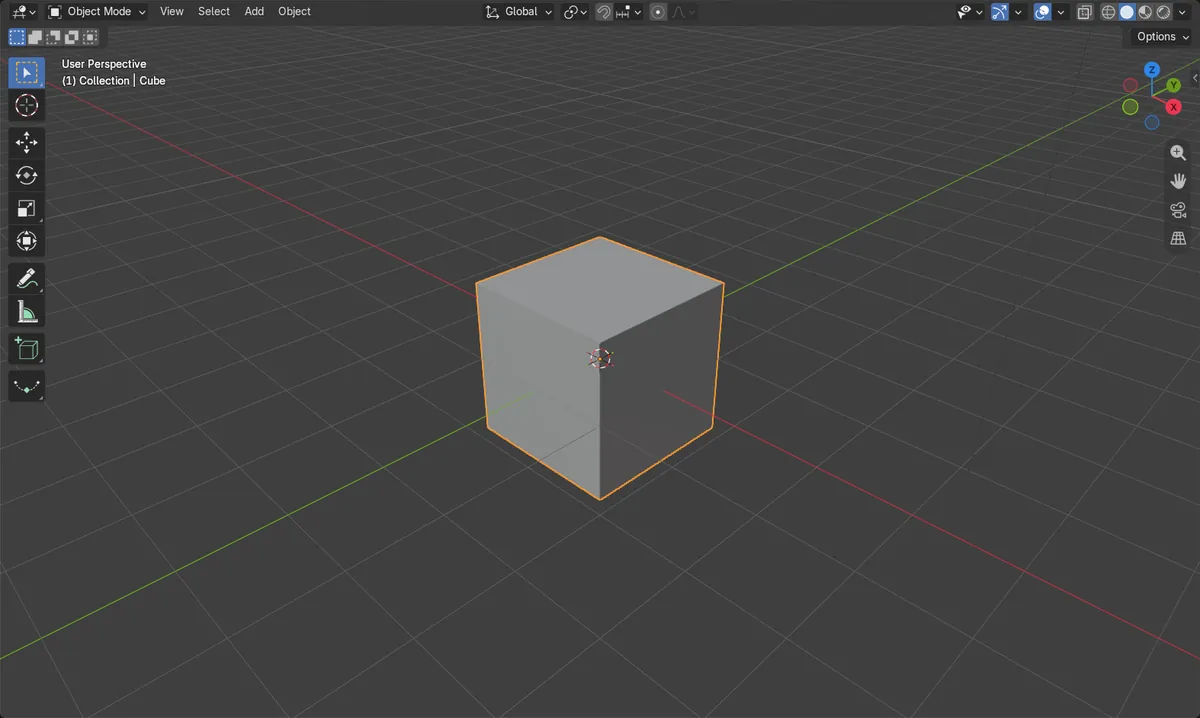
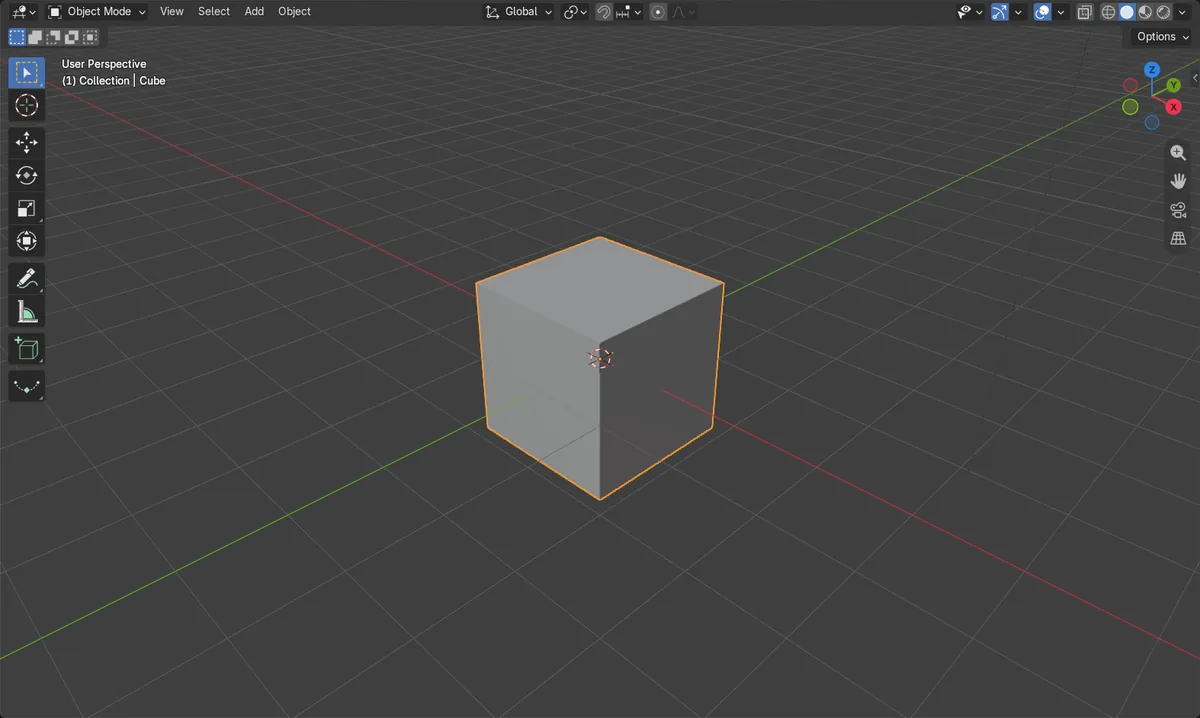
画像の説明
- 削除前:立方体(Cube)にはUVマップ(UVMap)とUVマップ(UVMap)_extraの2つのUVマップがあり、UVマップ(UVMap)_extraがアクティブでした。
- 削除後:UVマップは1つ残り、名前はUVマップ(UVMap)で、アクティブになりました。
- 立方体の8つの頂点はすべて残っているので、ジオメトリは変わっていません。
- Blender 4.2 LTS と Blender 5.x で同じ結果になりました。