So löschen Sie in Blender eine UV-Map
Öffnen Sie im Editor Eigenschaften (Properties) den Tab Daten (Data), wählen Sie im Bereich UV-Maps (UV Maps) die UV-Map aus und klicken Sie neben der Liste auf die Minus-Schaltfläche (UV-Map entfernen (Remove UV Map)). Die ausgewählte UV-Map wird gelöscht, die Geometrie des Meshes bleibt unverändert.
Oder erledige es mit einer einzigen Zeile ↓
- Modus
- Eigenschaften-Editor, Tab Daten (Data) (Objektmodus (Object Mode) oder Bearbeitungsmodus (Edit Mode))
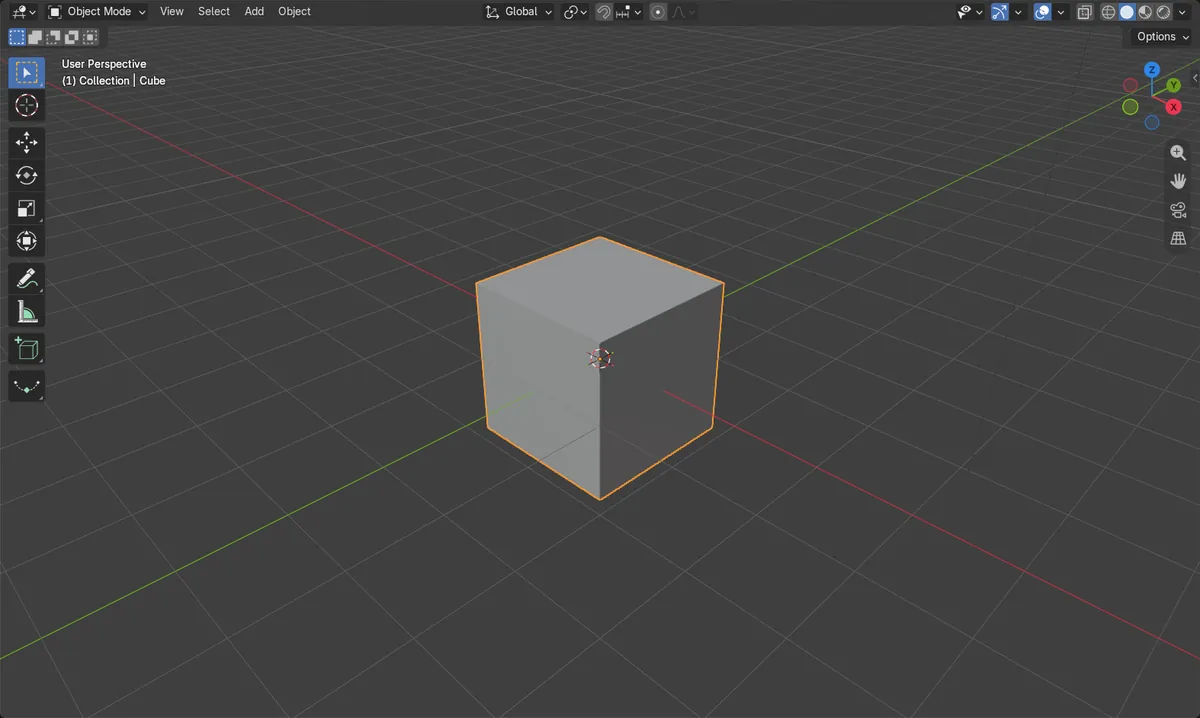
Auswählen, dann entfernen
Klicken Sie in der Liste auf die UV-Map und drücken Sie dann die Minus-Schaltfläche.
Tab Daten
Der Bereich UV-Maps (UV Maps) befindet sich im Tab Daten (Data) des Editors Eigenschaften (Properties).
Mesh bleibt unberührt
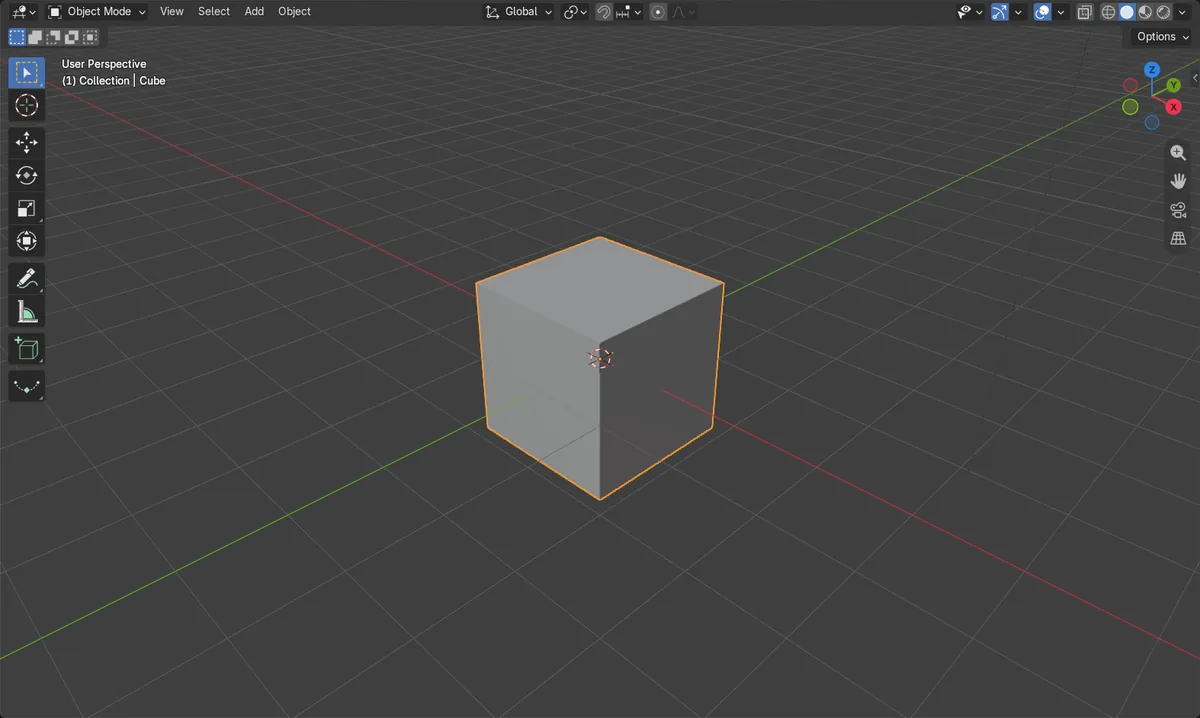
Nur die UV-Map wird entfernt; die Punkte bleiben unverändert.
Vorher und nachher

AI Scene Builder ist ein Add-on für Blender. Du tippst ein, was du möchtest, und es baut es in deine Szene: Gebäude, Neonschilder, nasses Pflaster, Nebel und Lichter. Nichts in diesem Bild wurde von Hand modelliert.
Gerade am Handy? Das Add-on läuft in Blender auf einem Computer. Schick dir den Link und öffne ihn dort.
Schritt für Schritt (Blender 5.x)
- Wählen Sie das Mesh-Objekt im 3D Ansichtsfenster (3D Viewport) aus.
- Öffnen Sie im Editor Eigenschaften (Properties) den Tab Daten (Data) und suchen Sie den Bereich UV-Maps (UV Maps).
- Klicken Sie in der Liste auf die UV-Map, die Sie löschen möchten, sodass sie hervorgehoben (aktiv) ist.
- Klicken Sie rechts neben der Liste auf die Minus-Schaltfläche (UV-Map entfernen (Remove UV Map)).
- Prüfen Sie die Liste: Die UV-Map ist verschwunden und die verbleibende ist jetzt aktiv.
Weitere Möglichkeiten
- Verwenden Sie die Plus-Schaltfläche (UV Map hinzufügen (Add UV Map)) im selben Bereich, wenn Sie danach eine neue UV-Map hinzufügen möchten.
Häufige Stolpersteine
Falsche UV-Map entfernt
Die Minus-Schaltfläche entfernt die aktive (hervorgehobene) UV-Map. Klicken Sie zuerst in der Liste auf die Map, die Sie löschen möchten.
Kein Bereich UV-Maps (UV Maps)
Der Bereich erscheint nur bei Mesh-Objekten. Wählen Sie ein Mesh aus und öffnen Sie den Tab Daten (Data) im Editor Eigenschaften (Properties).
Nichts zu entfernen
Ist die Liste leer, hat das Mesh keine UV-Map. Die Minus-Schaltfläche hat dann nichts zu löschen.
Oder gib eine Zeile in AI Scene Builder ein
AI Scene Builder ist ein Blender-Add-on, das die Schritte für dich aus einer einzigen eingegebenen Anfrage erledigt. Gib für diese Aufgabe eine Anfrage wie diese ein und setze die Namen deiner eigenen Objekte ein:
Delete the active UV map on the selected mesh Ein Blockhüttenzimmer mit Kamin, mit dem Add-on aus 9 getippten Anfragen gebaut. Alle Anfragen ansehen →
Fragen
Verändert das Löschen einer UV-Map mein Mesh?
Nein. Nur die UV-Ebene wird entfernt; die Punkte und Flächen bleiben, wie sie waren.
Wie füge ich eine UV-Map wieder hinzu?
Klicken Sie im selben Bereich UV-Maps (UV Maps) auf die Plus-Schaltfläche (UV Map hinzufügen (Add UV Map)).
Was die Bilder zeigen
- Vorher: Der Würfel (Cube) hatte 2 UV-Maps mit den Namen UV-Map (UVMap) und UV-Map (UVMap)_extra, wobei UV-Map (UVMap)_extra aktiv war.
- Nach dem Entfernen: Es blieb 1 UV-Map mit dem Namen UV-Map (UVMap) übrig, die nun aktiv ist.
- Der Würfel behielt alle 8 Punkte, die Geometrie blieb also unberührt.
- Das Ergebnis war in Blender 4.2 LTS und Blender 5.x gleich.