Blenderで3Dプリント用のSTLファイルをエクスポートする方法
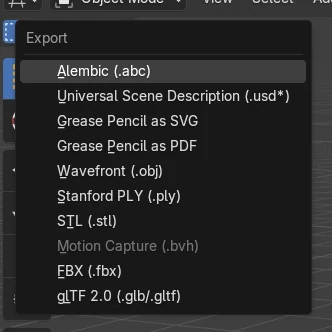
モデルを選択し、ファイル › エクスポート › STL(File › Export › STL)(.stl)を選びます。エクスポートのウィンドウで選択物のみ(Selection Only)をオンにするとモデルだけが保存されます。ファイル名を入力してSTLをエクスポート(Export STL)をクリックします。STLファイルには単位がなく、ほとんどのスライサーはミリメートルとして読み込みますが、Blenderは初期設定ではメートルで動作します。実際のサイズを保つには、スケール(Scale)を1000にしてください。
- モード
- オブジェクトモード(Object Mode)
- メニュー
- ファイル › エクスポート › STL(File › Export › STL)(.stl)
ファイル > エクスポート(Export) > STL
STLのエクスポートウィンドウが開きます。
選択物のみ(Selection Only)
選択したオブジェクトだけを保存します。
mmにはスケール1000
Blenderのメートルがスライサーではミリメートルになります。
ビフォー・アフター

AI Scene Builder は Blender のアドオンです。作りたい物を文章で頼むと、建物・ネオン看板・濡れた路面・霧・光まで、シーンの中に組み立てます。この絵の中に、手でモデリングした所はありません。
スマホでご覧ですか? このアドオンはパソコンの Blender で動きます。リンクを自分に送って、パソコンで開いてください。
手順を順番に解説(Blender 5.x)
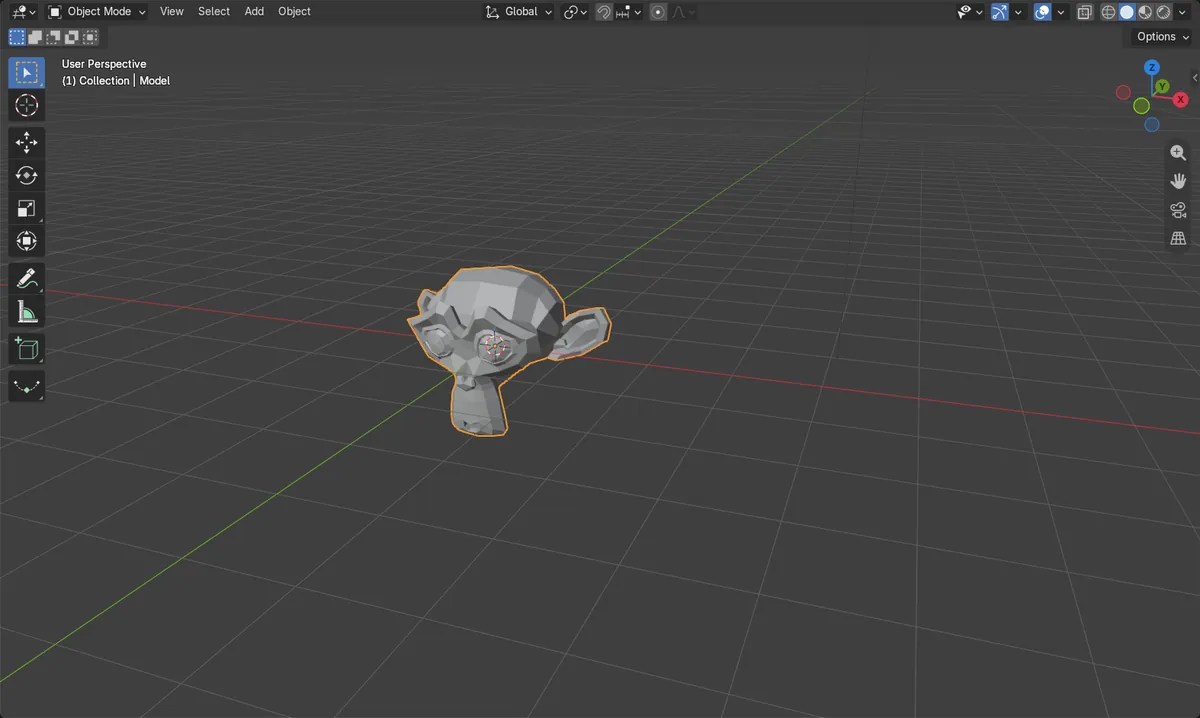
- オブジェクトモード(Object Mode)で、プリントしたいモデルをクリックします。
- ファイル › エクスポート › STL(File › Export › STL)(.stl)を選びます。
- エクスポートのウィンドウの右側で、選択物のみ(Selection Only)をオンにします。
- モデルをメートルで作っている場合は、スケール(Scale)を1000にすると、スライサーが同じ数値をミリメートルとして読み取ります。
- フォルダーを選び、ファイル名を入力してSTLをエクスポート(Export STL)をクリックします。
ほかの方法
- 最初からミリメートルで作る場合:シーンプロパティ › 単位(Scene Properties › Units)で、単位の倍率(Unit Scale)を0.001に、長さ(Length)をミリメートル(Millimeters)に設定します
- ファイル › インポート › STL(File › Import › STL)(.stl)でファイルを読み込み直し、サイズを確認します
よくあるつまずき
スライサーでプリントが小さすぎる
Blenderはメートルで数え、ほとんどのスライサーはSTLの数値をミリメートルとして読み取ります。エクスポート時にスケールを設定(Set Scale)を1000にしてください。テストでは、幅2.73 mのモデルがスケール(Scale)1000で幅2734.4単位になって戻りました。
ほかのオブジェクトもファイルに入ってしまった
選択物のみ(Selection Only)がオフだと、シーン内のすべてのメッシュがエクスポートされます。モデルを選択して、このオプションをオンにしてください。
モデルが三角形に分割される
STLは三角形だけを保存するため、すべての面が分割されます。プリントでは普通のことです。テストでは500の面が968の三角形になりました。
Blender の AI アドオン
AI Scene Builderは、入力した1つのリクエストから、シーンの作成や編集を行うBlenderアドオンです。リクエストは英語で入力します(例:“a small wooden table with two chairs”)。リクエストごとにワンクリックで元に戻せます。
 アドオンで作った夕方の屋台通り(入力した依頼は11回)。 依頼の全文を見る →
よくある質問
BlenderはSTLをミリメートルでエクスポートしますか?
STLには単位がありません。Blenderは自身の単位(初期設定ではメートル)で書き出すので、スライサーがミリメートルを想定している場合はスケール(Scale)1000を使います。
プリントする前にモデルのサイズを確認するにはどうすればよいですか?
3Dビューポート(3D Viewport)でNを押し、アイテム(Item)タブの寸法(Dimensions)を確認します。
STLファイルをBlenderにインポートできますか?
はい。ファイル › インポート › STL(File › Import › STL)(.stl)を選びます。
画像の説明
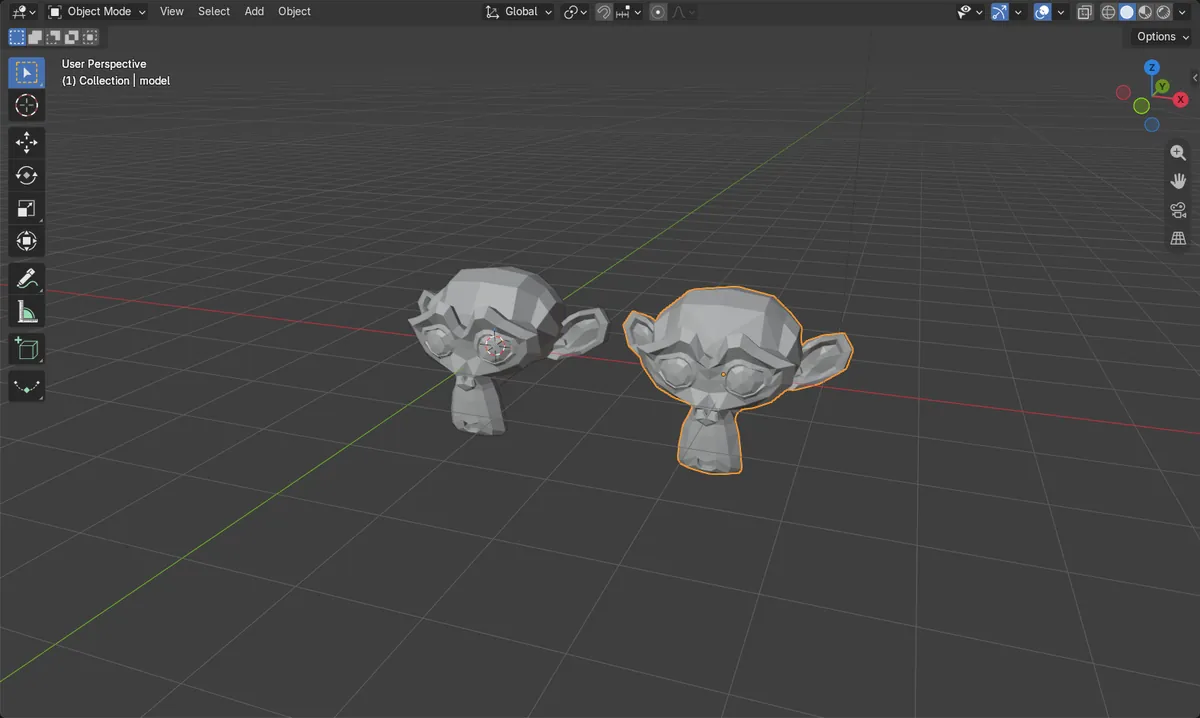
- 前:メートル法の単位と単位の倍率(Unit Scale)1.0のシーンにある、500面のモデル1つ。
- スケール(Scale)1でエクスポートしてインポートし直した結果:968個の三角形で、サイズは同じ2.73 x 1.7 x 1.97です。
- スケール(Scale)1000でエクスポートしてインポートし直した結果:2734.4 x 1703.1 x 1968.8で、数値は1000倍です。
- 結果はBlender 4.2 LTSとBlender 5.xで同じでした。