Blender 5.3 の新機能と、それぞれの使い方
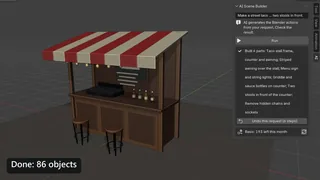 AI Scene Builder · Blender の AI アドオン無料で試す(15クレジット・カード不要) ›
Blender 5.3 の新機能を1つずつ、検証済みの短い手順で解説。メニューの場所とショートカットキー、ビフォー・アフター画像、Blender 5.2 LTS にない点を載せています。
Blender でフォントサイズを変える方法(5.4 Alpha と 5.3)
Blender 5.4 Alpha では、編集 › プリファレンス(Edit › Preferences)を開いてインターフェイス(Interface)へ進み、テキストレンダリング › フォントスタイル(Text Rendering › Font Style)を展開して Widget Size を上げます。
回答を読む ›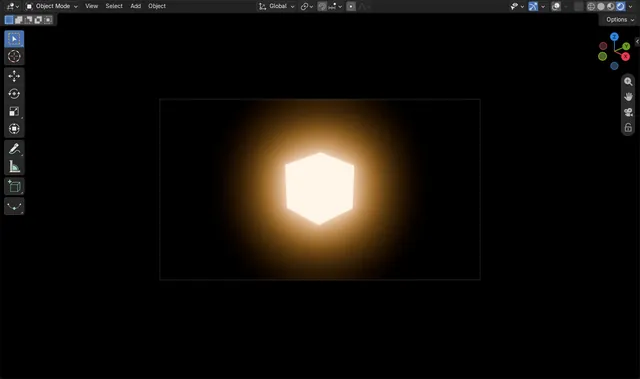
Blender 5.3でブルームを追加する方法(シーンエフェクト)
Blender 5.3では、プロパティ(Properties)エディターのコンポジター(Compositor)とエフェクト(Effects)タブを開き、追加(Add) シーン(Scene) エフェクト(Effect)をクリックして、カメラ(Camera)とレンズ(Lens)のエフェクト(Effects)を開き、ブルーム(Bloom)を選びます。
回答を読む ›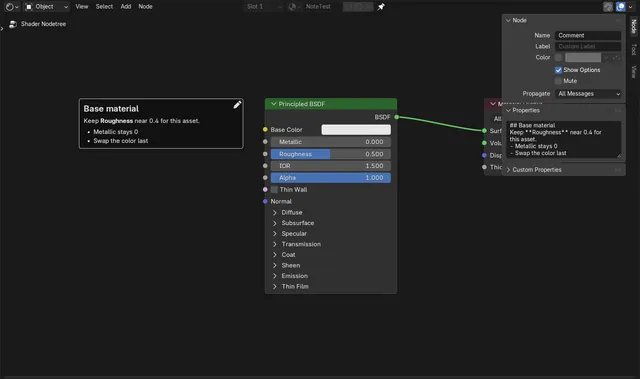
Blender 5.3でノードにコメントを追加する方法(コメントノード)
Blender 5.3では、ノードエディター上にマウスを置き、Shift + Aを押してレイアウト › コメント(Layout › Comment)を選びます。
回答を読む ›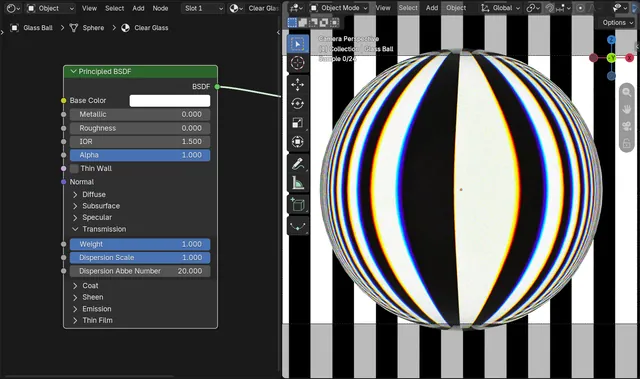
Blender 5.3 でガラスに分光(虹色の縁)を付ける方法
Blender 5.3 では、プリンシプルBSDF(Principled BSDF)ノードの伝播(Transmission)パネルを開き、分光(Dispersion)スケール(Scale)を 0 より大きく(たとえば 1 に)します。
回答を読む ›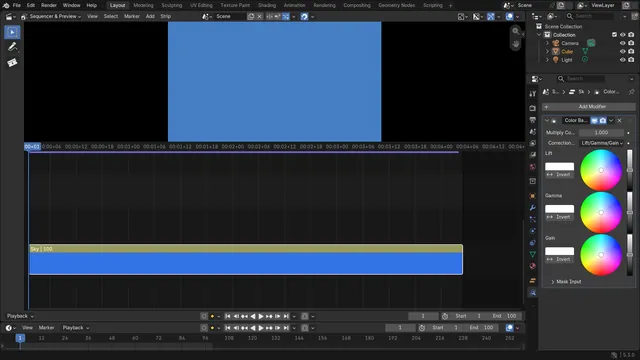
BlenderのビデオエディターでShift+Aからストリップモディファイアーを追加する方法(Blender 5.3)
Blender 5.3 では、ストリップを選択し、プロパティ(Properties)エディターのストリップモディファイアー(Strip Modifiers)タブを開いて、その上にマウスを置き、Shift + Aを押します。
回答を読む ›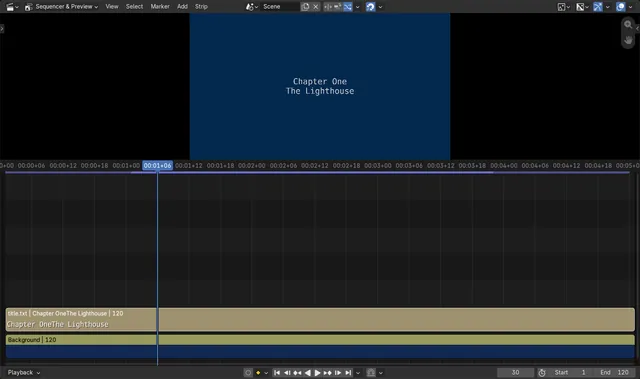
Blender 5.3 のビデオシーケンサーでテキストファイルをテキストストリップとして追加する方法
Blender 5.3 ではビデオシーケンサー(Video Sequencer)を開き、追加 › テキスト(Add › Text)(Shift + A)を選びます。
回答を読む ›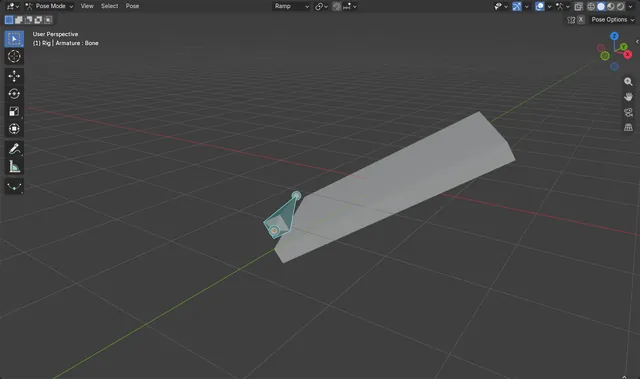
Blenderのポーズモードでボーンをカスタムのトランスフォーム座標系に合わせる方法(Blender 5.3)
Blender 5.3 では、3Dビューポート(3D Viewport)のヘッダーでトランスフォーム(Transform)の座標系(Orientation)を目的の座標系に設定し、ポーズモード(Pose Mode)でボーンを選択して、ポーズ › トランスフォーム › 座標系に揃える(Pose › Transform › Align to Transform Orientation)を使います。
回答を読む ›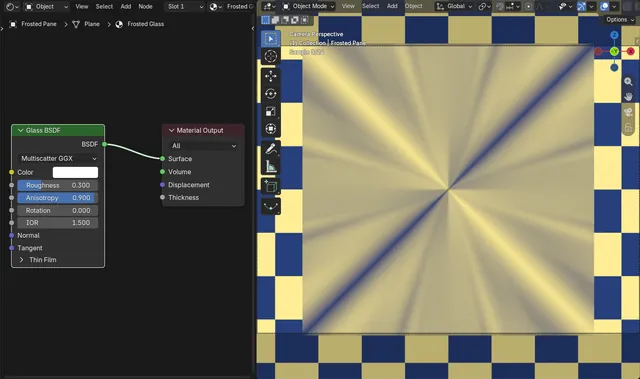
異方性でヘアライン調・筋状のガラスを作る方法(Blender 5.3)
Blender 5.3 では、グラスBSDF(Glass BSDF)ノードの粗さ(Roughness)を 0 より大きくし、新しい異方性(Anisotropy)の値を上げます(たとえば 0.9)。
回答を読む ›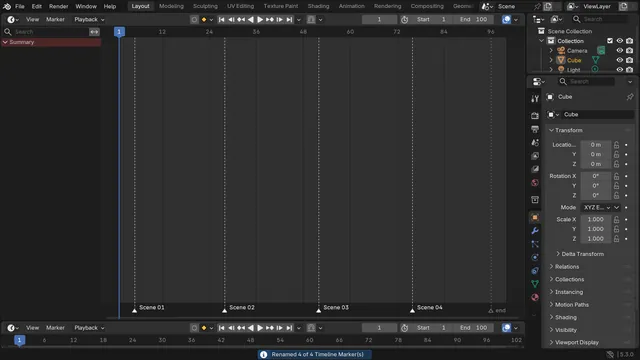
Blenderでタイムラインのマーカー名を一括変更する方法(Blender 5.3)
Blender 5.3では、タイムライン(Timeline)でマーカーを選択し、編集 › 名前を一括変更(Edit › Batch Rename)(Ctrl + F2)を開いて、データタイプ(Data Type)をマーカー(Markers)に、データ(Data)ソース(Source)を選択(Selected)に設定してから、検索と置換(Find/Replace)の行を追加します。
回答を読む ›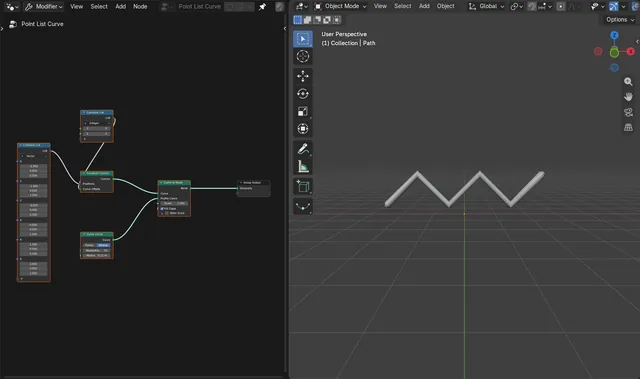
ジオメトリノードでポイントのリストからカーブを作る方法(Blender 5.3)
Blender 5.3 では、ベクトル(Vector)に設定したリスト合成(Combine List)ノードを追加してポイントごとに位置を1つずつ入れ、新しいカーブ作成(Construct Curves)ノードの位置群(Positions)につなぎます。
回答を読む ›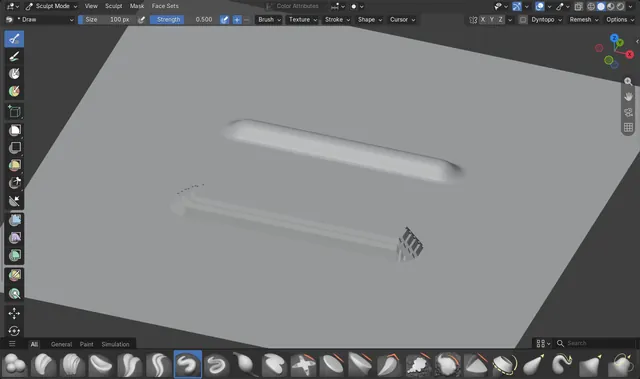
スカルプトモードでブラシの減衰カーブを変更する方法 (Blender 5.3)
Blender 5.3では、スカルプトモード(Sculpt Mode)のツールヘッダーでシェイプ(Shape)をクリックし、リストからフォールオフのプリセットを選択します。カーブを手動で編集する場合はカスタム(Custom)を選択します。
回答を読む ›
Blenderのコンポジターにレンダーレイヤーノードを追加する方法(Blender 5.3)
Blender 5.3では、新しいコンポジットのノードツリーに、グループ出力(Group Output)につながったグループ入力(Group Input)が入っており、レンダーレイヤー(Render Layers)ノードはありません。レンダー結果はグループ入力(Group Input)を通してツリーに届きます。
回答を読む ›
Blender 5.3 でオイラー回転のアニメーションをクォータニオンに変換する方法
Blender 5.3 では、アニメーションの付いたオブジェクトを選択し、オブジェクトプロパティ › トランスフォーム(Object Properties › Transform)でモード(Mode)の横にある小さなドロップダウンの矢印を開いてクォータニオン(Quaternion)(WXYZ)を選びます。
回答を読む ›
マーカーをポーズマーカーに変換する方法 (Blender 5.3)
Blender 5.3で、ドープシート(Dope Sheet)をアクションエディター(Action Editor)モードで開き、使用したいシーンのマーカーを選択して、マーカー › ポーズマーカーに変換(Marker › Convert to Pose Markers)を選びます。
回答を読む ›
Blender 5.3 でワールド空間のアニメーションを別のオブジェクトにコピーする方法
Blender 5.3 では、アニメーションの付いたオブジェクトかボーンを選択し、3Dビューポート(3D Viewport)でNを押してアニメーション(Animation)タブを開き、ワールド空間アニメーション(World Space Animation)パネルの再生範囲からコピー(Copy Playback Range)をクリックします。
回答を読む ›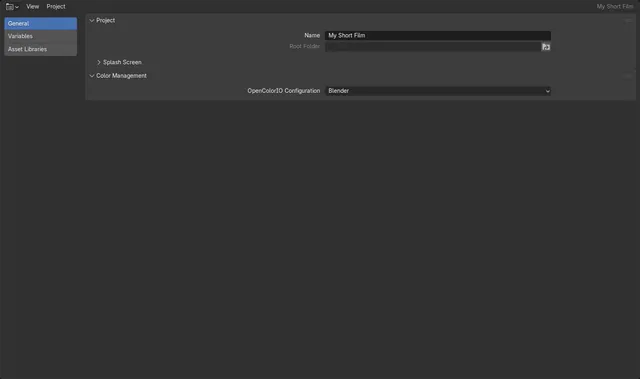
Blender 5.3 でプロジェクトを作る方法(ファイル › プロジェクト › 新規(File › Project › New))
Blender 5.3 ではファイル › プロジェクト › 新規(File › Project › New...)を選び、プロジェクトに名前を付けてフォルダーを選びます。
回答を読む ›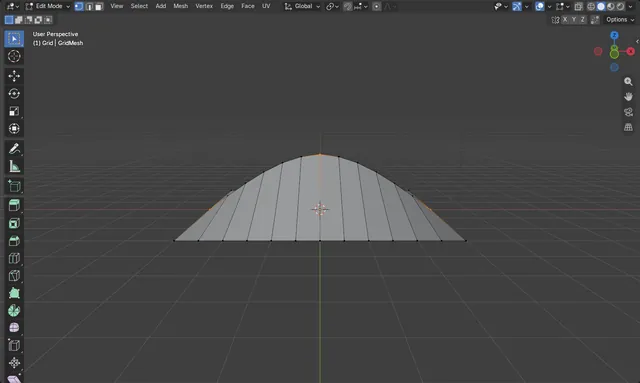
Blender 5.3でカーブの辺ループ(Curve Edge Loops Between Selected)を使う方法
編集モード(Edit Mode)で、列に沿って頂点をいくつか選択し、メッシュ › トランスフォーム › Curve Edge Loops Between Selected(Mesh › Transform › Curve Edge Loops Between Selected)を選びます。
回答を読む ›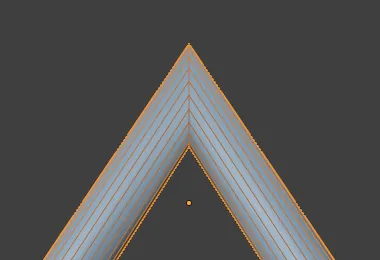
カーブのメッシュ化で鋭い角でもチューブを細らせない方法(Blender 5.3)
Blender 5.3 では、ジオメトリノード(Geometry Nodes)でカーブのメッシュ化(Curve to Mesh)ノードを開き、留め継ぎスケール(Miter Scale)にチェックを入れます。
回答を読む ›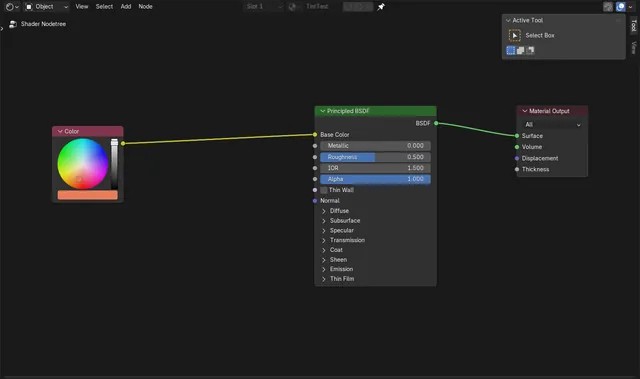
Blender 5.3でノードを溶解する方法(Shift + Xでリンクを維持)
Blender 5.3では、ノードを選択してShift + Xを押すか、右クリックして溶解(Dissolve)を選びます。
回答を読む ›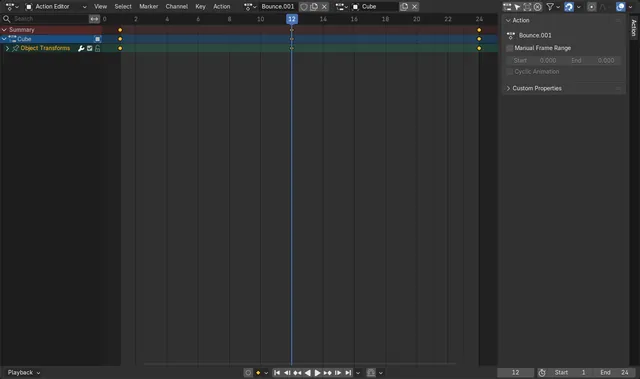
Blender 5.3 で元を変えずにアクションを複製する方法
Blender 5.3 では、オブジェクトを選び、ドープシート(Dope Sheet)をアクションエディター(Action Editor)にしてアクション › 複製アクションで置き換え(Action › Replace with Duplicate Action)を選びます。
回答を読む ›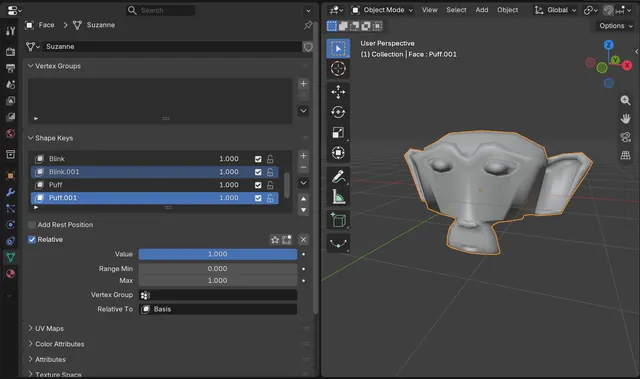
Blenderで複数のシェイプキーを一度に複製する方法(Blender 5.3)
Blender 5.3では、オブジェクトデータ(Object Data)プロパティのシェイプキー(Shape Keys)リストで使いたいシェイプキーを選択し、シェイプキースペシャル(Shape Key Specials)メニュー(リスト横の下向き矢印)を開いて複製(Duplicate)をクリックします。
回答を読む ›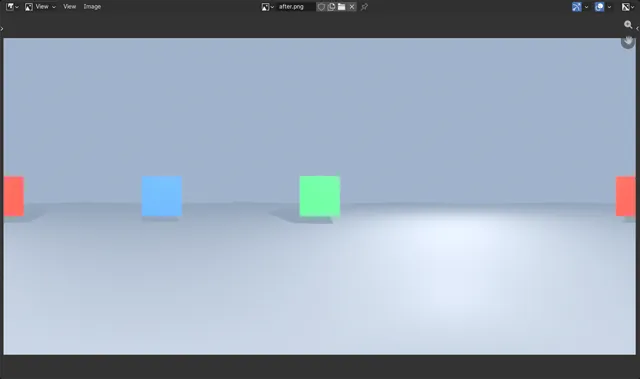
Blender 5.3 の EEVEE で 360 度パノラマをレンダリングする方法
Blender 5.3 では、カメラを選択してプロパティ(Properties)のオブジェクトデータ(Object Data)タブでレンズ(Lens)パネルを開き、タイプ(Type)をパノラマ状(Panoramic)に、パノラマタイプ(Panorama Type)を正距円筒(Equirectangular)にしてから、EEVEE で F12 を押してレンダリングします。
回答を読む ›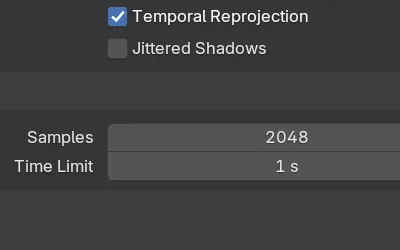
EEVEE でレンダーの時間制限を設定する方法(Blender 5.3)
Blender 5.3 では、レンダープロパティ › サンプリング › レンダー(Render Properties › Sampling › Render)を開いて EEVEE の時間制限(Time Limit)を設定します。
回答を読む ›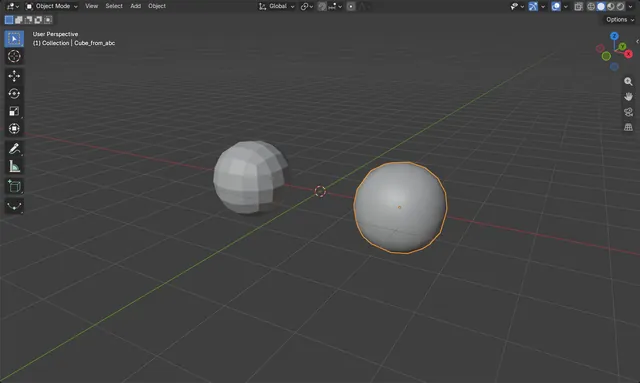
サブディビジョンサーフェスをAlembicにエクスポートする方法 (Blender 5.3)
Blender 5.3で、ファイル › エクスポート(File › Export)を開いてAlembic (.abc)を選び、選択したオブジェクトのみ(Selected Objects Only)にチェックを入れます。次にジオメトリ(Geometry)パネルの細分化(Subdivisions)でスキーマを使用(Use Schema)にチェックを入れ、適用(Apply)はオフのままにします。
回答を読む ›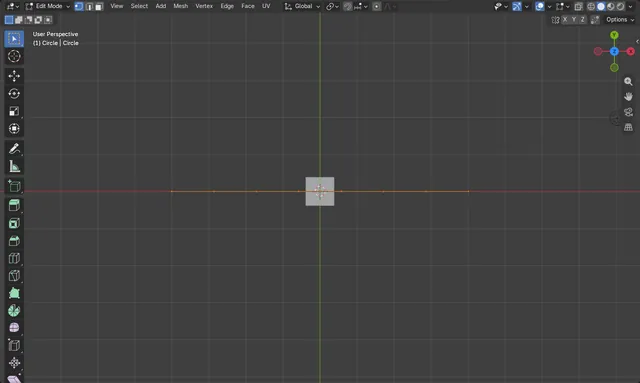
Blender 5.3でFit Edge Loops To Annotationを使う方法
編集モード(Edit Mode)で辺ループの頂点を選択し、メッシュ › トランスフォーム › フィット(Mesh › Transform › Fit) 辺ループ(Edge Loops) To アノテーション(Annotation)を選びます。
回答を読む ›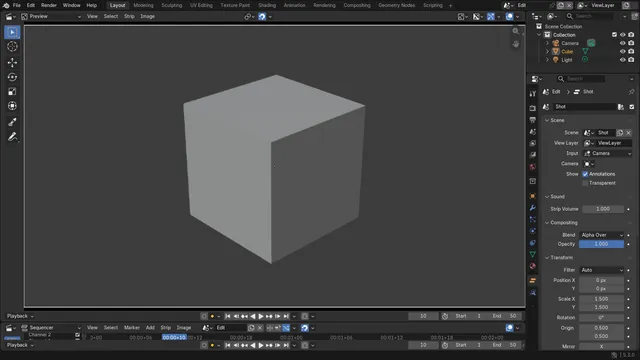
ビデオエディターでシーンストリップをフレームに合わせる方法 (Blender 5.3)
Blender 5.3では、動画(Video)のエディター(Editor)のタイムラインでシーンストリップを選択し、プレビュー(Preview)のヘッダーで画像 › 適用 › 拡大縮小で収める(Image › Apply › Scale To Fit)を選択します。
回答を読む ›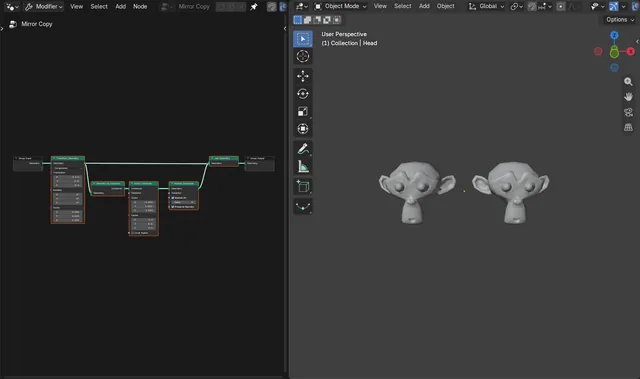
インスタンス実体化で、ミラーしたインスタンスの反転したノーマルを直す方法(Blender 5.3)
Blender 5.3 では、インスタンス実体化(Realize Instances)ノードの法線を維持(Preserve Normals)にチェックを入れます。
回答を読む ›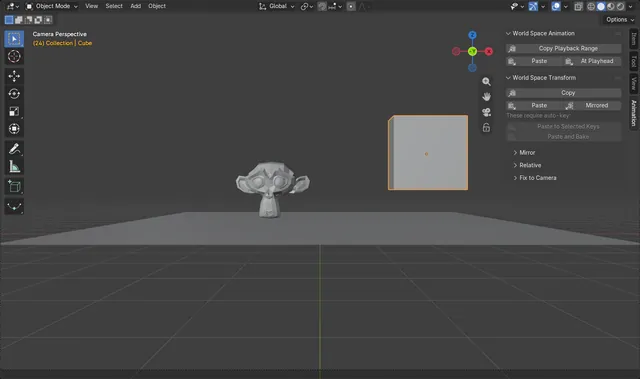
Blenderでズーム中もオブジェクトをカメラに固定する方法(Blender 5.3)
Blender 5.3 では、オブジェクトを1つのフレームでキーフレーム挿入してから、サイドバーのアニメーション(Animation)タブにあるWorld Space Transformのシーンカメラに固定(Fix to Scene Camera)をクリックします。
回答を読む ›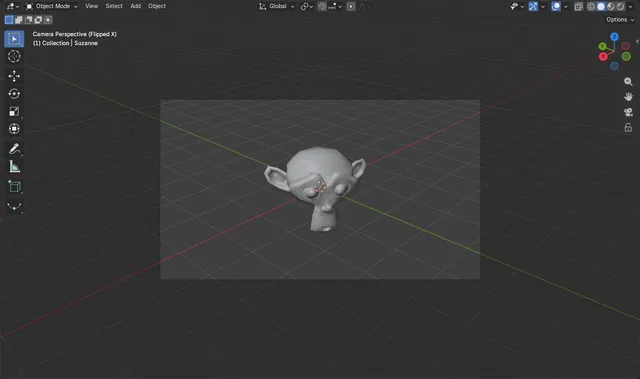
Blender 5.3 でカメラビューを左右反転する方法(Flip View)
Blender 5.3 では、Numpad 0でカメラから見て、3Dビューポート(3D Viewport)でビュー › 視点の操作 › ビューを反転(View › Navigation › Flip View)を選びます。
回答を読む ›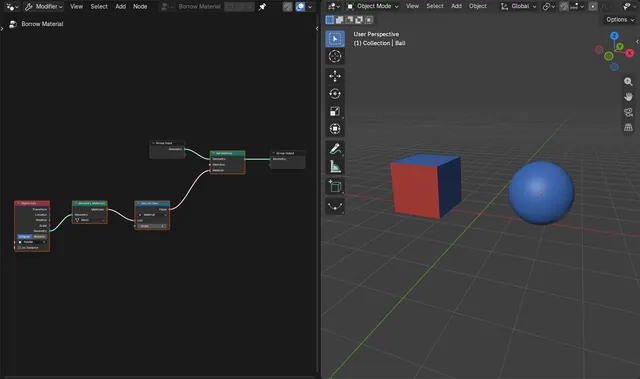
ジオメトリノードで別のオブジェクトのマテリアルを使う方法(Blender 5.3 の Geometry Materials ノード)
Blender 5.3 では、別のオブジェクトをオブジェクト情報(Object Info)で読み込み、ジオメトリマテリアル(Geometry Materials)を追加します(Shift + Aを押し、ジオメトリ › マテリアル(Geometry › Material))。
回答を読む ›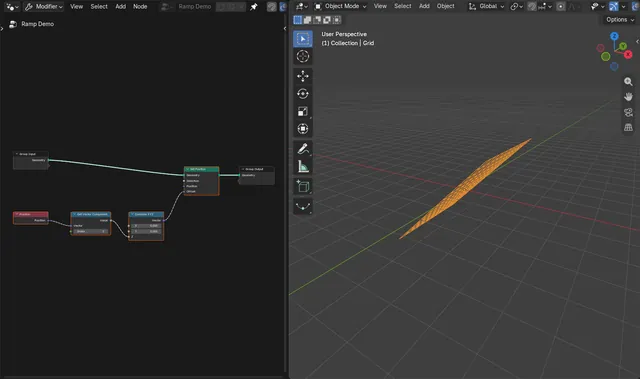
Blender 5.3 でベクトルの成分を番号で1つ取り出す方法(Get Vector Component ノード)
Blender 5.3 ではベクトル成分取得(Get Vector Component)ノードを追加します(ジオメトリノード(Geometry Nodes)でShift + Aを押し、ユーティリティ › ベクトル › ベクトル成分取得(Utilities › Vector › Get Vector Component))。
回答を読む ›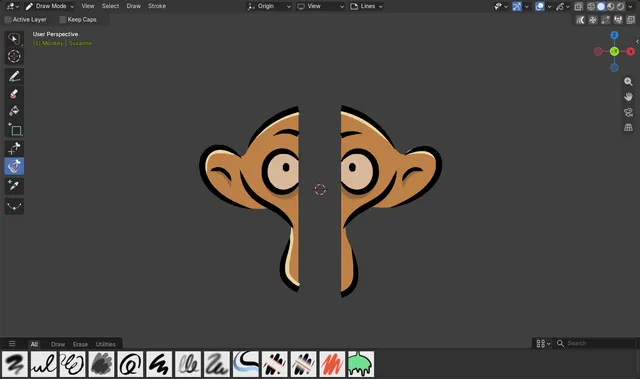
Blender 5.3 でグリースペンシルの絵の一部を投げ縄で切り取る方法(Carver)
Blender 5.3 では、ドローモード(Draw Mode)のツールバーでトリム(Trim)の隣にあるカーバー(Carver)ツールを選び、消したい部分の周りに左ボタンで投げ縄をドラッグします。
回答を読む ›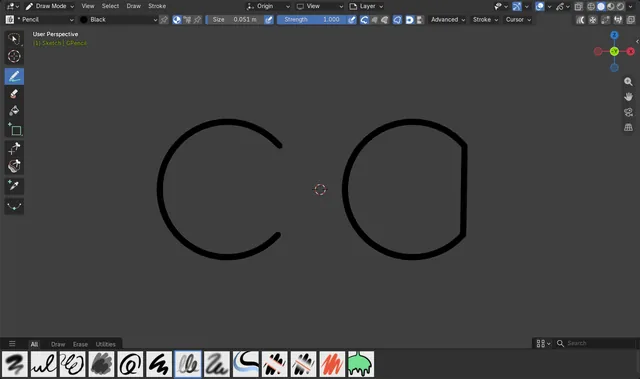
Blender 5.3 のグリースペンシルで閉じた形を描く方法(Cyclic)
Blender 5.3 では、ドローモード(Draw Mode)でドロー(Draw)ツールの設定のループ(Cyclic)をオンにすると、描くストロークがすべて閉じ、最後の点が最初の点につながります。
回答を読む ›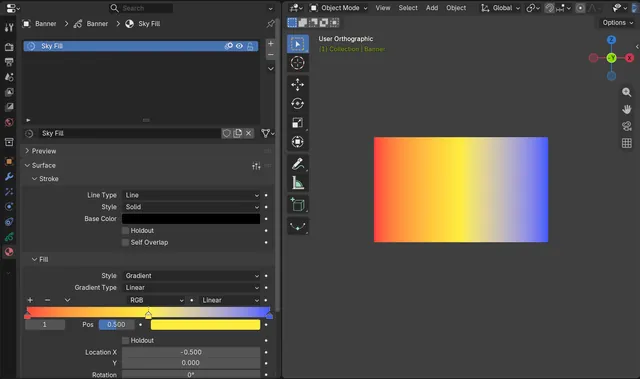
グリースペンシルで3色以上のグラデーションのフィルを作る方法(Blender 5.3)
Blender 5.3 では、マテリアルプロパティ(Material Properties)を開いてサーフェス › フィル › スタイル(Surface › Fill › Style)をグラデーション(Gradient)にし、カラーランプの + をクリックしてカラーストップを足します。
回答を読む ›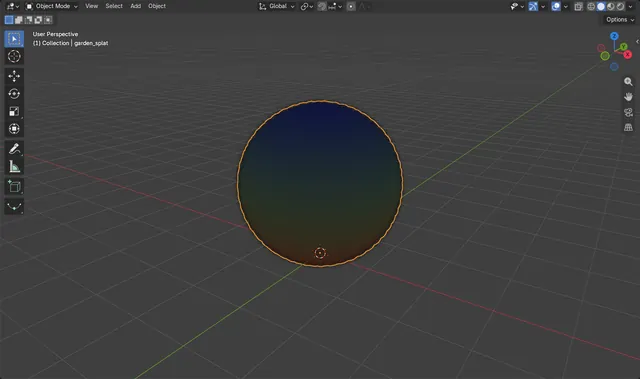
Blender 5.3 でガウシアンスプラット(.ply)をインポートする方法
Blender 5.3 では、ファイル › インポート › Stanford PLY(File › Import › Stanford PLY)(.ply)を選んでスプラットのファイルを選びます。
回答を読む ›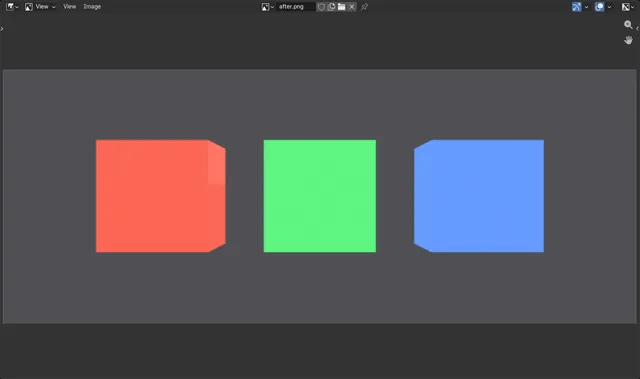
Blender のシェーダーノードでスイッチノードを使う方法(5.3)
Blender 5.3 では、シェーダーエディター(Shader Editor)を開いてShift + Aを押し、ユーティリティ(Utilities)を開いてインデックススイッチ(Index Switch)を選びます(真か偽かで選ぶならスイッチ(Switch))。
回答を読む ›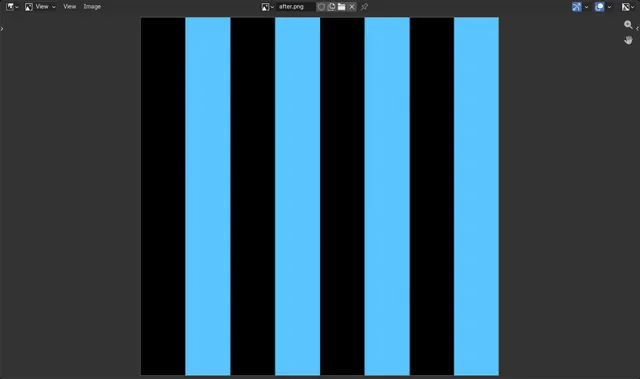
Blenderのシェーダーで整数演算ノードを使う方法(Blender 5.3)
Blender 5.3では、整数式(Integer Math)ノードはシェーダーエディター(Shader Editor)の追加 › ユーティリティ › 数式 › 整数式(Add › Utilities › Math › Integer Math)にあります。
回答を読む ›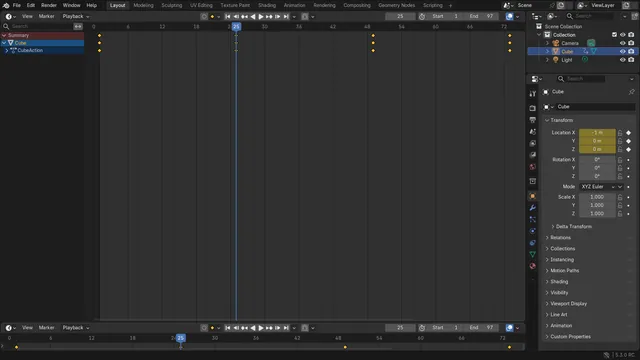
タイムラインで1秒先へジャンプする方法 (Blender 5.3)
Blender 5.3で、タイムライン(Timeline)のヘッダーにある、次のキーフレームボタンと最後へジャンプボタンの間のボタン(前方へジャンプ)をクリックするか、Ctrl+右矢印キーを押します。
回答を読む ›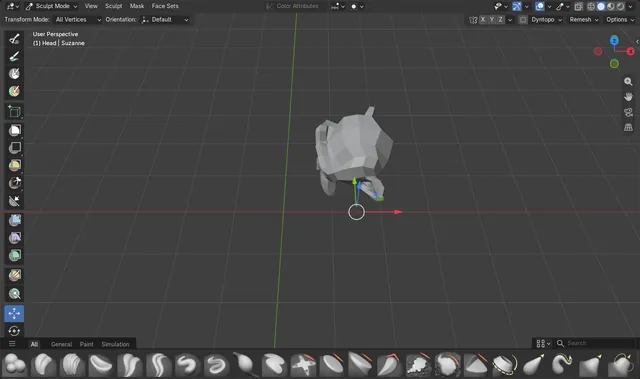
メッシュを動かさずにスカルプトのピボットを移動する方法 (Blender 5.3)
Blender 5.3では、スカルプトモード(Sculpt Mode)のツールヘッダーでオプション(Options)ポップオーバーを開き、ポップオーバーの上部にあるピボット(Pivot)にチェックを入れます。
回答を読む ›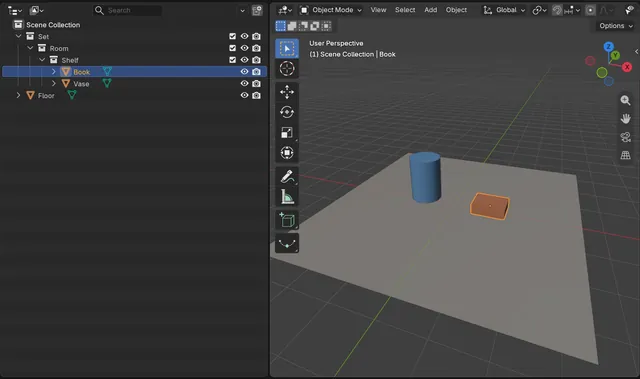
クリックしたオブジェクトまでアウトライナーを展開する方法(Blender 5.3)
Blender 5.3 では、アウトライナー(Outliner)のヘッダーにあるフィルター(Filter)メニューを開き、フォーカス時に展開(Expand on Focus)にチェックを入れます(選択を同期(Sync Selection)とアクティブにスクロール(Scroll to Active)がオンである必要があります)。
回答を読む ›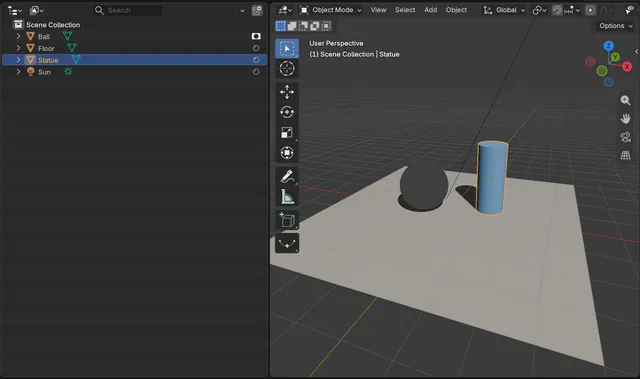
アウトライナーでオブジェクト1つだけのホールドアウトを切り替える方法(Blender 5.3)
Blender 5.3 では、アウトライナー(Outliner)のヘッダーでフィルター(Filter)メニューを開き、制限の切り替え(Restriction Toggles)のホールドアウト(Holdout)アイコンをオンにします。
回答を読む ›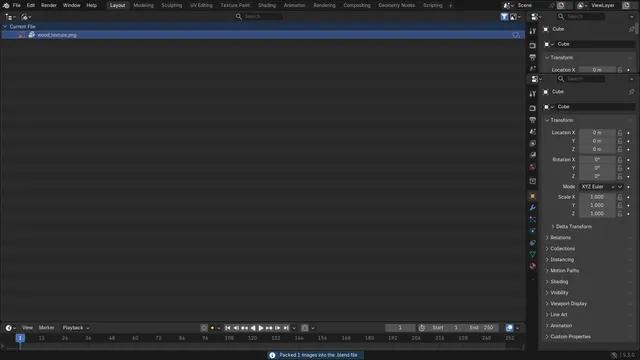
Blenderのアウトライナーから画像を.blendファイルにパックする方法(Blender 5.3)
Blender 5.3 では、アウトライナー(Outliner)の表示モード(Display Mode)をBlenderのファイル(File)に設定し、画像(Images)を展開して、画像を右クリックし、パック(Pack)を選びます。
回答を読む ›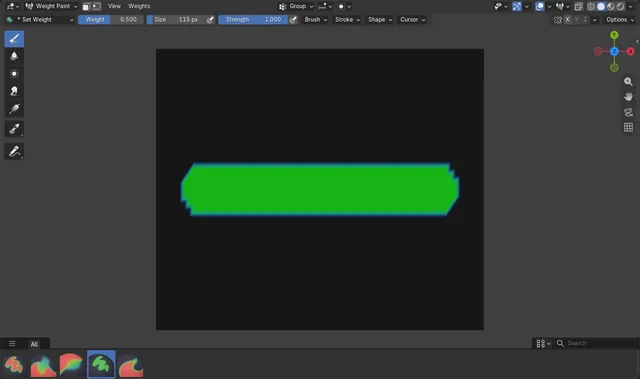
Blenderで正確なウェイト値をペイントする方法(Blender 5.3)
Blender 5.3では、ウェイトペイント(Weight Paint)の初期設定のブラシは追加(Add)のウェイト(Weight)で、1回のストロークごとにウェイトを少しずつ加えます。
回答を読む ›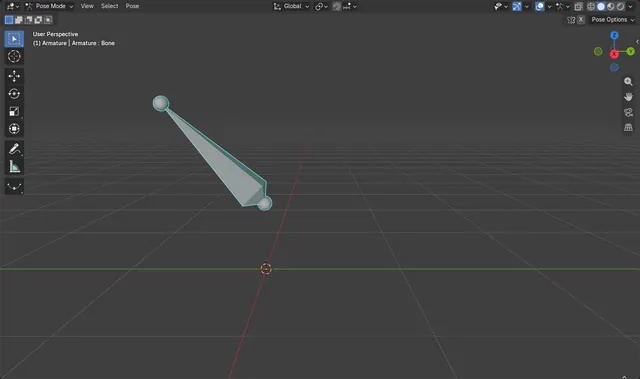
Blender 5.3 でポーズを影響の度合いを付けて貼り付ける方法
Blender 5.3 では、Ctrl + Cでポーズをコピーし、ポーズモード(Pose Mode)でボーンを選択してCtrl + V(ポーズ › ポーズを貼り付け(Pose › Paste Pose))を押し、3Dビューポート(3D Viewport)の左下に出るポーズを貼り付け(Paste Pose)パネルで係数(Factor)を設定します。
回答を読む ›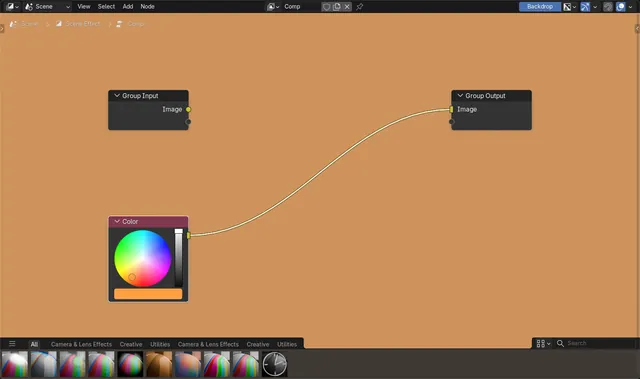
Blenderでビューアーノードを使わずにコンポジターのノードをプレビューする方法(Blender 5.3)
Blender 5.3 では、コンポジター(Compositor)でノードをShift+Alt+クリックするとグループ出力(Group Output)に接続されます。ツリー内にビューアー(Viewer)ノードがない場合は、グループ出力(Group Output)の結果が背景に表示されます。
回答を読む ›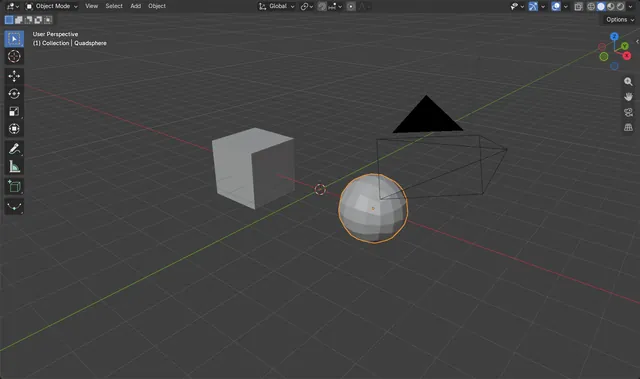
Blender 5.3でクアッド球を使う方法
Blender 5.3 では、3Dビューポート(3D Viewport)の上にマウスを置いて追加 › メッシュ(Add › Mesh)を開き、四角面(Quad) 球(Sphere)を選びます。
回答を読む ›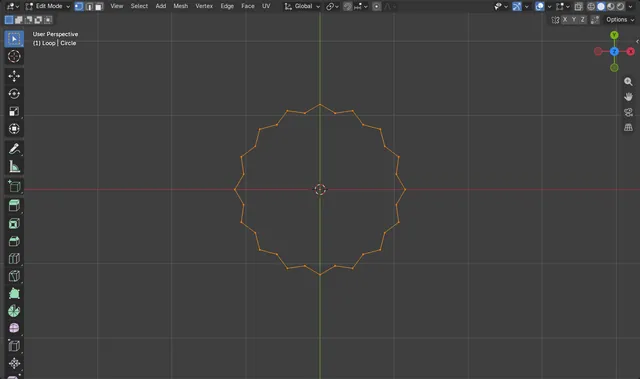
Blender 5.3でRelax Edge Loopsを使う方法
編集モード(Edit Mode)で辺ループを選択し、メッシュ › トランスフォーム › リラックス(Mesh › Transform › Relax) 辺ループ(Edge Loops)を選びます。
回答を読む ›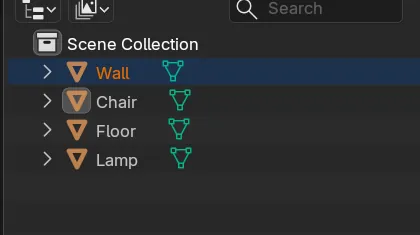
Blender のアウトライナーでオブジェクトを並べ替える方法(5.3 のカスタムソート)
Blender 5.3 では、アウトライナー(Outliner)のソート(Sort)をカスタム(Custom)のままにして、オブジェクトを別の行の上端か下端へドラッグします。
回答を読む ›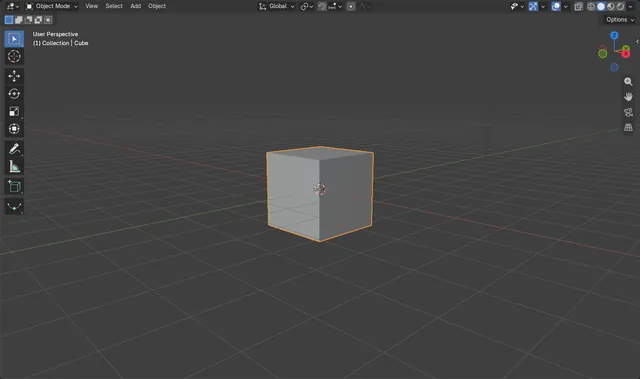
Blender 5.3で傾いたビューをリセットする方法(ロールのリセット)
Blender 5.3では、3Dビューポート(3D Viewport)ヘッダーのビュー › 視点の操作(View › Navigation)を開き、リセット(Reset) ロール(Roll)をクリックします。
回答を読む ›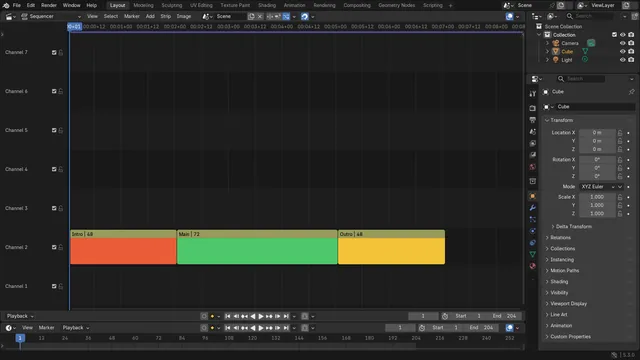
Blender 5.3 のビデオシーケンサーでストリップをリップル削除する方法
Blender 5.3 では、ビデオシーケンサー(Video Sequencer)のタイムラインでストリップを選択してShift + Xを押すか、ストリップ › リップル削除(Strip › Ripple Delete)を選びます。
回答を読む ›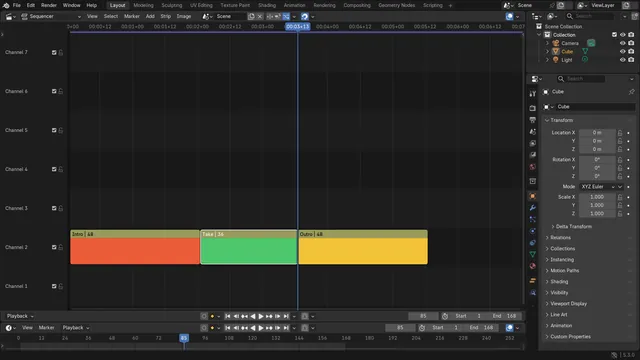
Blender 5.3 でストリップを再生位置までリップルトリムする方法
Blender 5.3 では、ストリップを終わらせたい所に再生位置を置き、シーケンサー(Sequencer)のタイムラインでストリップを選択してShift + Wを押すか、ストリップ › トランスフォーム › リップルトリム終了(Strip › Transform › Ripple Trim End)を選びます。
回答を読む ›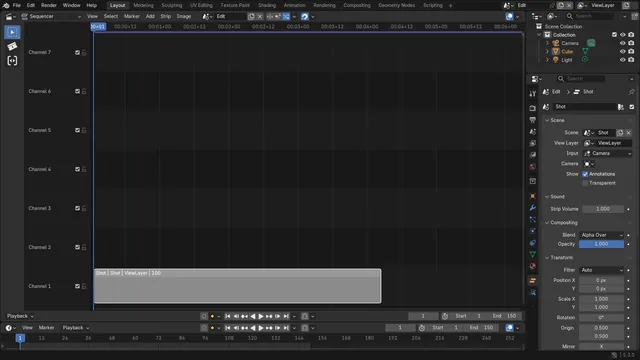
Blenderのシーンストリップにシーンの新しい終了フレームを反映する方法(Blender 5.3)
Blender 5.3 では、シーンストリップの内容は、表示しているシーンのフレーム範囲に従います。新しいフレームを表示するには、ストリップの右端を外側へドラッグします。
回答を読む ›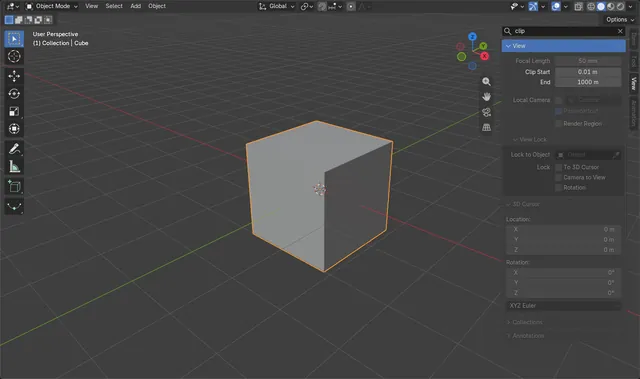
Blender 5.3でサイドバーを検索する方法(NパネルでCtrl + Fを使う)
Blender 5.3では、サイドバー(Nパネル)の上にマウスを置いてCtrl + Fを押します。
回答を読む ›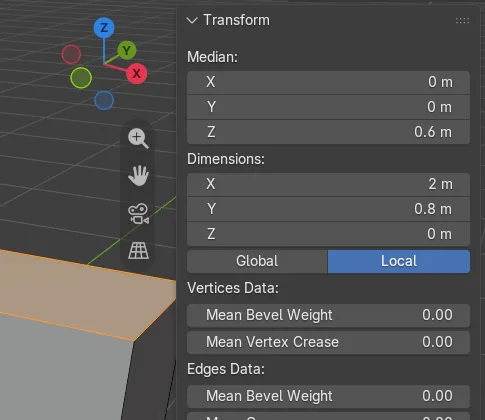
編集モードで選択した頂点の寸法を見る方法(Blender 5.3)
Blender 5.3 では、編集モード(Edit Mode)で頂点・辺・面を選択し、N を押してサイドバー(Sidebar)を開き、アイテム(Item)タブを見ます。
回答を読む ›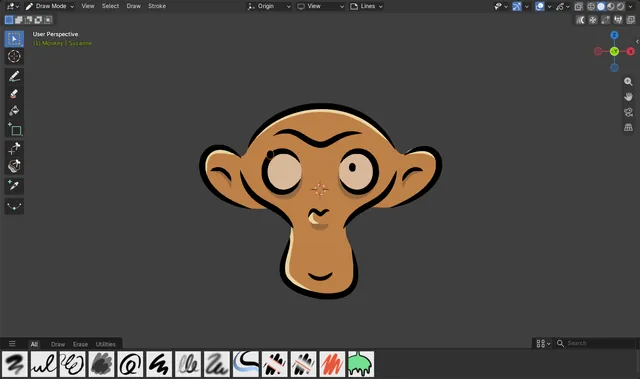
ドローモードでストロークを選択して移動する方法 (Blender 5.3)
Blender 5.3で、ドローモード(Draw Mode)のツールバー上部にあるボックス選択(Select Box)を選び、ストロークの周りをドラッグして囲み、Gを押してマウスを動かすと移動できます。
回答を読む ›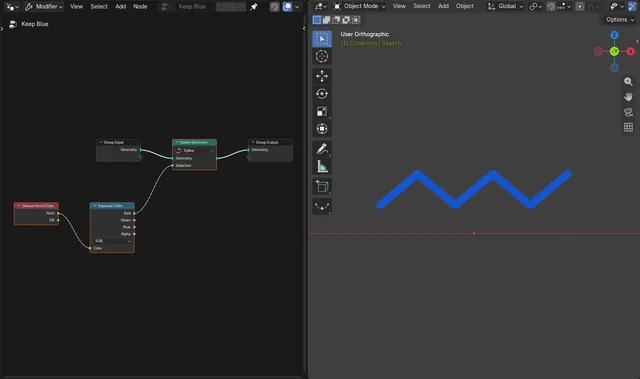
ジオメトリノードでグリースペンシルのストロークを色で選ぶ方法(Blender 5.3)
Blender 5.3 では、グリースペンシル(Grease Pencil)オブジェクトにジオメトリノード(Geometry Nodes)モディファイアーを追加し、グリースペンシルカラー(Grease Pencil Color)を追加します(Shift + Aを押し、グリースペンシル › 読込(Grease Pencil › Read))。
回答を読む ›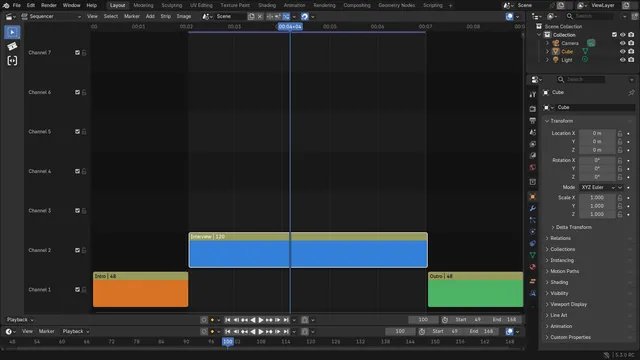
選択したストリップにレンダー範囲を設定する方法 (Blender 5.3)
Blender 5.3で、ビデオシーケンサー(Video Sequencer)のタイムラインでストリップを選択し、右クリックして選択でレンダー範囲を設定(Set Render Range to Selected)を選びます。
回答を読む ›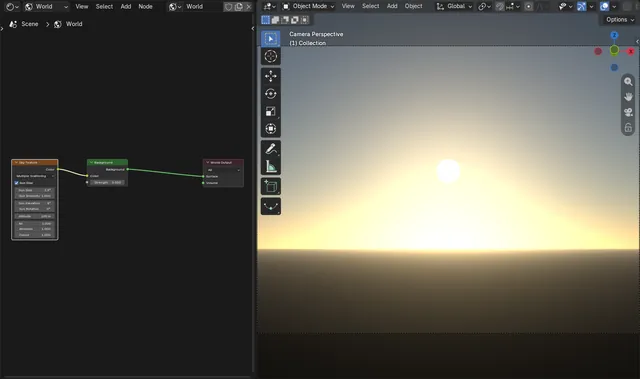
EEVEE で大気テクスチャの太陽の円を表示する方法(Blender 5.3)
Blender 5.3 では、ワールド(World)の大気テクスチャ(Sky Texture)ノードで太陽の円(Sun Disc)にチェックを入れ、太陽のサイズ(Sun Size)を設定します。
回答を読む ›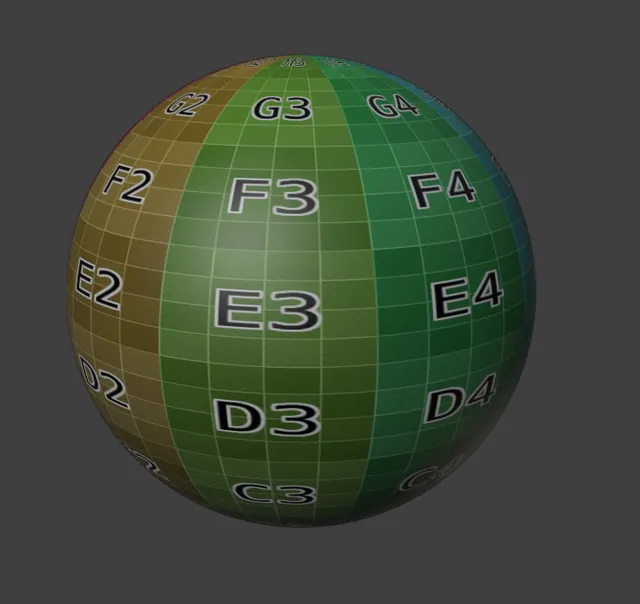
Blender 5.3 のマルチレゾでスカルプト中にテクスチャを見る方法
Blender 5.3 では、ソリッド(Solid)シェーディングのスカルプトモード(Sculpt Mode)のまま、3Dビューポート(3D Viewport)のヘッダーにあるビューポートシェーディング(Viewport Shading)のポップオーバーを開き、カラー(Color)をテクスチャ(Texture)にします。
回答を読む ›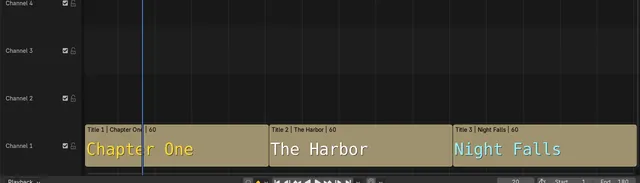
ビデオシーケンサーでテキストストリップにサムネイルを表示する方法(Blender 5.3)
Blender 5.3 では、ビデオシーケンサー(Video Sequencer)のヘッダーでオーバーレイ(Overlays)のドロップダウンを開き、サムネイル(Thumbnails)にチェックを入れます。
回答を読む ›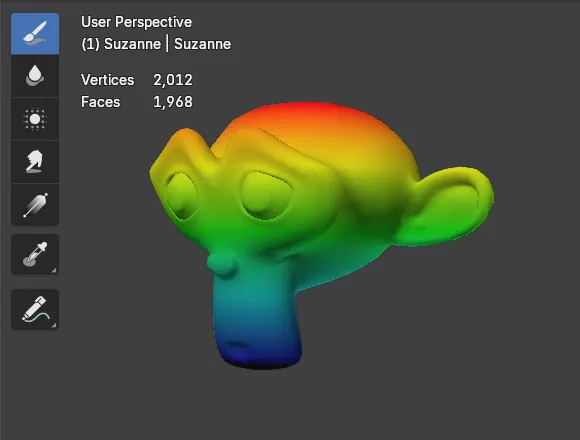
Blender 5.3 のウェイトペイントモードで頂点数を見る方法
Blender 5.3 では、ウェイトペイント(Weight Paint)モードのまま3Dビューポート(3D Viewport)のヘッダーにあるビューポートオーバーレイ(Viewport Overlays)のポップオーバーを開き、テキスト(Text)の項目で統計(Statistics)にチェックを入れます。
回答を読む ›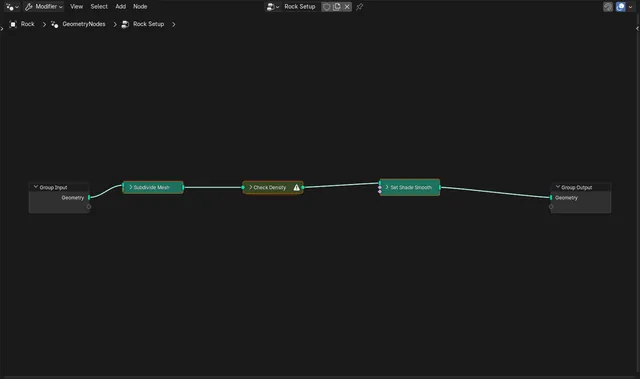
ノードを折り畳んでもノードの警告を見続ける方法(Blender 5.3)
Blender 5.3 では何も変える必要はありません。警告のあるノードは、H(ノード(Node)メニューの表示/隠す(Show/Hide)サブメニューにある折り畳み(Collapse))で折り畳んだ後も、ヘッダーに警告アイコンが残ります。
回答を読む ›
Blender 5.3 でオブジェクトを別のオブジェクトの原点にスナップする方法
Blender 5.3 では、スナップをオンにし(3Dビューポート(3D Viewport)のヘッダーの磁石、または Shift + Tab)、スナップ(Snapping)メニューを開いてスナップ対象(Snap Target)で原点(Origin)を選び、スナップベース(Snap Base)をアクティブ(Active)にします。
回答を読む ›
Blenderでウェイトペイントが他の頂点グループの値を下げないようにする方法(Blender 5.3)
Blender 5.3では、ウェイトペイント(Weight Paint)モードでAuto Normalizeが初期状態でオンになっています。そのため、1つのボーンの頂点グループをペイントすると、同じ頂点にある他のデフォームグループの値が下がり、合計が1.0に保たれます。
回答を読む ›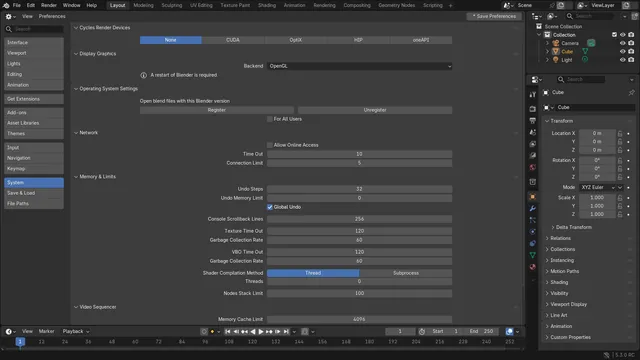
BlenderをOpenGLに戻す方法 (Blender 5.3)
Blender 5.3で、編集 › プリファレンス(Edit › Preferences...)を開き、システム(System)セクションに進んで、グラフィックス表示(Display Graphics)パネルのバックエンド(Backend)をOpenGLに設定し、Blenderを閉じてからもう一度起動します。
回答を読む ›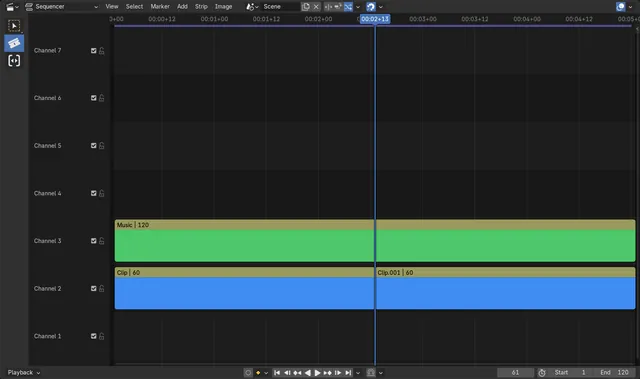
Blender 5.3 のビデオシーケンサーで C を押し続けてブレードツールを使う方法
Blender 5.3 では、ビデオシーケンサー(Video Sequencer)のタイムラインの上にマウスを置いて C を押し続けます。
回答を読む ›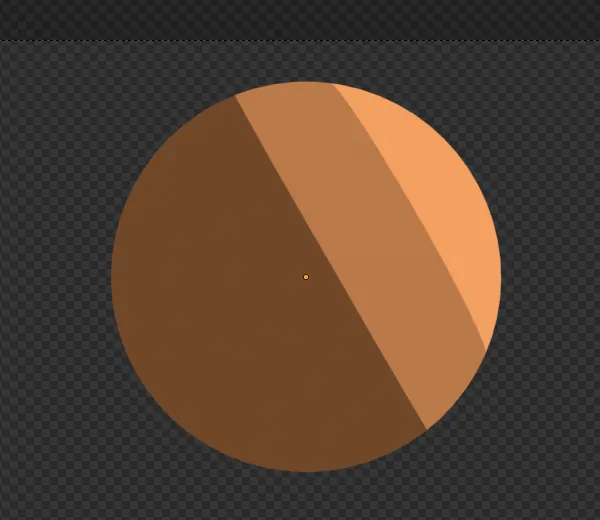
Blender EEVEE でトゥーンシェーディングを作る方法(Blender 5.3)
Blender 5.3 の EEVEE でライト評価(Light Evaluation)ノードを追加し、その係数(Factor)を一定(Constant)にしたカラーランプ(Color Ramp)に通します。
回答を読む ›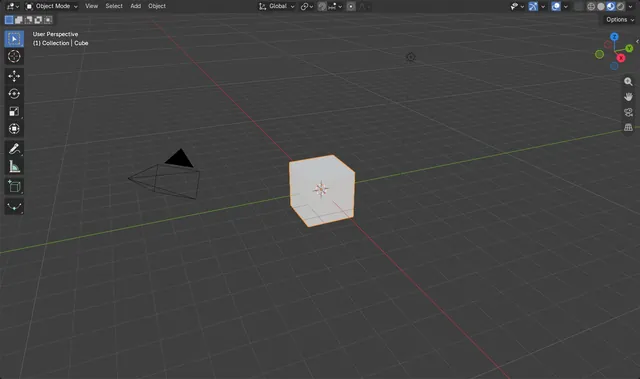
ビューポートコンポジターをオフにする方法 (Blender 5.3)
Blender 5.3では、3Dビューポート(3D Viewport)のヘッダーでシェーディング(Shading)ポップオーバー(シェーディングボタンの右にある小さな矢印)を開き、コンポジター(Compositor)を無効(Disabled)に設定します。
回答を読む ›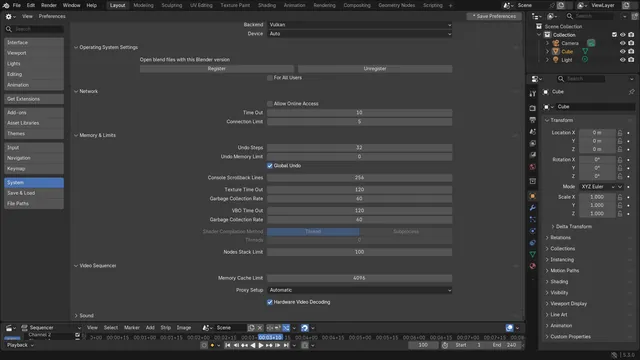
ビデオエディターでハードウェアビデオデコードをオンにする方法 (Blender 5.3)
Blender 5.3では、編集 › プリファレンス(Edit › Preferences...)を開いてシステム(System)に進み、ビデオシーケンサー(Video Sequencer)セクションにある Hardware Video Decoding(ハードウェアによる動画のデコード)にチェックを入れます。
回答を読む ›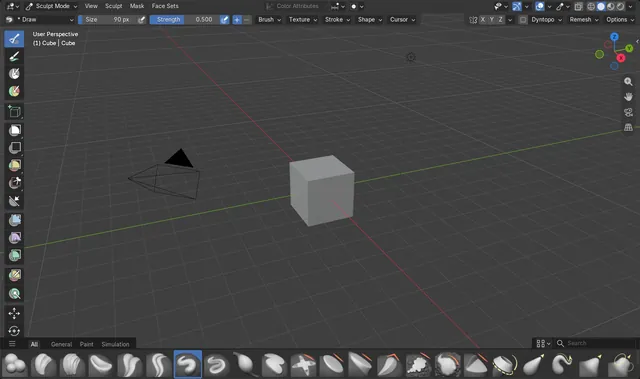
すべてのスカルプトブラシで同じブラシサイズを使う方法 (Blender 5.3)
Blender 5.3では、スカルプトブラシのそれぞれでサイズ共有ボタンがオンになっていると、すべてのブラシが同じサイズになります。ブラシ設定(Brush Settings)を開き、サイズ(Size)の右にあるアイコンがハイライトされていることを確認します。オフになっているブラシでは、そのアイコンをクリックします。
回答を読む ›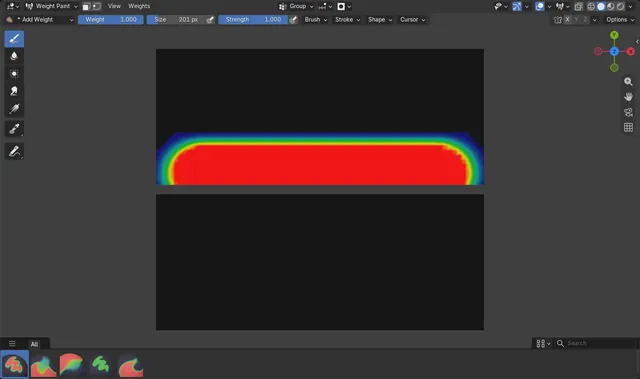
ウェイトペイントが隣の別パーツにはみ出すのを防ぐ方法(Blender 5.3)
Blender 5.3 では、ウェイトペイント(Weight Paint)モードで3Dビューポート(3D Viewport)のヘッダーにある Auto-Masking メニューを開き、トポロジー(Topology)にチェックを入れます。
回答を読む ›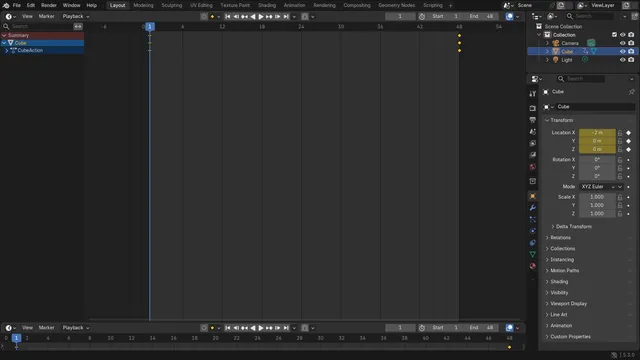
Blender 5.3 で再生位置を最初のフレームへ折り返させる方法
Blender 5.3 では、タイムライン(Timeline)のヘッダーで再生ボタンのすぐ右にある再生オプション(Playback Options)のドロップダウンをクリックし、タイムライン操作をループ(Wrap Timeline Navigation)をオンにします。
回答を読む ›