Novedades de Blender 5.3 y cómo usar cada herramienta nueva
 AI Scene Builder · Un add-on de IA para BlenderPruébalo gratis: 15 créditos, sin tarjeta ›
Las herramientas nuevas de Blender 5.3, cada una probada: ruta del menú, teclas, imagen de antes y después, y qué falta en Blender 5.2 LTS.
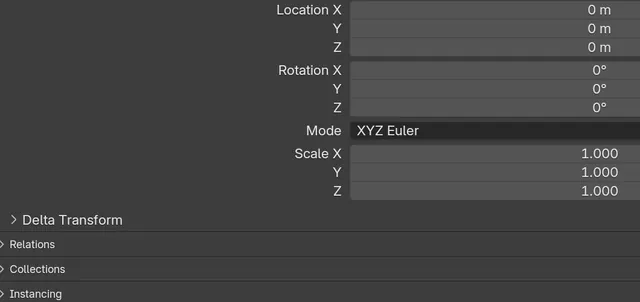
Cómo cambiar el tamaño de la fuente en Blender (5.4 Alpha y 5.3)
En Blender 5.4 Alpha, abre Editar › Preferencias (Edit › Preferences), ve a Interfaz (Interface), despliega Procesamiento de texto › Estilo tipografía (Text Rendering › Font Style) y sube Widget Size; Panel Title Size y Tooltip Size están justo al lado.
Leer la respuesta ›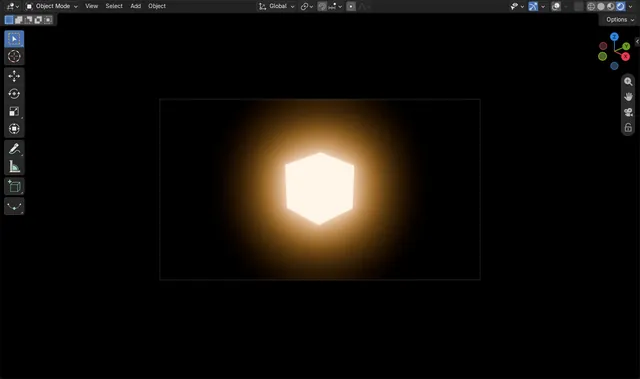
Cómo añadir Bloom en Blender 5.3 (Scene Effects)
En Blender 5.3, abre la pestaña Nodos de composición (Compositor) & Efectos (Effects) del editor Propiedades (Properties), haz clic en Agregar (Add) Escena (Scene) Efecto (Effect), abre Cámara (Camera) & Lente (Lens) Efectos (Effects) y elige Resplandor (Bloom).
Leer la respuesta ›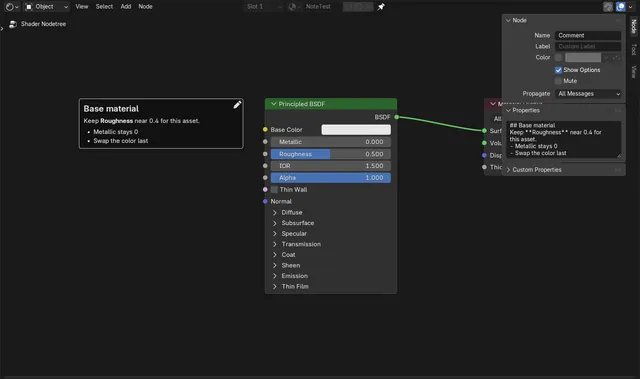
Cómo añadir un comentario a los nodos en Blender 5.3 (nodo Comment)
En Blender 5.3, sitúa el ratón sobre el editor de nodos, pulsa Shift + A y elige Organizar › Comentar (Layout › Comment).
Leer la respuesta ›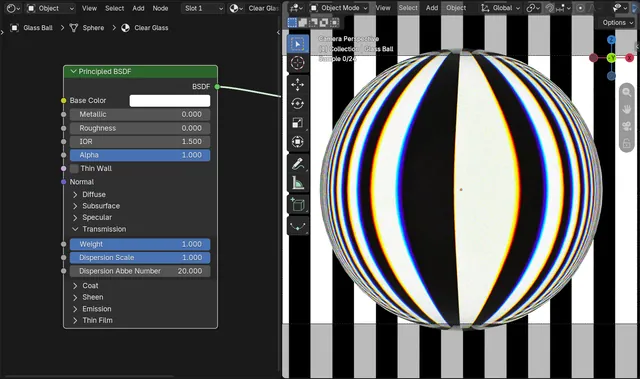
Cómo añadir dispersión (bordes de arcoíris) al vidrio en Blender 5.3
En Blender 5.3, abre el panel Transmisión (Transmission) del nodo BSDF Principista (Principled BSDF) y pon Dispersión (Dispersion) Escala (Scale) por encima de 0, por ejemplo en 1.
Leer la respuesta ›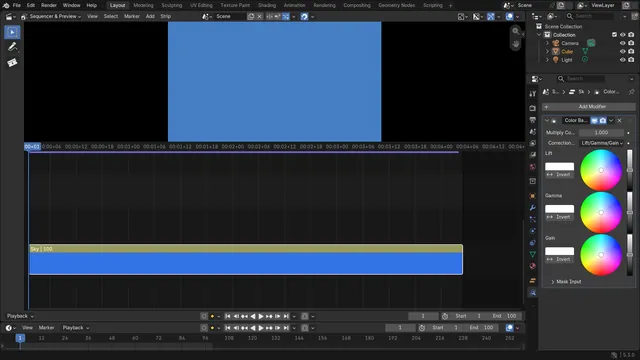
Cómo añadir un modificador de tira con Shift+A en el editor de vídeo de Blender (Blender 5.3)
En Blender 5.3, selecciona un clip, abre la pestaña Modificadores de clip (Strip Modifiers) en el editor Propiedades (Properties), pasa el ratón por encima y pulsa Shift + A.
Leer la respuesta ›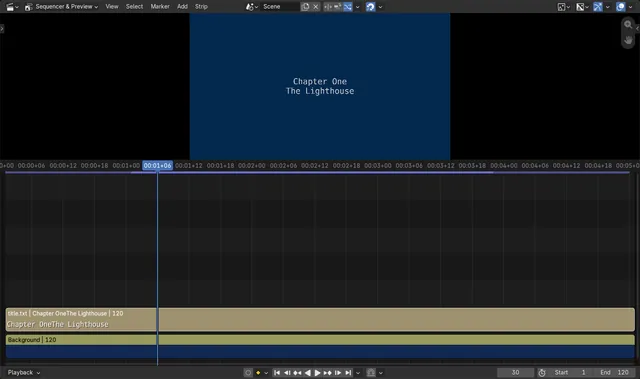
Cómo agregar un archivo de texto como clip de texto en el editor de video de Blender 5.3
En Blender 5.3, abre el Editor de video (Video Sequencer) y elige Agregar › Texto (Add › Text) (Shift + A).
Leer la respuesta ›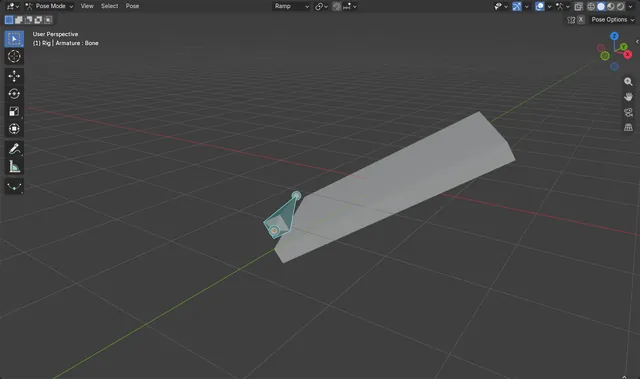
Cómo alinear un hueso con una orientación de transformación personalizada en modo pose (Blender 5.3)
En Blender 5.3, ajusta Orientación (Orientation) de Transformación (Transform) en la cabecera de Vista 3D (3D Viewport) a la orientación que quieras, selecciona el hueso en Modo Pose (Pose Mode) y usa Pose › Transformar › Alinear a orientación (Pose › Transform › Align to Transform Orientation).
Leer la respuesta ›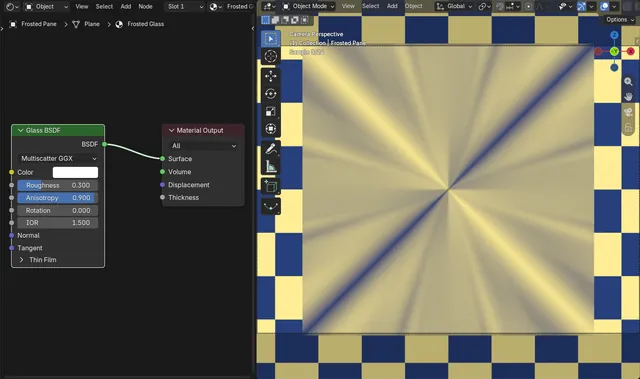
Cómo hacer vidrio cepillado o estriado con anisotropía (Blender 5.3)
En Blender 5.3, pon Rugosidad (Roughness) por encima de 0 en el nodo BSDF Vidrio (Glass BSDF) y sube su nuevo valor Anisotropía (Anisotropy), por ejemplo a 0,9.
Leer la respuesta ›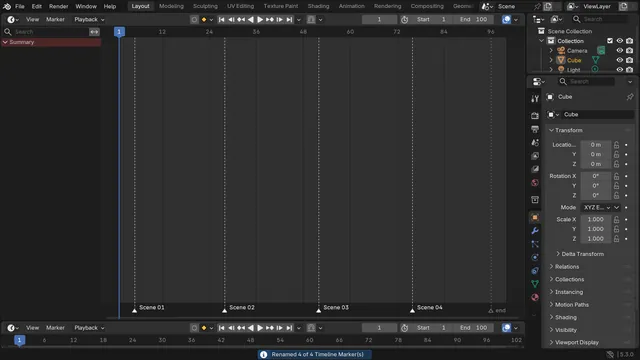
Cómo renombrar marcadores de la línea de tiempo por lotes en Blender (Blender 5.3)
En Blender 5.3, selecciona los marcadores en Línea de tiempo (Timeline), abre Editar › Renombrar por lotes (Edit › Batch Rename) (Ctrl + F2), establece Tipo de dato (Data Type) en Marcadores (Markers) y Datos (Data) Origen (Source) en Seleccionado (Selected), y luego añade una fila de Buscar/reemplazar (Find/Replace).
Leer la respuesta ›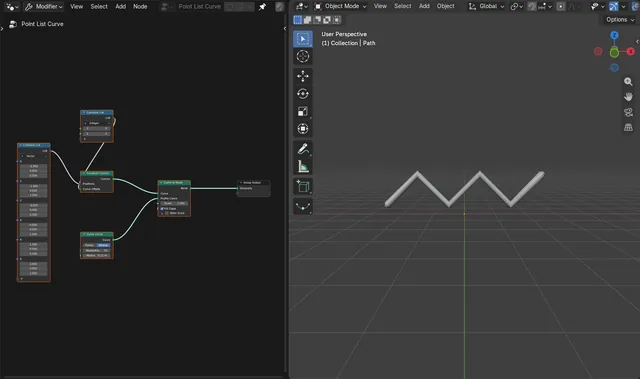
Cómo construir una curva a partir de una lista de puntos en Nodos de geometría (Blender 5.3)
En Blender 5.3, agrega un nodo Combinar en lista (Combine List) configurado como Vector con una posición por punto y conéctalo a Posiciones (Positions) en el nuevo nodo Construir curvas (Construct Curves).
Leer la respuesta ›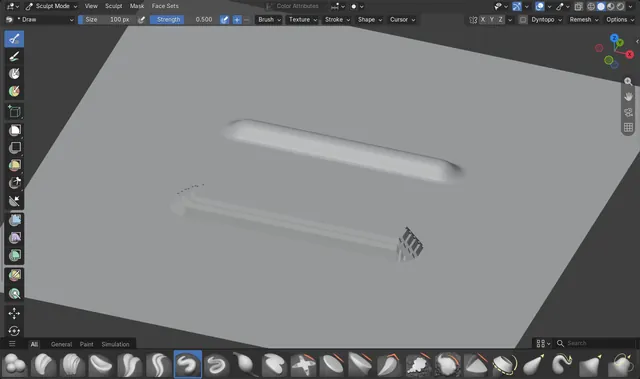
Cómo cambiar la curva de atenuación del pincel en el modo Esculpir (Blender 5.3)
En Blender 5.3, haz clic en Forma (Shape) en el encabezado de herramientas de Modo Esculpido (Sculpt Mode) y elige un preajuste de caída de la lista, o elige Personalizado (Custom) para editar la curva a mano.
Leer la respuesta ›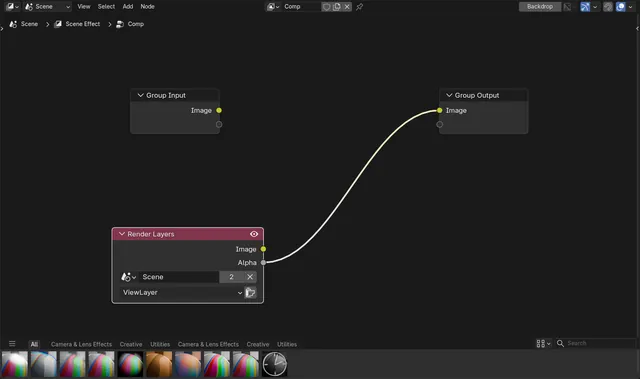
Cómo añadir el nodo Render Layers en el compositor de Blender (Blender 5.3)
En Blender 5.3, un árbol de nodos de compositor nuevo contiene una Entradas de grupo (Group Input) conectada a una Salidas de grupo (Group Output), sin ningún nodo Capas procesadas (Render Layers); el render llega al árbol a través de Entradas de grupo (Group Input).
Leer la respuesta ›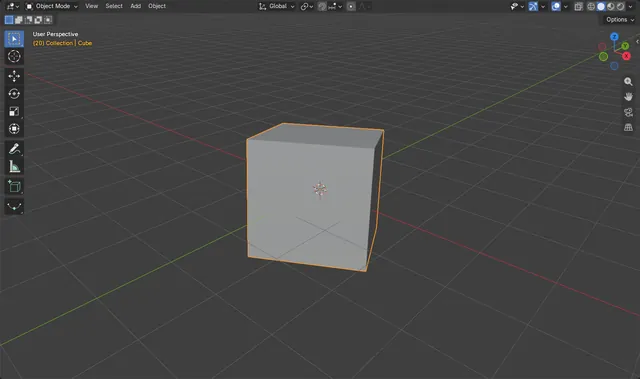
Cómo convertir una animación de rotación Euler a cuaternio en Blender 5.3
En Blender 5.3, selecciona el objeto animado, abre la pequeña flecha desplegable junto a Modo (Mode) en Propiedades de objetos › Transformar (Object Properties › Transform) y elige Cuaternio (Quaternion) (WXYZ).
Leer la respuesta ›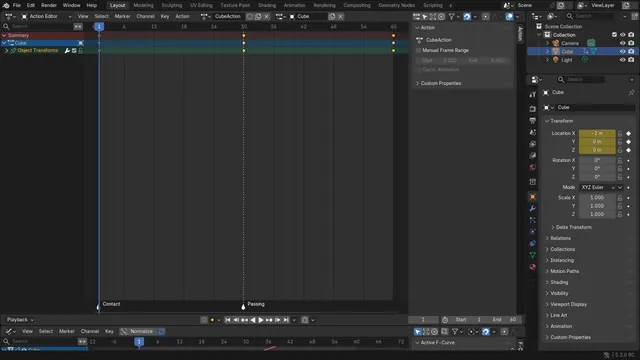
Cómo convertir marcadores en marcadores de pose (Blender 5.3)
En Blender 5.3, abre la Planilla de tiempos (Dope Sheet) en el modo Editor de acciones (Action Editor), selecciona los marcadores de escena que quieras y elige Marcador › Convertir a marcadores de pose (Marker › Convert to Pose Markers).
Leer la respuesta ›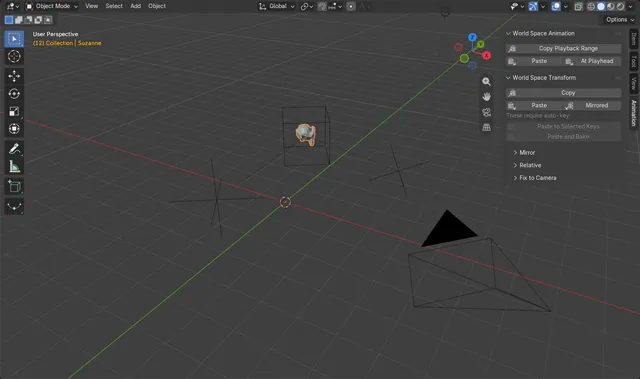
Cómo copiar una animación en espacio global a otro objeto en Blender 5.3
En Blender 5.3, selecciona el objeto o los huesos animados, pulsa N en la Vista 3D (3D Viewport), abre la pestaña Animación (Animation) y haz clic en Copiar rango de reproducción (Copy Playback Range) en el panel Animación en espacio global (World Space Animation).
Leer la respuesta ›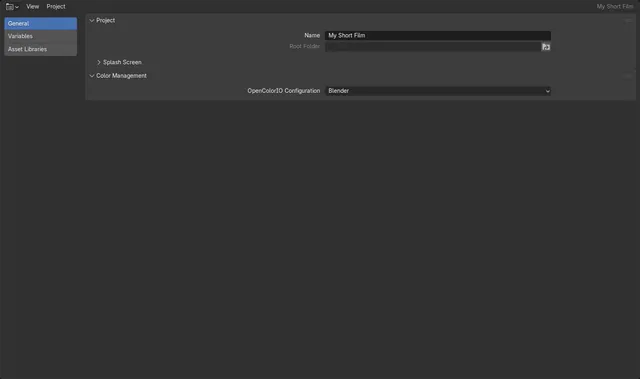
Cómo crear un proyecto en Blender 5.3 (Archivo › Proyecto › Nuevo (File › Project › New...))
En Blender 5.3, elige Archivo › Proyecto › Nuevo (File › Project › New...), ponle un nombre al proyecto y elige una carpeta.
Leer la respuesta ›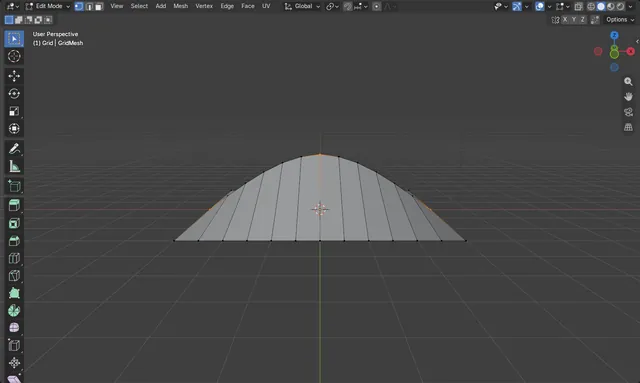
Cómo usar los bucles de bordes de curva entre seleccionados en Blender 5.3
En el Modo Edición (Edit Mode), selecciona unos cuantos vértices a lo largo de una fila y después elige Malla › Transformar › Curve Edge Loops Between Selected (Mesh › Transform › Curve Edge Loops Between Selected).
Leer la respuesta ›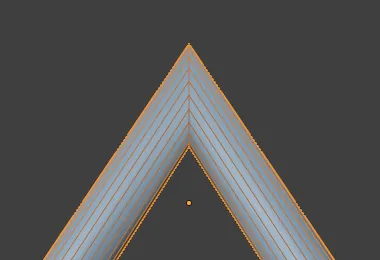
Cómo mantener el grosor de un tubo en esquinas agudas con Curva a malla (Blender 5.3)
En Blender 5.3, abre el nodo Curva a malla (Curve to Mesh) en Nodos de geometría (Geometry Nodes) y marca Escala de ingletes (Miter Scale).
Leer la respuesta ›
Cómo disolver un nodo en Blender 5.3 (Shift + X mantiene los enlaces)
En Blender 5.3, selecciona el nodo y pulsa Shift + X, o haz clic derecho sobre él y elige Disolver (Dissolve).
Leer la respuesta ›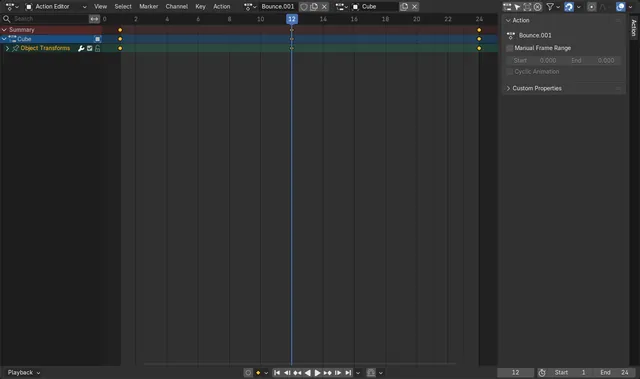
Cómo duplicar una acción en Blender 5.3 sin cambiar la original
En Blender 5.3, selecciona el objeto, abre la Planilla de tiempos (Dope Sheet) en el Editor de acciones (Action Editor) y elige Acción › Reemplazar con acción duplicada (Action › Replace with Duplicate Action).
Leer la respuesta ›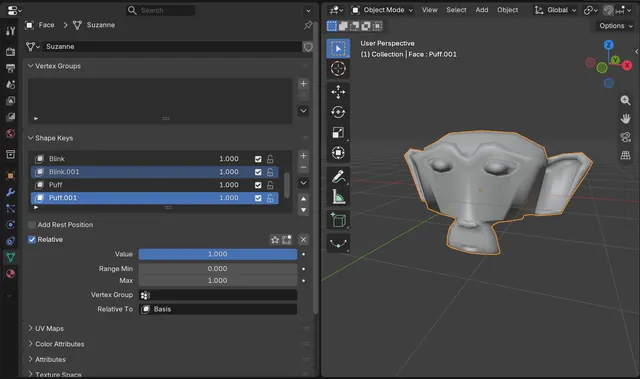
Cómo duplicar varias claves de forma a la vez en Blender (Blender 5.3)
En Blender 5.3, selecciona las formas clave que quieras en la lista Formas clave (Shape Keys) de las propiedades de Datos del objeto (Object Data), abre el menú Especiales de formas clave (Shape Key Specials) (la flecha hacia abajo junto a la lista) y haz clic en Duplicar (Duplicate).
Leer la respuesta ›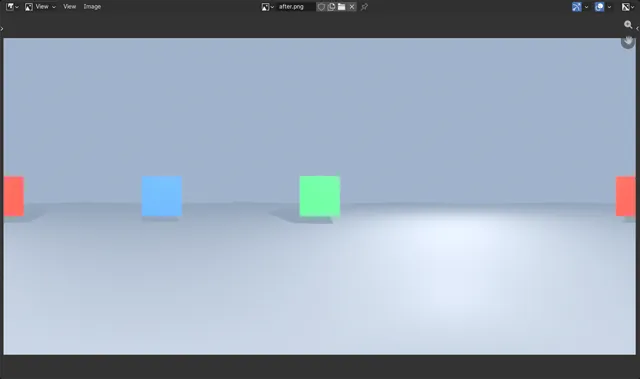
Cómo procesar una panorámica de 360 grados con EEVEE en Blender 5.3
En Blender 5.3, selecciona la cámara, abre el panel Lente (Lens) en la pestaña Datos del objeto (Object Data) de Propiedades (Properties), pon Tipo (Type) en Panorámica (Panoramic) y Tipo de Panorámica (Panorama Type) en Equirrectangular (Equirectangular), y procesa con F12 usando EEVEE.
Leer la respuesta ›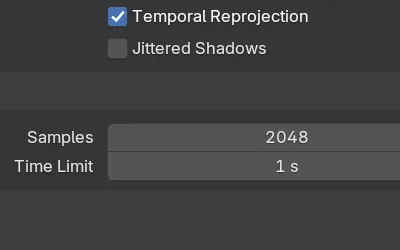
Cómo poner un límite de tiempo de procesado en EEVEE (Blender 5.3)
En Blender 5.3, abre Propiedades de procesamiento › Muestreo › Procesar (Render Properties › Sampling › Render) y ajusta Límite de tiempo (Time Limit) para EEVEE.
Leer la respuesta ›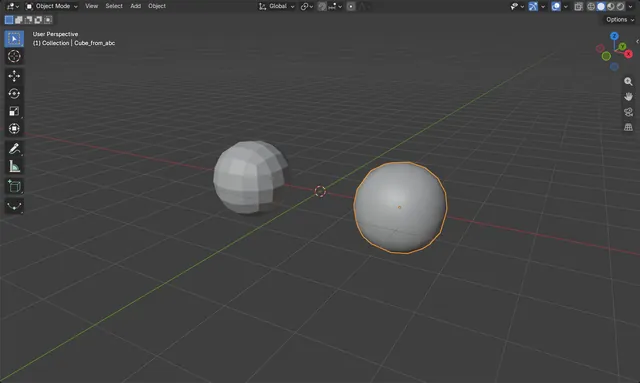
Cómo exportar Subdivision Surface a Alembic (Blender 5.3)
En Blender 5.3, abre Archivo › Exportar (File › Export) y elige Alembic (.abc), marca Sólo objetos seleccionados (Selected Objects Only) y, en el panel Geometría (Geometry), dentro de Subdivisiones (Subdivisions), marca Usar esquema (Use Schema) y deja Aplicar (Apply) desactivado.
Leer la respuesta ›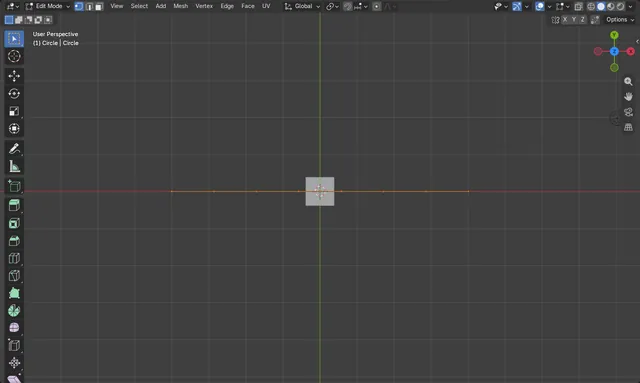
Cómo usar Ajustar bucles de bordes a anotación en Blender 5.3
En Modo Edición (Edit Mode), selecciona los vértices de un bucle de bordes y elige Malla › Transformar › Ajustar (Mesh › Transform › Fit) Bucles de bordes (Edge Loops) To Anotación (Annotation).
Leer la respuesta ›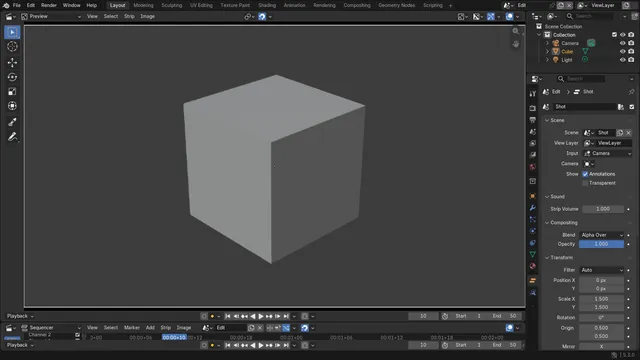
Cómo ajustar una tira de escena al encuadre en el editor de vídeo (Blender 5.3)
En Blender 5.3, selecciona la tira de escena en la línea de tiempo de Editor de Video y elige Imagen › Aplicar › Escalar hasta ajustar (Image › Apply › Scale To Fit) en el encabezado de Previsualización (Preview).
Leer la respuesta ›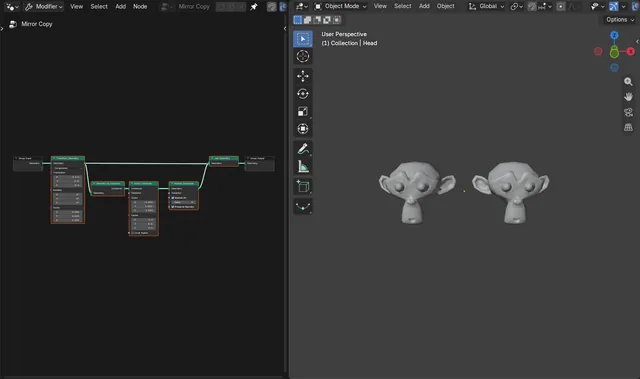
Cómo arreglar las normales invertidas de instancias reflejadas con Convertir instancias en reales (Blender 5.3)
En Blender 5.3, marca Preservar normales (Preserve Normals) en el nodo Convertir instancias en reales (Realize Instances).
Leer la respuesta ›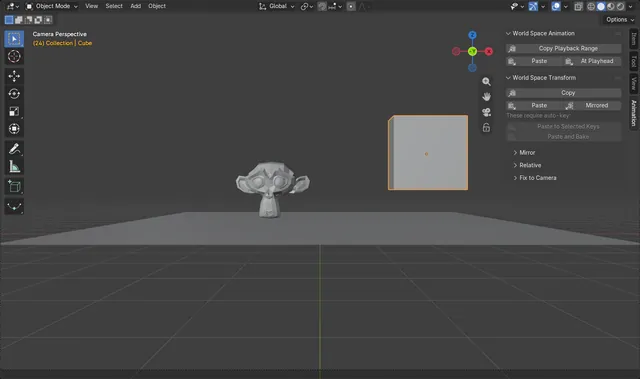
Cómo mantener un objeto fijo respecto a la cámara durante un zoom en Blender (Blender 5.3)
En Blender 5.3, inserta un fotograma clave del objeto en un fotograma y, después, haz clic en Fijar a cámara de la escena (Fix to Scene Camera) dentro de World Space Transform en la pestaña Animación (Animation) de la barra lateral.
Leer la respuesta ›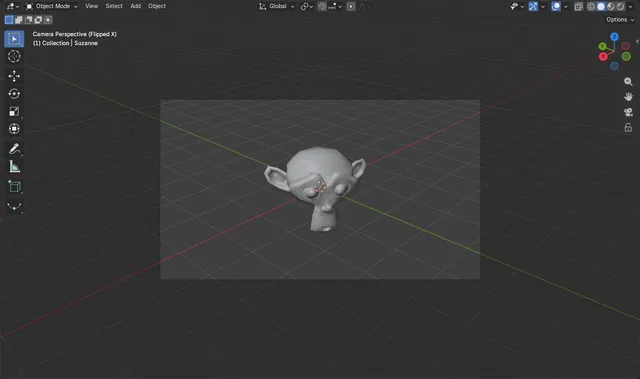
Cómo voltear horizontalmente la vista de cámara en Blender 5.3 (Flip View)
En Blender 5.3, mira a través de la cámara con Numpad 0 y luego elige Vista › Navegación › Voltear vista (View › Navigation › Flip View) en la Vista 3D (3D Viewport).
Leer la respuesta ›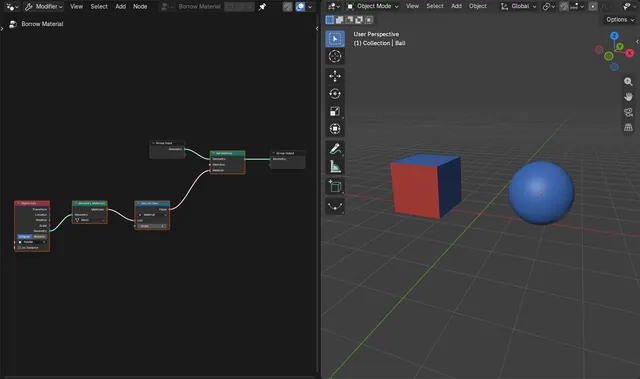
Cómo usar los materiales de otro objeto en Geometry Nodes (nodo Geometry Materials de Blender 5.3)
En Blender 5.3, trae el otro objeto con Información de objeto (Object Info) y agrega Materiales de geometría (Geometry Materials) (pulsa Shift + A y luego Geometría › Material (Geometry › Material)).
Leer la respuesta ›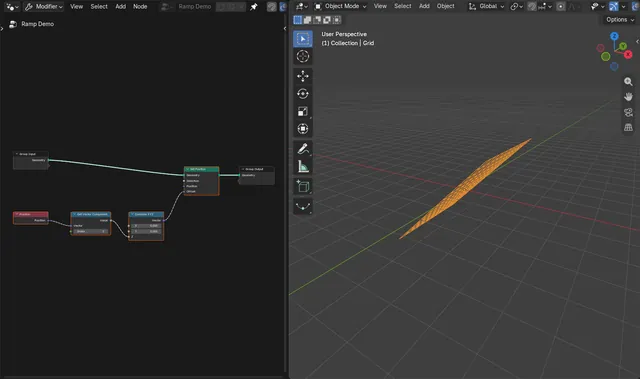
Cómo obtener un componente de un vector por índice en Blender 5.3 (nodo Get Vector Component)
En Blender 5.3, agrega el nodo Obtener componente vectorial (Get Vector Component) (pulsa Shift + A y luego Utilitarios › Vector › Obtener componente vectorial (Utilities › Vector › Get Vector Component) en Nodos de geometría (Geometry Nodes)).
Leer la respuesta ›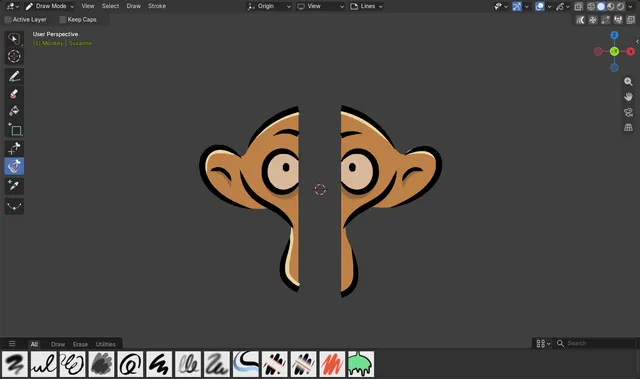
Cómo recortar parte de un dibujo de Grease Pencil con un lazo en Blender 5.3 (Carver)
En Blender 5.3, elige la herramienta Tallador (Carver) en la barra de herramientas del Modo Dibujo (Draw Mode), junto a Recortar (Trim), y arrastra un lazo con el botón izquierdo del ratón alrededor de la parte que quieres quitar.
Leer la respuesta ›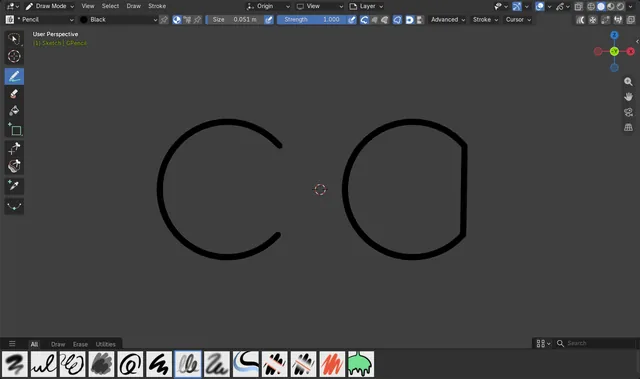
Cómo dibujar formas cerradas con Grease Pencil en Blender 5.3 (Cyclic)
En Blender 5.3, activa Cíclica (Cyclic) en los ajustes de la herramienta Dibujar (Draw) en Modo Dibujo (Draw Mode), y cada trazo que dibujes saldrá cerrado, con su último punto unido al primero.
Leer la respuesta ›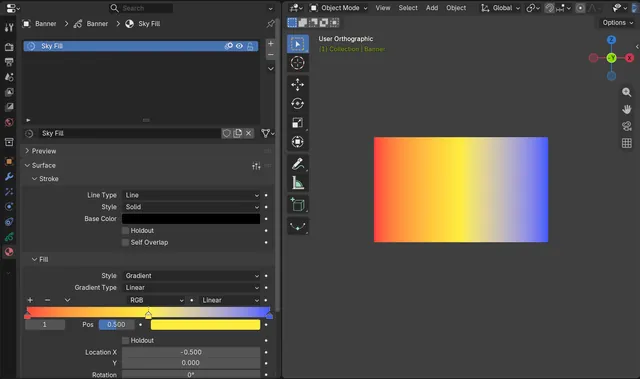
Cómo hacer un relleno degradado de Grease Pencil con más de dos colores (Blender 5.3)
En Blender 5.3, abre Propiedades de materiales (Material Properties), pon Superficie › Rellenar › Estilo (Surface › Fill › Style) en Gradiente (Gradient) y haz clic en + en la rampa de color para añadir una parada de color.
Leer la respuesta ›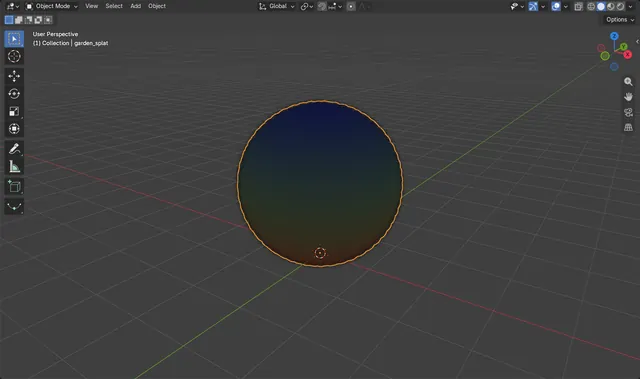
Cómo importar Gaussian splats (.ply) en Blender 5.3
En Blender 5.3, elige Archivo › Importar › PLY de Stanford (File › Import › Stanford PLY) (.ply) y selecciona el archivo de splats.
Leer la respuesta ›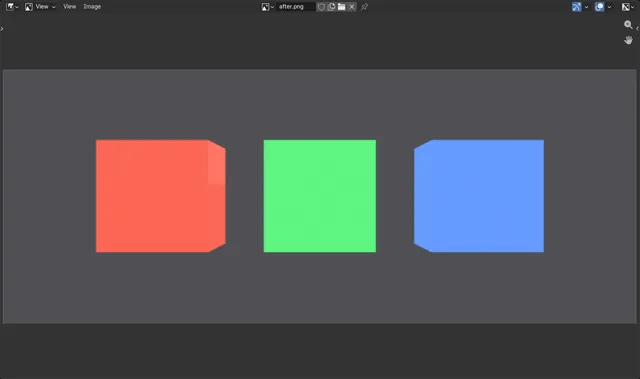
Cómo usar un nodo Switch en los nodos de sombreado de Blender (5.3)
En Blender 5.3, abre Nodos de sombreado (Shader Editor), pulsa Shift + A, abre Utilitarios (Utilities) y elige Intercambiar (identificador) (Index Switch) (o Intercambiar (Switch) para elegir entre verdadero y falso).
Leer la respuesta ›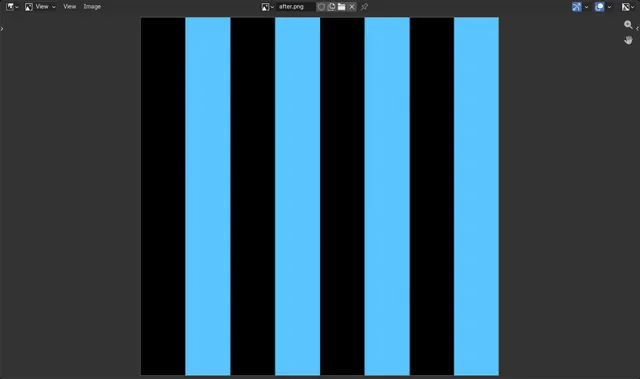
Cómo usar el nodo Integer Math en los shaders de Blender (Blender 5.3)
En Blender 5.3, el nodo Operar (enteros) (Integer Math) está en Nodos de sombreado (Shader Editor) dentro de Agregar › Utilitarios › Operar › Operar (enteros) (Add › Utilities › Math › Integer Math).
Leer la respuesta ›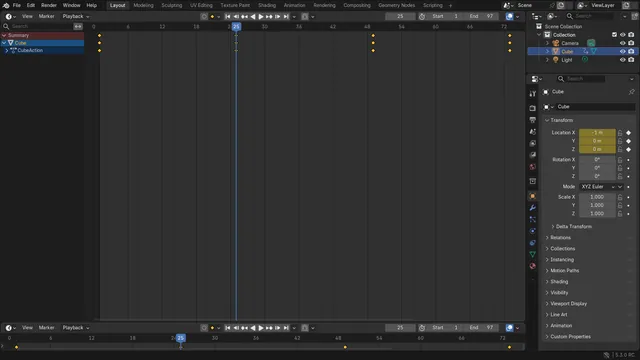
Cómo saltar un segundo hacia delante en la línea de tiempo (Blender 5.3)
En Blender 5.3, pulsa el botón de saltar hacia delante en la cabecera de la Línea de tiempo (Timeline), el botón que está entre el botón de fotograma clave siguiente y el botón de saltar al final, o pulsa Ctrl+Flecha derecha.
Leer la respuesta ›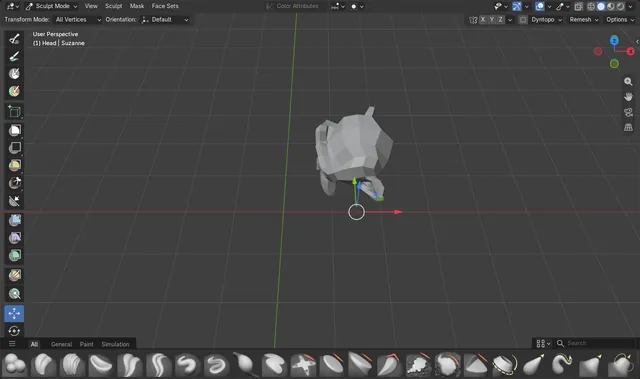
Cómo mover el pivote de esculpido sin mover la malla (Blender 5.3)
En Blender 5.3, abre el menú emergente Opciones (Options) en el encabezado de herramientas de Modo Esculpido (Sculpt Mode) y marca Pivote (Pivot) en la parte superior del menú emergente.
Leer la respuesta ›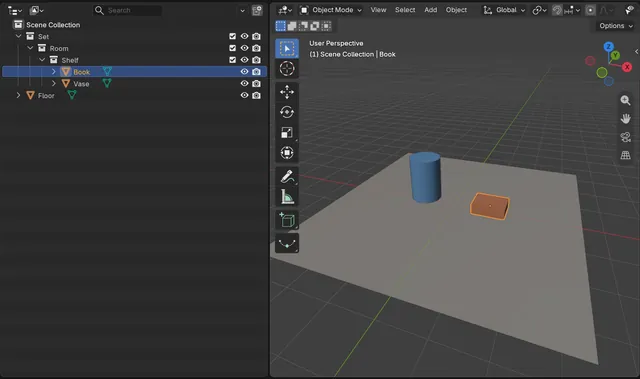
Cómo hacer que el Outliner se expanda hasta el objeto en el que haces clic (Blender 5.3)
En Blender 5.3, abre el menú Filtrar (Filter) en la cabecera del Listado (Outliner) y marca Expandir en foco (Expand on Focus) (necesita Sincronizar selección (Sync Selection) y Desplazar hasta activo (Scroll to Active) activados).
Leer la respuesta ›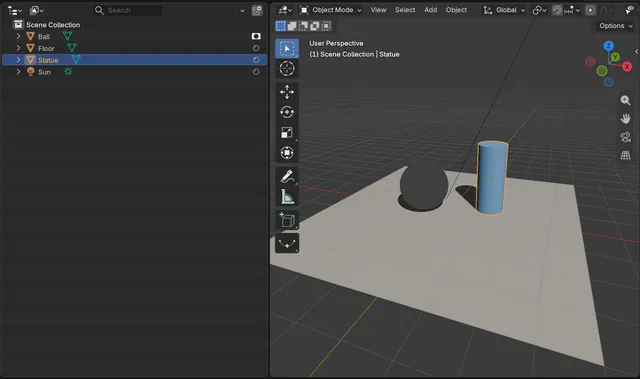
Cómo activar Hueco para un solo objeto en el Listado (Blender 5.3)
En Blender 5.3, abre el menú Filtrar (Filter) en la cabecera de Listado (Outliner) y activa el icono Hueco (Holdout) en Interruptores de restricción (Restriction Toggles).
Leer la respuesta ›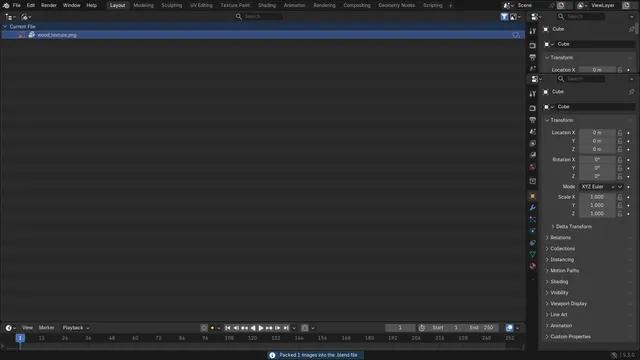
Cómo empaquetar imágenes en el archivo .blend desde el Outliner (Blender 5.3)
En Blender 5.3, cambia Modo de visualización (Display Mode) del Listado (Outliner) a Archivo (File) de Blender, despliega Imágenes (Images), haz clic con el botón derecho en la imagen y elige Empacar (Pack).
Leer la respuesta ›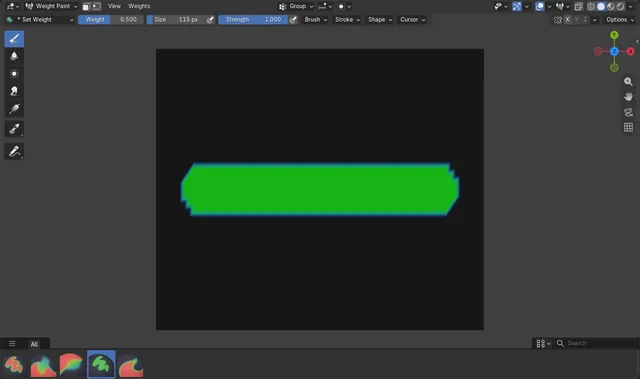
Cómo pintar un valor de influencia exacto en Blender (Blender 5.3)
En Blender 5.3, el pincel predeterminado de Pintar Influencias (Weight Paint) es Agregar (Add) Influencia (Weight), que añade un poco de influencia en cada trazo.
Leer la respuesta ›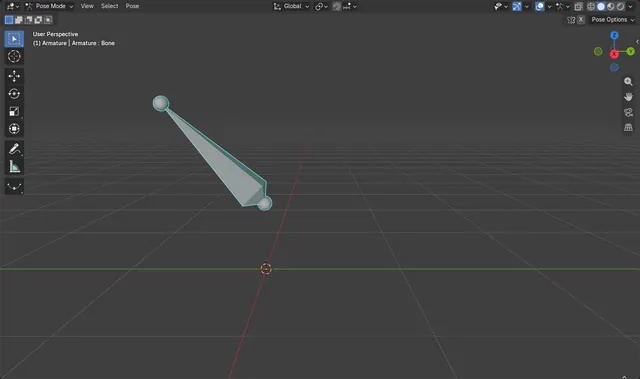
Cómo pegar una pose con influencia en Blender 5.3
En Blender 5.3, copia la pose con Ctrl + C, selecciona los huesos en el Modo Pose (Pose Mode), pulsa Ctrl + V (Pose › Pegar pose (Pose › Paste Pose)) y ajusta Factor en el panel Pegar pose (Paste Pose) que aparece en la esquina inferior izquierda de la Vista 3D (3D Viewport).
Leer la respuesta ›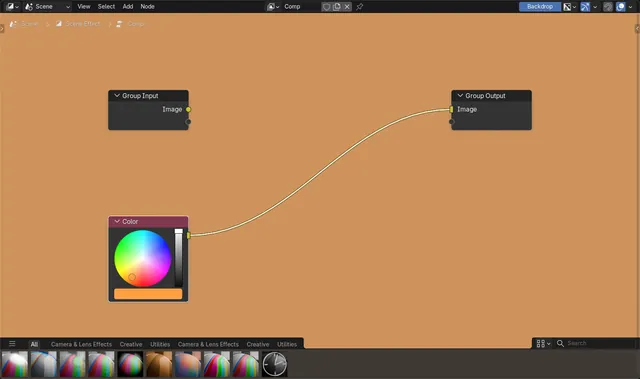
Cómo previsualizar un nodo del compositor sin un nodo Viewer (Blender 5.3)
En Blender 5.3, pulsa Shift+Alt+clic en un nodo de Nodos de composición (Compositor) para conectarlo a Salidas de grupo (Group Output); si no hay ningún nodo Visor (Viewer) en el árbol, el resultado de Salidas de grupo (Group Output) se muestra en el fondo.
Leer la respuesta ›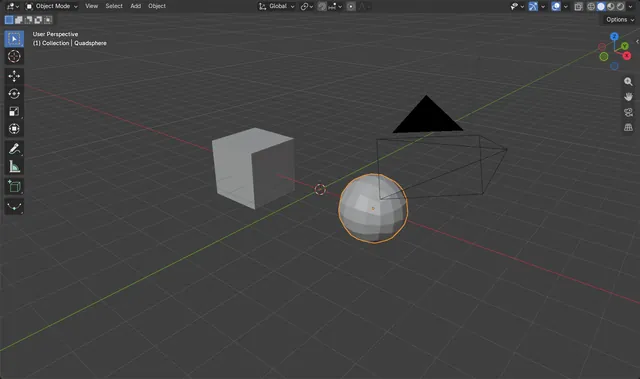
Cómo usar la esfera de cuadriláteros (Quad Sphere) en Blender 5.3
En Blender 5.3, pasa el ratón sobre la Vista 3D (3D Viewport), abre Agregar › Malla (Add › Mesh) y elige Cuadriláteros (Quad) Esfera (Sphere).
Leer la respuesta ›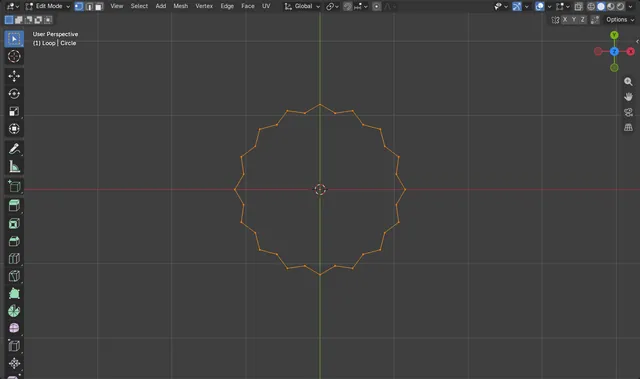
Cómo usar Relajar bucles de bordes en Blender 5.3
En Modo Edición (Edit Mode), selecciona un bucle de bordes y elige Malla › Transformar › Distender (Mesh › Transform › Relax) Bucles de bordes (Edge Loops).
Leer la respuesta ›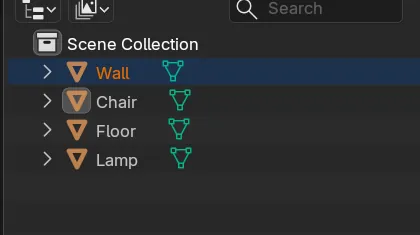
Cómo reordenar objetos en el Listado (Outliner) de Blender (orden personalizado en 5.3)
En Blender 5.3, deja Ordenar (Sort) del Listado (Outliner) en Personalizado (Custom) y arrastra un objeto al borde superior o inferior de otra fila.
Leer la respuesta ›
Cómo restablecer una vista inclinada en Blender 5.3 (Reset Roll)
En Blender 5.3, abre Vista › Navegación (View › Navigation) en la cabecera de Vista 3D (3D Viewport) y haz clic en Restablecer (Reset) Giro (Roll).
Leer la respuesta ›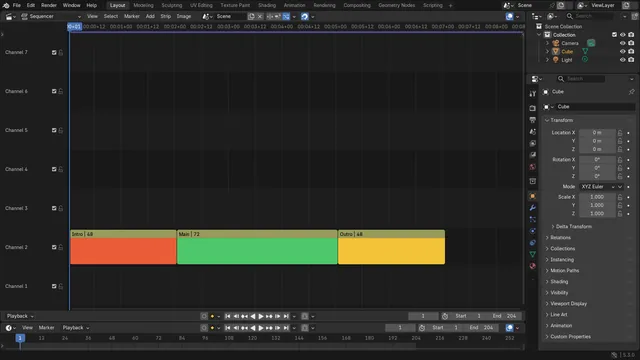
Cómo usar Borrar encadenado (Ripple Delete) en el editor de video de Blender 5.3
En Blender 5.3, selecciona el clip en la línea de tiempo del Editor de video (Video Sequencer) y pulsa Shift + X, o elige Clip › Borrar encadenado (Strip › Ripple Delete).
Leer la respuesta ›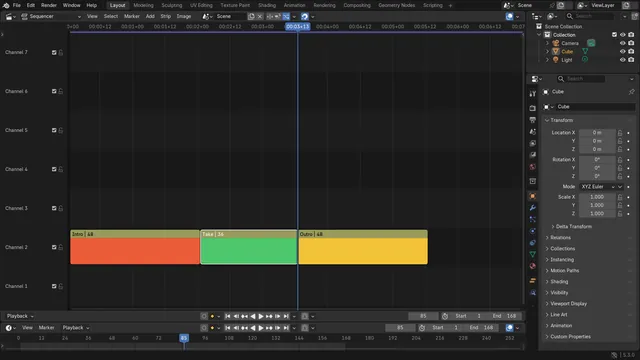
Cómo usar Recortar encadenado (Ripple Trim) hasta el cursor de tiempo en Blender 5.3
En Blender 5.3, coloca el cursor de tiempo donde debe terminar el clip, selecciona el clip en la línea de tiempo del Editor de video (Sequencer) y pulsa Shift + W, o elige Clip › Transformar › Recortar encadenado Fin (Strip › Transform › Ripple Trim End).
Leer la respuesta ›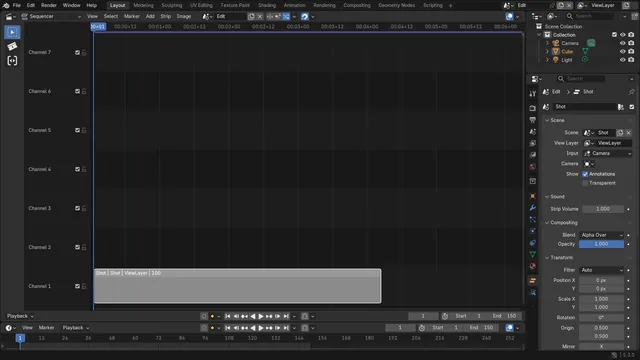
Cómo mostrar los nuevos fotogramas finales de una escena en una tira de escena (Blender 5.3)
En Blender 5.3, el contenido de un clip de escena sigue el rango de fotogramas de la escena que muestra; arrastra el borde derecho del clip hacia fuera para mostrar los fotogramas nuevos.
Leer la respuesta ›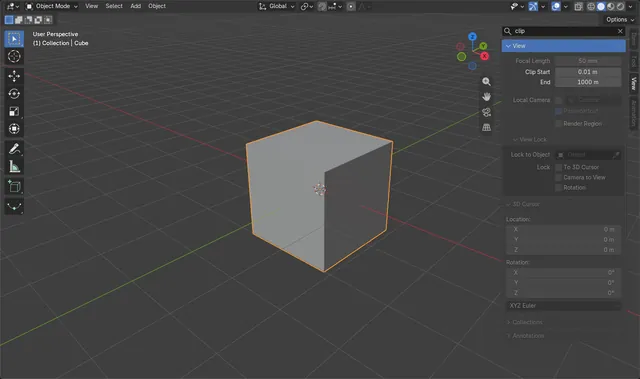
Cómo buscar en la barra lateral en Blender 5.3 (Ctrl + F en el panel N)
En Blender 5.3, mueve el ratón sobre la barra lateral (el panel N) y pulsa Ctrl + F.
Leer la respuesta ›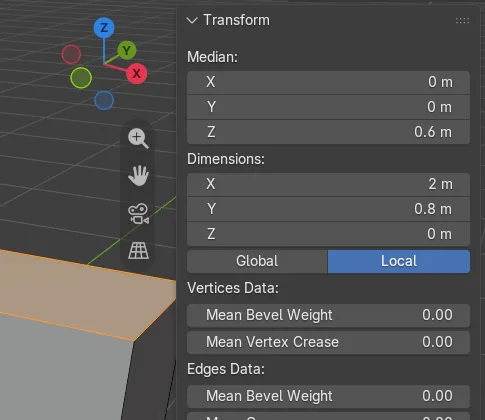
Cómo ver las dimensiones de los vértices seleccionados en Modo Edición (Blender 5.3)
En Blender 5.3, selecciona los vértices, bordes o caras en Modo Edición (Edit Mode), pulsa N para abrir la Barra lateral (Sidebar) y mira la pestaña Elemento (Item).
Leer la respuesta ›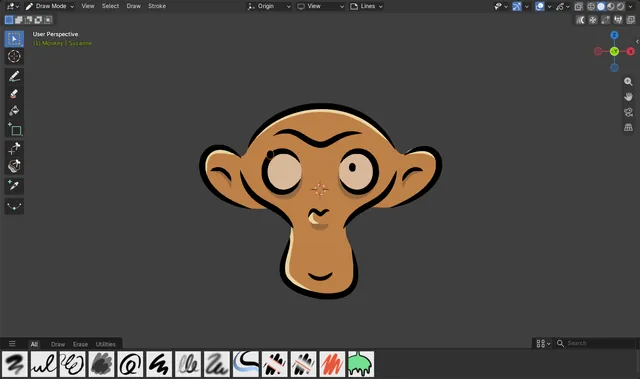
Cómo seleccionar y mover trazos en el Modo Dibujo (Blender 5.3)
En Blender 5.3, elige Seleccionar (Marco) (Select Box) en la parte superior de la barra de herramientas del Modo Dibujo (Draw Mode), arrastra un recuadro alrededor del trazo, pulsa G y mueve el ratón para moverlo.
Leer la respuesta ›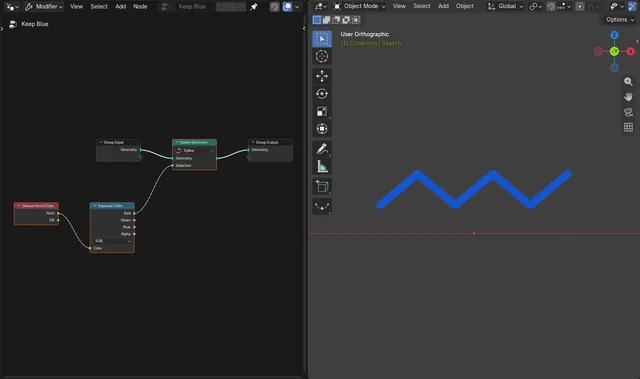
Cómo seleccionar trazos de Grease Pencil por color en Geometry Nodes (Blender 5.3)
En Blender 5.3, agrega un modificador Nodos de geometría (Geometry Nodes) al objeto de Grease Pencil y agrega Color de Grease Pencil (Grease Pencil Color) (pulsa Shift + A y luego Grease Pencil › Lectura (Grease Pencil › Read)).
Leer la respuesta ›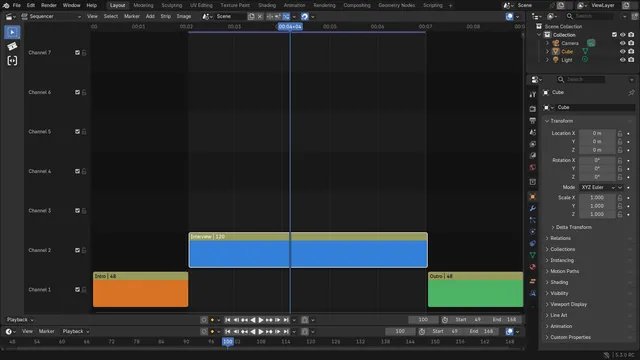
Cómo definir el rango de procesado de los clips seleccionados (Blender 5.3)
En Blender 5.3, selecciona la tira en la línea de tiempo del Editor de video (Video Sequencer), haz clic derecho y elige Rango de previsualización a seleccionados (Set Render Range to Selected).
Leer la respuesta ›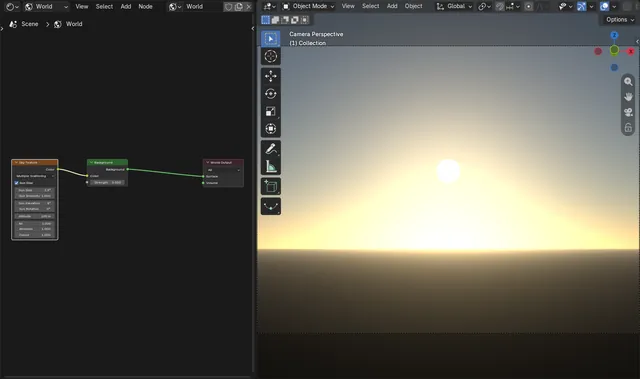
Cómo mostrar el disco solar del Cielo en EEVEE (Blender 5.3)
En Blender 5.3, marca Disco solar (Sun Disc) en el nodo Cielo (Sky Texture) de tu Entorno (World) y ajusta Tamaño del sol (Sun Size).
Leer la respuesta ›
Cómo ver tu textura al esculpir con Multires en Blender 5.3
En Blender 5.3, quédate en Modo Esculpido (Sculpt Mode) con sombreado Sólido (Solid), abre el menú emergente Sombreado de la vista (Viewport Shading) en la cabecera de la Vista 3D (3D Viewport) y pon Color en Textura (Texture).
Leer la respuesta ›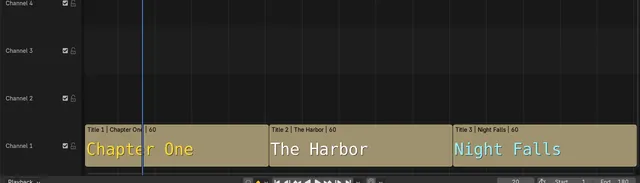
Cómo mostrar miniaturas en las tiras de texto del editor de video (Blender 5.3)
En Blender 5.3, abre el desplegable Sobreimpresos (Overlays) en la cabecera del Editor de video (Video Sequencer) y marca Miniaturas (Thumbnails).
Leer la respuesta ›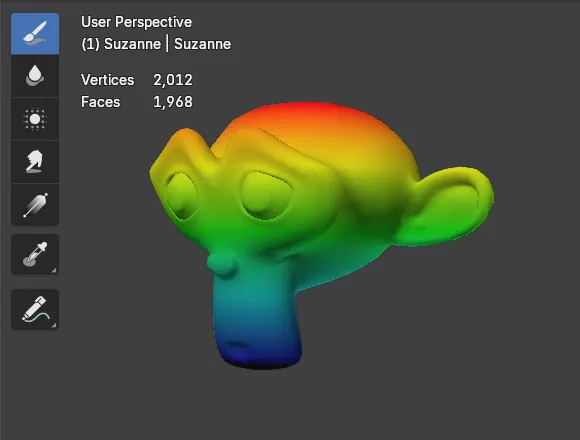
Cómo ver el número de vértices en el modo Pintar Influencias en Blender 5.3
En Blender 5.3, abre el menú emergente Sobreimpresos Vista 3D (Viewport Overlays) en la cabecera de la Vista 3D (3D Viewport) mientras estás en el modo Pintar Influencias (Weight Paint) y marca Estadísticas (Statistics) en su sección Texto (Text).
Leer la respuesta ›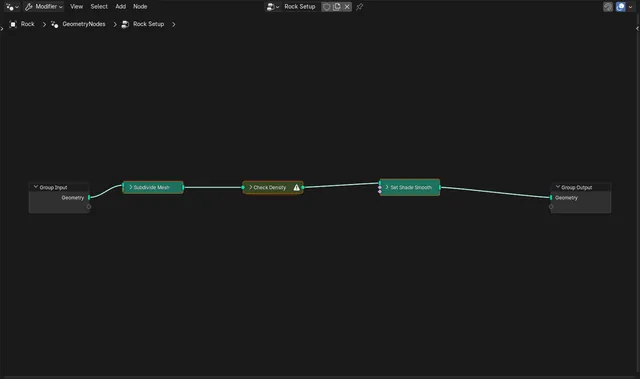
Cómo seguir viendo las advertencias de los nodos cuando están colapsados (Blender 5.3)
En Blender 5.3 no tienes que cambiar nada: un nodo con una advertencia conserva su icono de advertencia en la cabecera después de colapsarlo con H (Colapsar (Collapse) en el submenú Mostrar / Ocultar (Show/Hide) del menú Nodo (Node)).
Leer la respuesta ›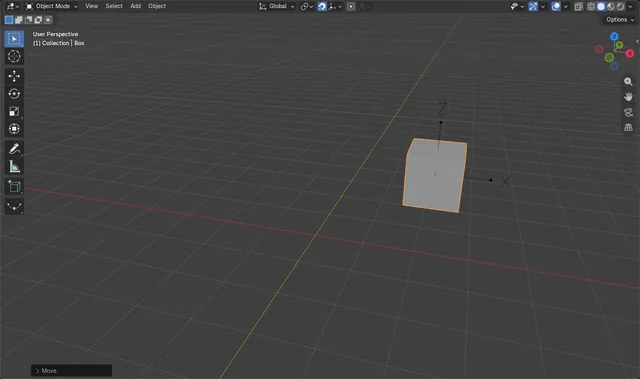
Cómo adherir un objeto al origen de otro objeto en Blender 5.3
En Blender 5.3, activa la adherencia (el imán de la cabecera de Vista 3D (3D Viewport), o Shift + Tab), abre el menú Adherencia (Snapping) y elige Origen (Origin) en Objetivo de adherencia (Snap Target), con Base de adherencia (Snap Base) en Activo (Active).
Leer la respuesta ›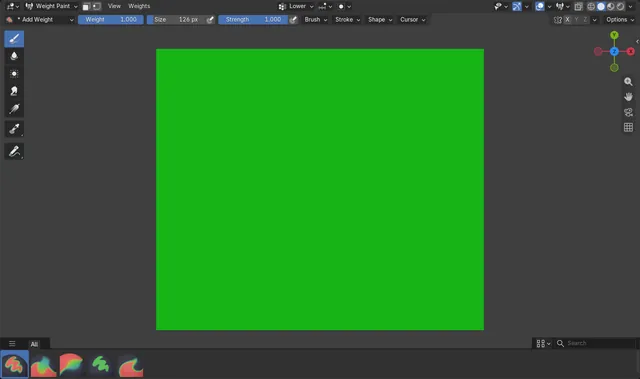
Cómo evitar que Pintar Influencias reduzca otros grupos de vértices en Blender (Blender 5.3)
En Blender 5.3, Auto normalizar (Auto Normalize) viene activado por defecto en el modo Pintar Influencias (Weight Paint), así que al pintar el grupo de vértices de un hueso se reducen los demás grupos de deformación en los mismos vértices para mantener el total en 1.0.
Leer la respuesta ›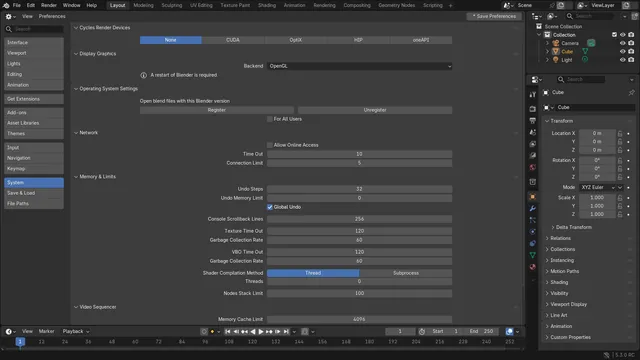
Cómo volver a OpenGL en Blender (Blender 5.3)
En Blender 5.3, abre Editar › Preferencias (Edit › Preferences...), ve a la sección Sistema (System) y, en el panel Visualización interactiva (Display Graphics), cambia Método (Backend) a OpenGL; después cierra Blender y vuelve a iniciarlo.
Leer la respuesta ›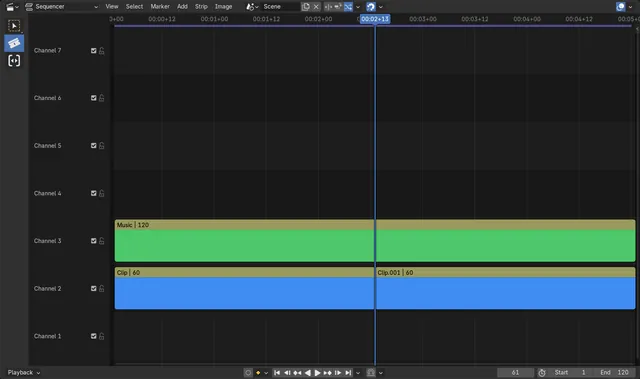
Cómo usar la herramienta Blade manteniendo C en el editor de video de Blender 5.3
En Blender 5.3, pon el ratón sobre la línea de tiempo del Editor de video (Video Sequencer) y mantén pulsada C. La herramienta activa cambia a Dividir (Blade) mientras mantienes la tecla; haz clic en un clip para cortarlo donde haces clic y luego suelta C para volver a la herramienta que tenías.
Leer la respuesta ›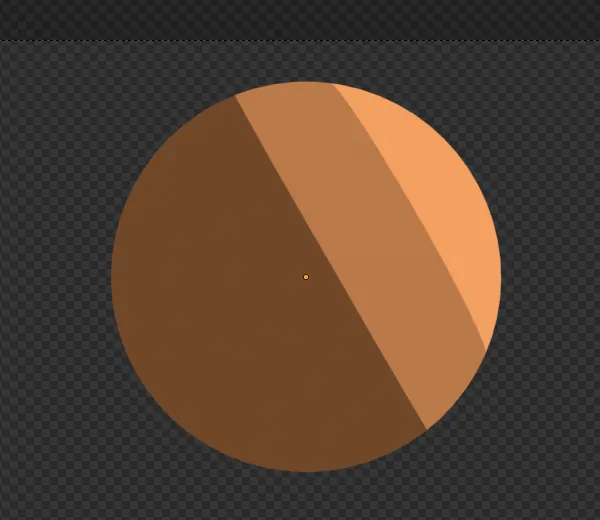
Cómo hacer sombreado toon en Blender EEVEE (Blender 5.3)
En Blender 5.3 con EEVEE, añade un nodo Evaluación de luz (Light Evaluation), pasa su Factor por una Rampa de color (Color Ramp) en Constante (Constant), multiplícalo por el Color de un nodo Información de luz (Light Info) con un nodo Mezclar (Mix) y conecta el resultado a la entrada Iluminación difusa (Diffuse Light) de un nodo Acumulación de luz (Light Accumulation), que va a la entrada Superficie (Surface) de Material (Material Output).
Leer la respuesta ›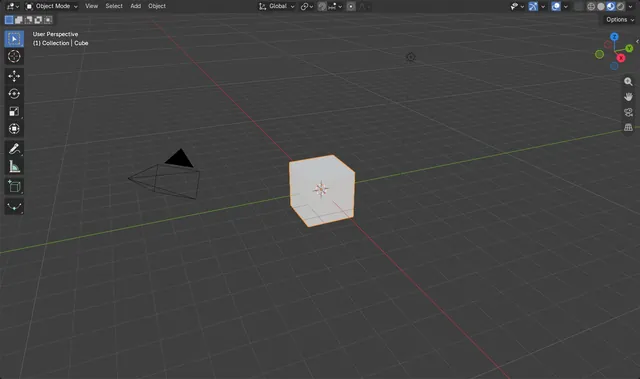
Cómo desactivar el compositor de la vista (Blender 5.3)
En Blender 5.3, abre el menú emergente de Sombreado (Shading) en el encabezado de Vista 3D (3D Viewport) (la flecha pequeña a la derecha de los botones de sombreado) y establece Nodos de composición (Compositor) en Deshabilitado (Disabled).
Leer la respuesta ›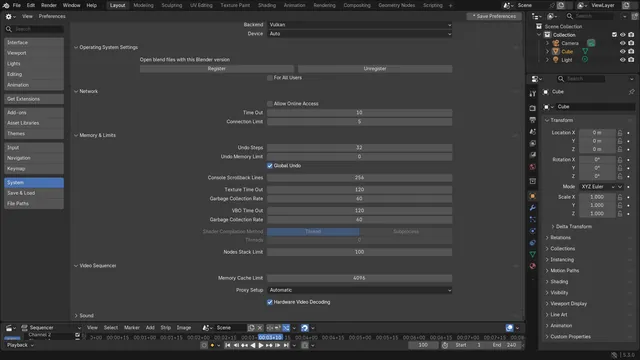
Cómo activar la decodificación de vídeo por hardware en el editor de vídeo (Blender 5.3)
En Blender 5.3, abre Editar › Preferencias (Edit › Preferences...), ve a Sistema (System) y marca la opción Hardware Video Decoding en la sección Editor de video (Video Sequencer).
Leer la respuesta ›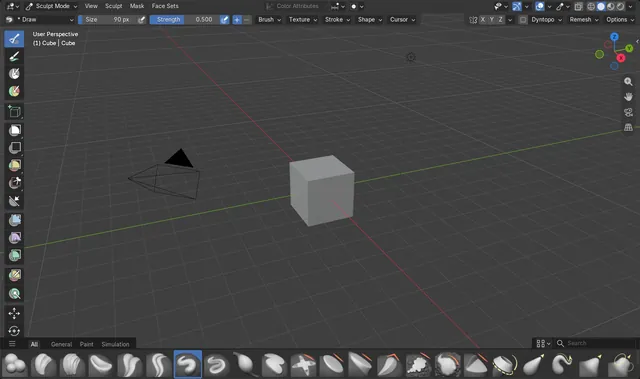
Cómo usar el mismo tamaño de pincel para todos los pinceles de esculpido (Blender 5.3)
En Blender 5.3, todos los pinceles de esculpido usan un mismo tamaño cuando cada uno tiene activado el botón de tamaño compartido: abre Opciones del pincel (Brush Settings), comprueba que el icono a la derecha de Tamaño (Size) está resaltado y haz clic en él en cualquier pincel donde esté desactivado.
Leer la respuesta ›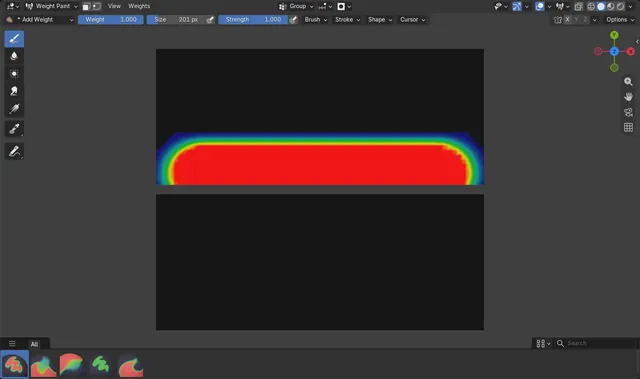
Cómo evitar que la pintura de pesos se pase a una parte separada cercana (Blender 5.3)
En Blender 5.3, abre el menú Autoenmascarar (Auto-Masking) en la cabecera de Vista 3D (3D Viewport) en el modo Pintar Influencias (Weight Paint) y marca Topología (Topology).
Leer la respuesta ›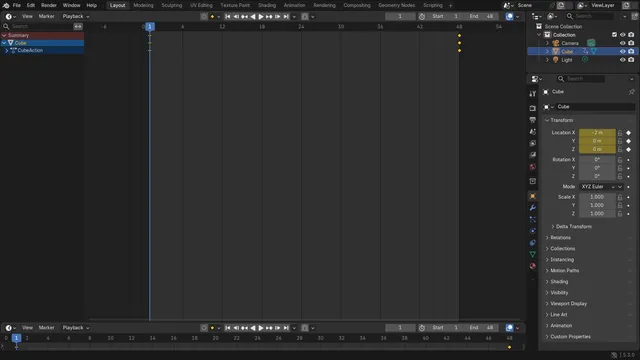
Cómo hacer que el cursor de tiempo vuelva al principio en Blender 5.3
En Blender 5.3, haz clic en el desplegable Opciones de reproducción (Playback Options), justo a la derecha de los botones de reproducción en la cabecera de la Línea de tiempo (Timeline), y activa Navegación temporal cíclica (Wrap Timeline Navigation).
Leer la respuesta ›