Cómo volver a OpenGL en Blender (Blender 5.3)
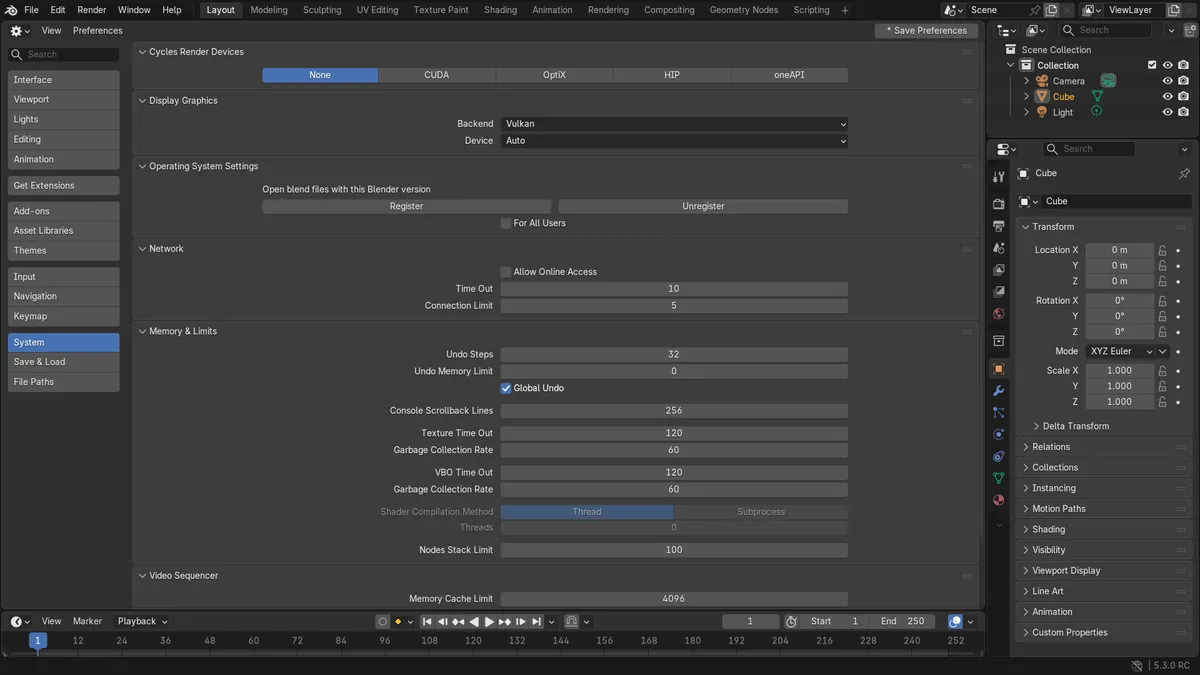
En Blender 5.3, abre Editar › Preferencias (Edit › Preferences...), ve a la sección Sistema (System) y cambia Método (Backend) a OpenGL en el panel Visualización interactiva (Display Graphics); después cierra Blender y vuelve a iniciarlo. Blender 5.3 usa Vulkan de forma predeterminada en Windows (excepto ARM) y Linux, y el nuevo método se usa desde el siguiente inicio. En la prueba, la fila Método (Backend) mostraba Vulkan en una instalación nueva de 5.3; tras elegir OpenGL, el panel mostró el mensaje de que es necesario reiniciar Blender, y Blender siguió funcionando con Vulkan hasta ese reinicio. Blender 5.2 LTS se inicia con OpenGL.
- Modo
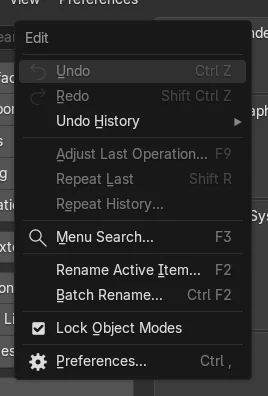
- Preferencias, sección Sistema (System)
- Menú
- Editar › Preferencias › Sistema (Edit › Preferences... › System)
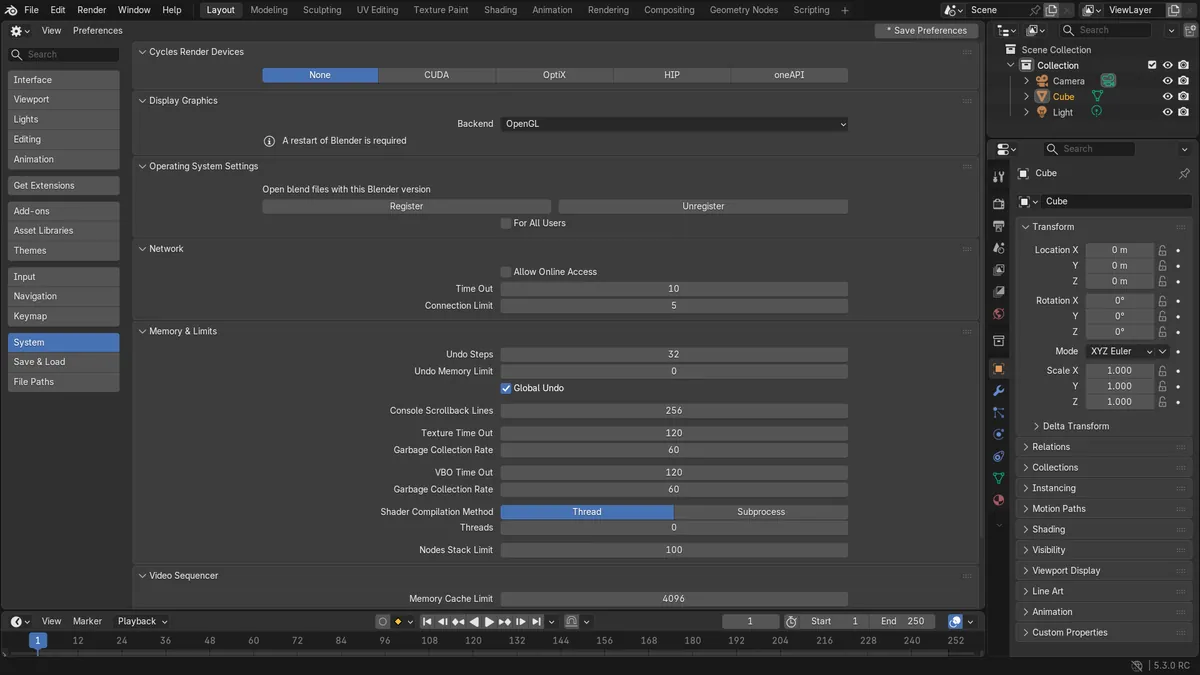
Método en Visualización interactiva (Display Graphics)
La fila Método (Backend) está en el panel Visualización interactiva (Display Graphics) de la sección Sistema (System), con las opciones OpenGL y Vulkan en Windows.
Es necesario reiniciar
Tras elegir OpenGL, el panel indica que es necesario reiniciar Blender. La sesión en curso sigue con Vulkan hasta que se vuelva a iniciar Blender.
Se guarda al salir de forma predeterminada
Auto-guardar preferencias (Auto-Save Preferences) está activado en una instalación nueva, así que la opción de Método (Backend) se escribe al cerrar Blender.
Antes y después

AI Scene Builder es un complemento para Blender. Escribes lo que quieres y lo monta en tu escena: edificios, letreros de neón, pavimento mojado, niebla y luces. En esta imagen nada se modeló a mano.
¿Estás en el móvil? El complemento funciona en Blender en un ordenador. Envíate el enlace y ábrelo allí.
Paso a paso (Blender 5.3)
- Abre Editar › Preferencias (Edit › Preferences...) desde la barra superior.
- Haz clic en Sistema (System) en la lista de la izquierda.
- En el panel Visualización interactiva (Display Graphics), abre la fila Método (Backend) y elige OpenGL. Debajo aparece el mensaje de que es necesario reiniciar Blender.Blender 5.2 LTS: Blender 5.2 LTS ya se inicia con OpenGL, así que no hay nada que cambiar.
- Cierra Blender y vuelve a iniciarlo. Con Auto-guardar preferencias (Auto-Save Preferences) activado, como en una instalación nueva, la opción se guarda al cerrar Blender y el siguiente inicio usa OpenGL.
Otras formas de hacerlo
- Inicia Blender desde un terminal con blender --gpu-backend opengl, o blender.exe --gpu-backend opengl en el símbolo del sistema de Windows, para abrir una sesión con OpenGL sin cambiar las Preferencias (Preferences)
- Si desactivaste Auto-guardar preferencias (Auto-Save Preferences), abre el menú Guardar (Save) y Cargar (Load) en la parte inferior izquierda de la ventana Preferencias (Preferences) y haz clic en Guardar preferencias (Save Preferences) antes de cerrar Blender
Blender 5.2 LTS frente a Blender 5.3
| Qué | Blender 5.2 LTS | Blender 5.3 |
|---|---|---|
| Método de GPU predeterminado en Windows (excepto ARM) y Linux | Blender 5.2 LTS se inicia con OpenGL. | Blender 5.3 se inicia con Vulkan. |
| Dónde cambiarlo | Blender 5.2 LTS tiene la fila Método (Backend) en el mismo sitio, configurada en OpenGL. | Blender 5.3 mantiene la fila Método (Backend) en el panel Visualización interactiva (Display Graphics) de la sección Sistema (System), configurada en Vulkan. |
Problemas habituales
La vista sigue funcionando con Vulkan
El ajuste Método (Backend) se lee al iniciar Blender. Mientras se muestra el mensaje de reinicio, la sesión sigue con Vulkan. Cierra Blender y ábrelo de nuevo.
Tras reiniciar, el ajuste vuelve a Vulkan
Auto-guardar preferencias (Auto-Save Preferences) estaba desactivado, así que el cambio no se guardó. Abre el menú Guardar (Save) y Cargar (Load) en la parte inferior izquierda de la ventana Preferencias (Preferences), haz clic en Guardar preferencias (Save Preferences) y reinicia.
Blender no llega a abrirse para acceder a las Preferencias (Preferences)
Inícialo una vez desde un terminal con blender --gpu-backend opengl (blender.exe --gpu-backend opengl en Windows) y después cambia Método (Backend) a OpenGL en las Preferencias (Preferences) para que los siguientes inicios también lo usen.
Un add-on de IA para Blender
AI Scene Builder es un add-on de Blender que crea y edita tu escena a partir de una única petición escrita. Las peticiones se escriben en inglés, por ejemplo «a small wooden table with two chairs». Cada petición se puede deshacer con un clic.
 Una isla con faro al atardecer creada con el complemento a partir de 10 peticiones escritas. Ver todas las peticiones →
Preguntas
¿Por qué Blender 5.3 usa Vulkan?
Blender 5.3 establece Vulkan como método de GPU predeterminado en Windows (excepto ARM) y Linux. Puedes volver atrás con la fila Método (Backend) de la sección Sistema (System) de las Preferencias (Preferences).
¿Tengo que reiniciar Blender después de cambiar el método?
Sí. El panel indica que es necesario reiniciar Blender, y la sesión en curso conserva su método hasta que Blender se inicie de nuevo.
¿Puedo abrir Blender con OpenGL una vez sin cambiar el ajuste?
Sí. Inícialo desde un terminal con blender --gpu-backend opengl, o blender.exe --gpu-backend opengl en Windows. Las Preferencias (Preferences) se quedan como están.
Qué muestran las imágenes
- Antes: una instalación nueva de Blender 5.3 en Windows. La fila Método (Backend) en Visualización interactiva (Display Graphics) mostraba Vulkan, y Blender funcionaba con Vulkan.
- Después de elegir OpenGL en Blender 5.3: la fila Método (Backend) mostraba OpenGL, el panel indicaba que es necesario reiniciar Blender y la sesión en curso seguía con Vulkan.
- En Blender 5.2 LTS la misma fila mostraba OpenGL en una instalación nueva y Blender funcionaba con OpenGL.