So stellen Sie Blender wieder auf OpenGL um (Blender 5.3)
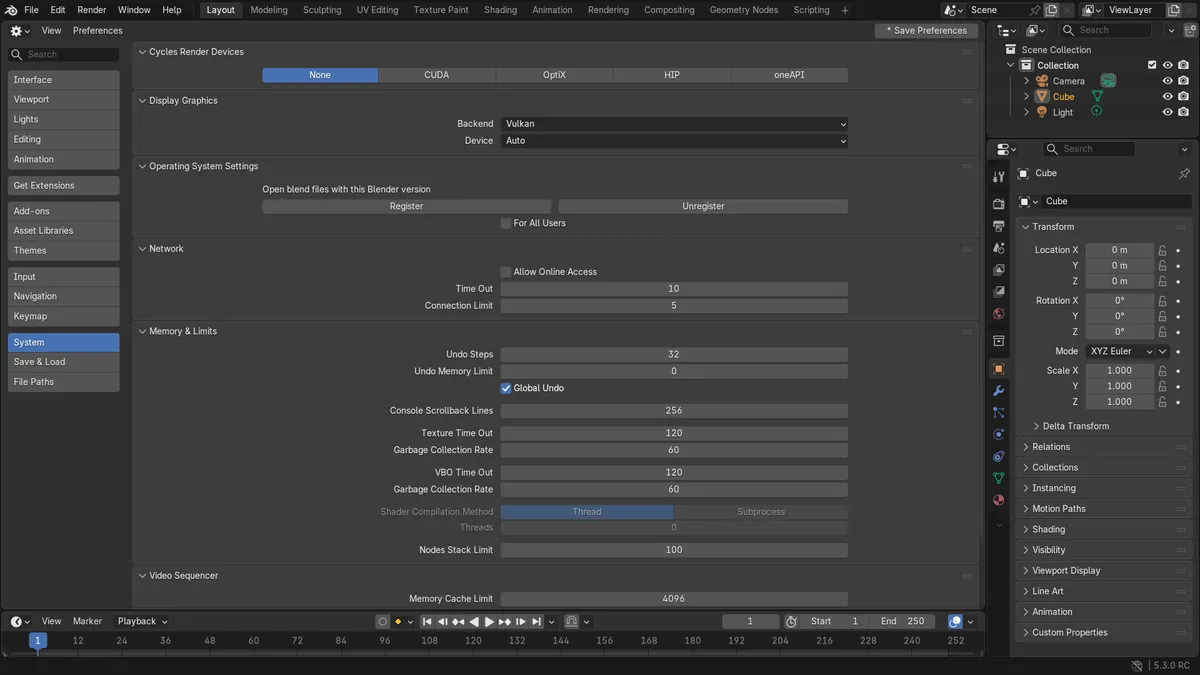
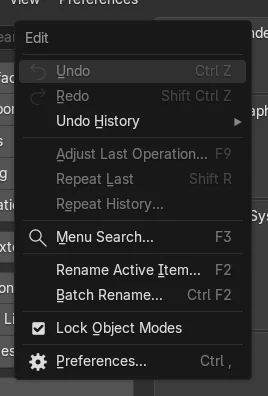
Öffnen Sie in Blender 5.3 Bearbeiten › Einstellungen (Edit › Preferences...), gehen Sie zum Abschnitt System und stellen Sie im Bereich Display Graphics die Option Backend auf OpenGL. Schließen Sie dann Blender und starten Sie es erneut. Blender 5.3 verwendet unter Windows (außer ARM) und Linux standardmäßig Vulkan, und das neue Backend wird ab dem nächsten Start benutzt. Im Test stand in der Zeile Backend bei einer frischen 5.3-Installation Vulkan; nach der Wahl von OpenGL zeigte der Bereich die Meldung, dass ein Neustart von Blender erforderlich ist, und Blender lief bis zu diesem Neustart weiter mit Vulkan. Blender 5.2 LTS startet mit OpenGL.
- Modus
- Benutzereinstellungen, Bereich System
- Menü
- Bearbeiten › Einstellungen › System (Edit › Preferences... › System)
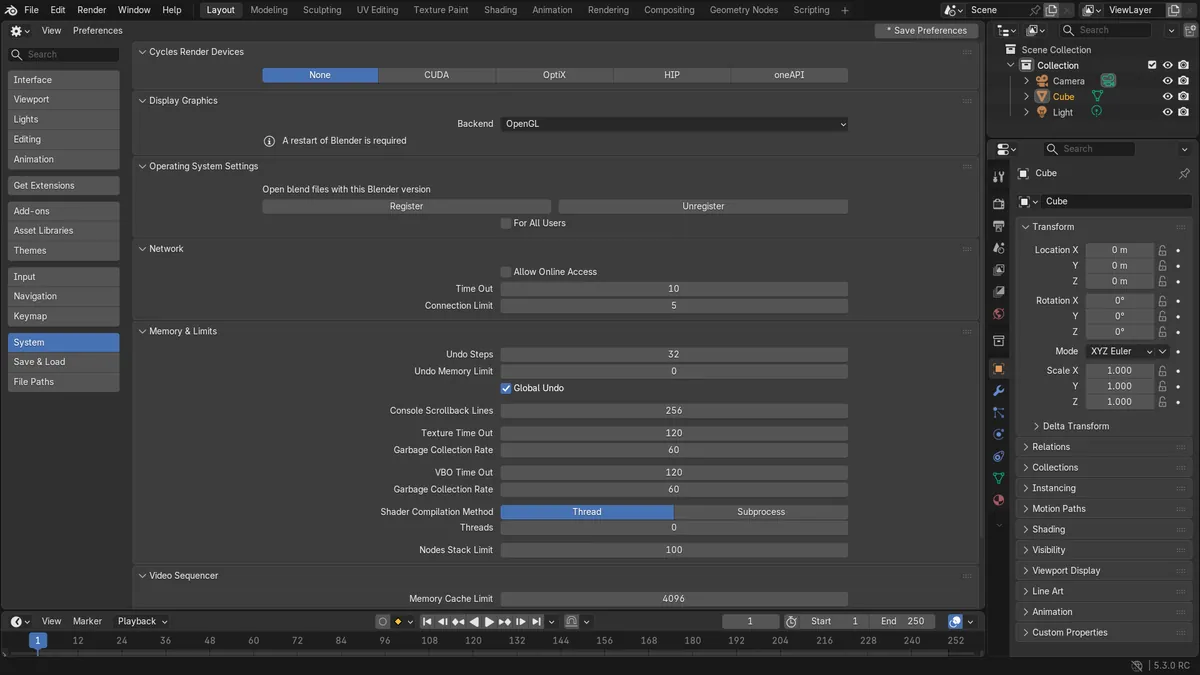
Backend in Display Graphics
Die Zeile Backend befindet sich im Bereich Display Graphics des Abschnitts System. Unter Windows stehen OpenGL und Vulkan zur Auswahl.
Ein Neustart ist erforderlich
Nach der Wahl von OpenGL zeigt der Bereich, dass ein Neustart von Blender erforderlich ist. Die laufende Sitzung bleibt bei Vulkan, bis Blender erneut gestartet wird.
Standardmäßig beim Beenden gespeichert
Auto-Save Preferences ist bei einer frischen Installation eingeschaltet, daher wird die Auswahl bei Backend beim Schließen von Blender geschrieben.
Vorher und nachher

AI Scene Builder ist ein Add-on für Blender. Du tippst ein, was du möchtest, und es baut es in deine Szene: Gebäude, Neonschilder, nasses Pflaster, Nebel und Lichter. Nichts in diesem Bild wurde von Hand modelliert.
Gerade am Handy? Das Add-on läuft in Blender auf einem Computer. Schick dir den Link und öffne ihn dort.
Schritt für Schritt (Blender 5.3)
- Öffnen Sie Bearbeiten › Einstellungen (Edit › Preferences...) in der oberen Leiste.
- Klicken Sie in der Liste links auf System.
- Öffnen Sie im Bereich Display Graphics die Zeile Backend und wählen Sie OpenGL. Darunter erscheint die Meldung, dass ein Neustart von Blender erforderlich ist.Blender 5.2 LTS: Blender 5.2 LTS startet bereits mit OpenGL, daher ist nichts zu ändern.
- Schließen Sie Blender und starten Sie es erneut. Bei eingeschaltetem Auto-Save Preferences, wie bei einer frischen Installation, wird die Auswahl beim Schließen von Blender gespeichert, und der nächste Start verwendet OpenGL.
Weitere Möglichkeiten
- Starten Sie Blender in einem Terminal mit blender --gpu-backend opengl, bzw. blender.exe --gpu-backend opengl in der Windows-Eingabeaufforderung, um eine Sitzung mit OpenGL zu öffnen, ohne die Benutzereinstellungen (Preferences) zu ändern
- Falls Sie Auto-Save Preferences ausgeschaltet haben, öffnen Sie unten links im Fenster Benutzereinstellungen (Preferences) das Menü Speichern (Save) & Lade (Load) und klicken Sie auf Einstellungen speichern (Save Preferences), bevor Sie Blender schließen
Blender 5.2 LTS und Blender 5.3 im Vergleich
| Was | Blender 5.2 LTS | Blender 5.3 |
|---|---|---|
| Standard-GPU-Backend unter Windows (außer ARM) und Linux | Blender 5.2 LTS startet mit OpenGL. | Blender 5.3 startet mit Vulkan. |
| Wo Sie es ändern | Blender 5.2 LTS hat die Zeile Backend an derselben Stelle, eingestellt auf OpenGL. | Blender 5.3 behält die Zeile Backend im Bereich Display Graphics des Abschnitts System bei, eingestellt auf Vulkan. |
Häufige Stolpersteine
Die Ansicht läuft weiterhin mit Vulkan
Die Einstellung Backend wird beim Start von Blender gelesen. Solange die Neustart-Meldung angezeigt wird, läuft die Sitzung noch mit Vulkan. Schließen Sie Blender und öffnen Sie es erneut.
Die Einstellung steht nach einem Neustart wieder auf Vulkan
Auto-Save Preferences war ausgeschaltet, deshalb wurde die Änderung nicht geschrieben. Öffnen Sie unten links im Fenster Benutzereinstellungen (Preferences) das Menü Speichern (Save) & Lade (Load), klicken Sie auf Einstellungen speichern (Save Preferences) und starten Sie dann neu.
Blender startet nicht weit genug, um die Benutzereinstellungen (Preferences) zu erreichen
Starten Sie es einmal in einem Terminal mit blender --gpu-backend opengl (unter Windows blender.exe --gpu-backend opengl) und stellen Sie dann in den Benutzereinstellungen (Preferences) Backend auf OpenGL, damit auch spätere Starts es verwenden.
Ein KI-Add-on für Blender
AI Scene Builder ist ein Blender-Add-on, das deine Szene aus einer eingegebenen Anfrage erstellt und bearbeitet. Anfragen schreibst du auf Englisch, zum Beispiel „a small wooden table with two chairs“. Jede Anfrage lässt sich mit einem Klick rückgängig machen.
 Eine Leuchtturminsel bei Sonnenuntergang, mit dem Add-on aus 10 getippten Anfragen gebaut. Alle Anfragen ansehen →
Fragen
Warum verwendet Blender 5.3 Vulkan?
Blender 5.3 macht Vulkan unter Windows (außer ARM) und Linux zum Standard-GPU-Backend. Über die Zeile Backend im Abschnitt System der Benutzereinstellungen (Preferences) können Sie zurückwechseln.
Muss ich Blender nach dem Ändern des Backends neu starten?
Ja. Der Bereich zeigt, dass ein Neustart von Blender erforderlich ist, und die laufende Sitzung behält ihr Backend, bis Blender erneut startet.
Kann ich Blender einmalig mit OpenGL öffnen, ohne die Einstellung zu ändern?
Ja. Starten Sie es in einem Terminal mit blender --gpu-backend opengl, bzw. unter Windows mit blender.exe --gpu-backend opengl. Die Benutzereinstellungen (Preferences) bleiben unverändert.
Was die Bilder zeigen
- Vorher: eine frische Blender-5.3-Installation unter Windows. Die Zeile Backend in Display Graphics zeigte Vulkan, und Blender lief mit Vulkan.
- Nach der Wahl von OpenGL in Blender 5.3: Die Zeile Backend zeigte OpenGL, der Bereich meldete, dass ein Neustart von Blender erforderlich ist, und die laufende Sitzung lief noch mit Vulkan.
- In Blender 5.2 LTS zeigte dieselbe Zeile bei einer frischen Installation OpenGL, und Blender lief mit OpenGL.