Cómo evitar que Pintar Influencias reduzca otros grupos de vértices en Blender (Blender 5.3)
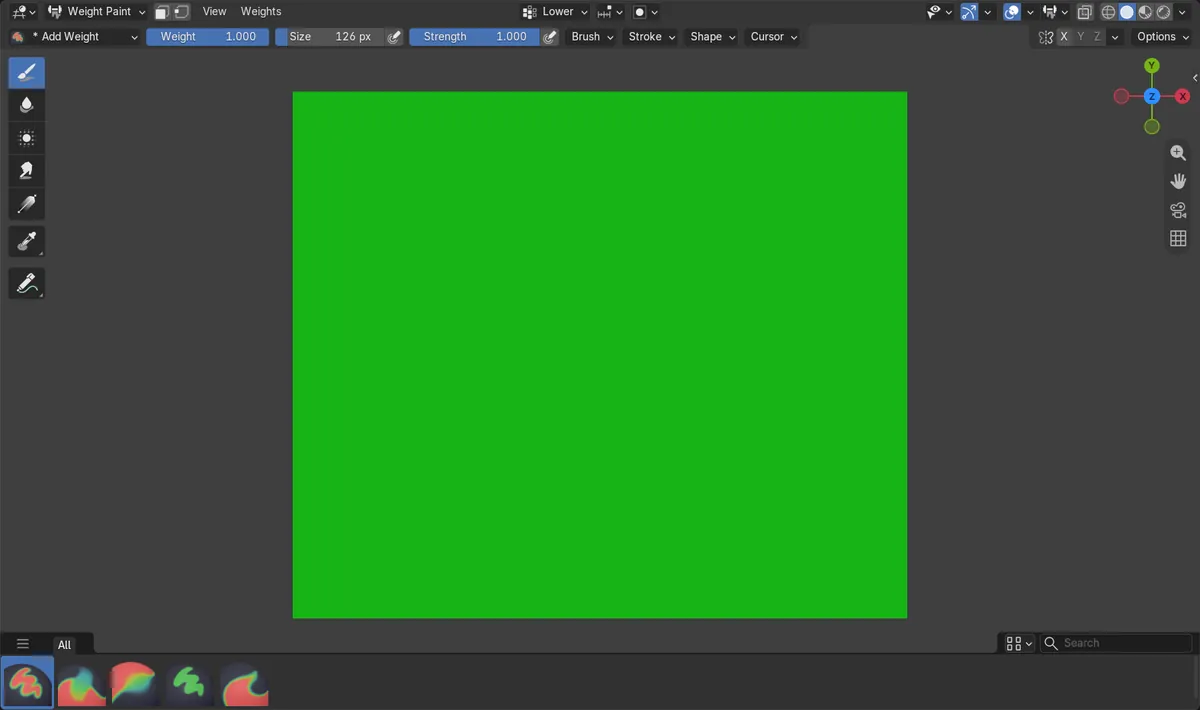
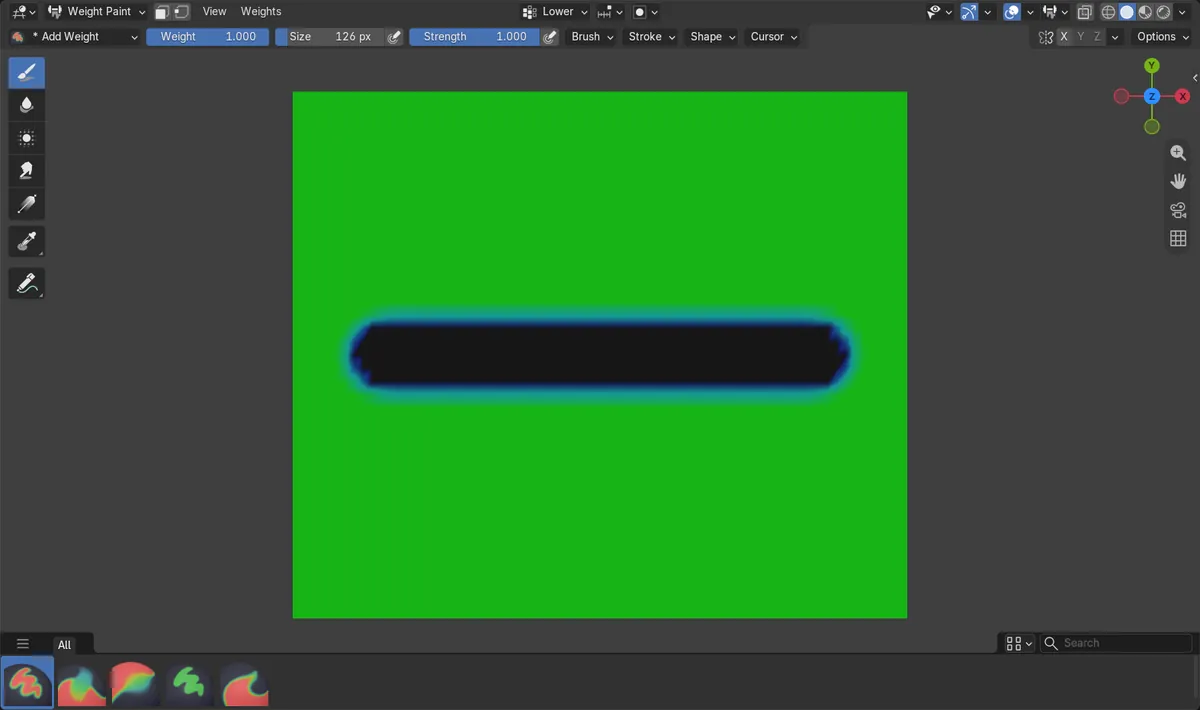
En Blender 5.3, Auto normalizar (Auto Normalize) está activado por defecto en el modo Pintar Influencias (Weight Paint), así que al pintar el grupo de vértices de un hueso se reducen los demás grupos de deformación en los mismos vértices para mantener el total en 1.0. Para conservar los demás grupos tal como están, abre Opciones (Options) en la cabecera de la herramienta y desactiva Auto normalizar (Auto Normalize). En la prueba, una pasada sobre el grupo Superior (Upper) con el pincel Agregar (Add) Influencia (Weight), con Influencia (Weight) 1.0 y su Intensidad (Strength) subida de 0.05 inicial a 1.0, bajó el grupo Minúsculas (Lower) de 0.5 a 0.0 en los 273 vértices pintados; con Auto normalizar (Auto Normalize) desactivado, Minúsculas (Lower) se quedó en 0.5 en esos 273 vértices y en el resto de los 2911.
- Modo
- Modo Pintar Influencias (Weight Paint)
- Menú
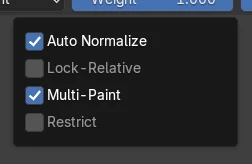
- Opciones › Auto normalizar (Options › Auto Normalize)
Dónde está el ajuste
Auto normalizar (Auto Normalize) está en el menú emergente Opciones (Options) de la cabecera de la herramienta Pintar Influencias (Weight Paint), y en el panel Opciones (Options) de la pestaña Herramienta (Tool) de la barra lateral.
Lower conservó su influencia
Con Auto normalizar (Auto Normalize) activado, una pasada de Agregar (Add) Influencia (Weight) con Influencia (Weight) 1.0 y Intensidad (Strength) 1.0 sobre Superior (Upper) bajó Minúsculas (Lower) a 0.0 en los 273 vértices pintados; con él desactivado, Minúsculas (Lower) se quedó en 0.5 en esos 273 y en todos los demás vértices.
Nuevo valor por defecto en 5.3
Blender 5.3 activa Auto normalizar (Auto Normalize) y Pintura múltiple (Multi-Paint) en los archivos nuevos; en Blender 5.2 LTS ambos están desactivados. Simetrizar grupos vértices (Mirror Vertex Groups) está activado en las dos versiones.
Antes y después

AI Scene Builder es un complemento para Blender. Escribes lo que quieres y lo monta en tu escena: edificios, letreros de neón, pavimento mojado, niebla y luces. En esta imagen nada se modeló a mano.
¿Estás en el móvil? El complemento funciona en Blender en un ordenador. Envíate el enlace y ábrelo allí.
Paso a paso (Blender 5.3)
- Selecciona la malla que tiene la armadura, entra en el modo Pintar Influencias (Weight Paint) y elige en la lista Grupos de vértices (Vertex Groups) el grupo de vértices que quieres pintar.
- Abre Opciones (Options) en la cabecera de la herramienta (o el panel Opciones (Options) en la pestaña Herramienta (Tool) de la barra lateral).
- Desactiva Auto normalizar (Auto Normalize).
- Pinta como siempre. El grupo que pintas sube y los demás grupos de huesos conservan las influencias que ya tenían.
- Cuando termines, vuelve a activar Auto normalizar (Auto Normalize) si quieres mantener los totales en 1.0, o usa Normalizar todo (Normalize All) en el menú Influencias (Weights) para igualarlos una vez.
Otras formas de hacerlo
- Bloquea un grupo de vértices con el icono del candado en la lista Grupos de vértices (Vertex Groups) para que pintar otros grupos nunca lo cambie
- Desactiva Simetrizar grupos vértices (Mirror Vertex Groups) en el panel Simetría (Symmetry) si quieres que una pasada con simetría X pinte el mismo grupo en ambos lados en lugar del grupo .L o .R correspondiente
Blender 5.2 LTS frente a Blender 5.3
| Qué | Blender 5.2 LTS | Blender 5.3 |
|---|---|---|
| Auto normalizar (Auto Normalize) y Pintura múltiple (Multi-Paint) activados por defecto | En Blender 5.2 LTS un archivo nuevo empieza con Auto normalizar (Auto Normalize) y Pintura múltiple (Multi-Paint) desactivados (Simetrizar grupos vértices (Mirror Vertex Groups) está activado en ambas versiones); en la prueba Minúsculas (Lower) se quedó en 0.5 tras pintar Superior (Upper). | Blender 5.3 inicia los archivos nuevos con Auto normalizar (Auto Normalize) y Pintura múltiple (Multi-Paint) activados. |
Problemas habituales
Los demás grupos siguen bajando
Auto normalizar (Auto Normalize) se desactivó en un archivo, pero el ajuste se guarda por separado en cada archivo. Revisa Opciones (Options) de nuevo en cada archivo que abras.
Al pintar cambian los dos lados
X está activado en el panel Simetría (Symmetry), así que cada pasada también pinta los vértices simétricos. Desactiva X ahí para pintar un solo lado. Simetrizar grupos vértices (Mirror Vertex Groups) define en qué grupo se pinta el lado simétrico: el grupo .L o .R correspondiente si está activado, el mismo grupo si está desactivado.
La influencia total supera 1.0
Con Auto normalizar (Auto Normalize) desactivado, un vértice puede acabar con más de 1.0 en total entre sus grupos de huesos. Ejecuta Normalizar todo (Normalize All) desde el menú Influencias (Weights) antes de exportar o animar.
Un add-on de IA para Blender
AI Scene Builder es un add-on de Blender que crea y edita tu escena a partir de una única petición escrita. Las peticiones se escriben en inglés, por ejemplo «a small wooden table with two chairs». Cada petición se puede deshacer con un clic.
 Una calle de mercado al atardecer creada con el complemento a partir de 11 peticiones escritas. Ver todas las peticiones →
Preguntas
¿Por qué al pintar influencias de un hueso en Blender se quita influencia a otros huesos?
Auto normalizar (Auto Normalize) mantiene en 1.0 el total de los grupos de huesos de cada vértice, así que al subir un grupo bajan los demás. Blender 5.3 lo activa por defecto; desactívalo en Opciones (Options) en la cabecera de la herramienta.
¿Qué hace Auto normalizar (Auto Normalize) en Blender?
Reescala las influencias de los grupos de deformación de un vértice para que sumen 1.0 tras cada pasada. Los grupos que no usa ninguna armadura se dejan como están.
¿Es malo Auto normalizar (Auto Normalize) para el rigging?
No. Mantiene las influencias limpias para la deformación. Desactívalo mientras esbozas las influencias y luego vuelve a activarlo o ejecuta Normalizar todo (Normalize All) desde el menú Influencias (Weights) una vez.
Qué muestran las imágenes
- Antes: una malla de 2911 vértices con dos grupos de huesos, Superior (Upper) y Minúsculas (Lower), ambos a 0.5 en cada vértice; en un archivo nuevo de Blender 5.3, Auto normalizar (Auto Normalize), Pintura múltiple (Multi-Paint) y Simetrizar grupos vértices (Mirror Vertex Groups) estaban activados.
- Una pasada sobre Superior (Upper) con el pincel Agregar (Add) Influencia (Weight), Influencia (Weight) 1.0 y Intensidad (Strength) subida de 0.05 a 1.0, llevó 273 vértices por encima de 0.95 y bajó Minúsculas (Lower) a 0.0 en los 273. Con Auto normalizar (Auto Normalize) desactivado, la misma pasada dejó Minúsculas (Lower) en 0.5 en esos 273 vértices y en los 2911.
- En Blender 5.2 LTS, Auto normalizar (Auto Normalize) y Pintura múltiple (Multi-Paint) estaban desactivados en un archivo nuevo y Simetrizar grupos vértices (Mirror Vertex Groups) estaba activado; la pasada sobre Superior (Upper) dejó Minúsculas (Lower) en 0.5.