Cómo cambiar la curva de atenuación del pincel en el modo Esculpir (Blender 5.3)
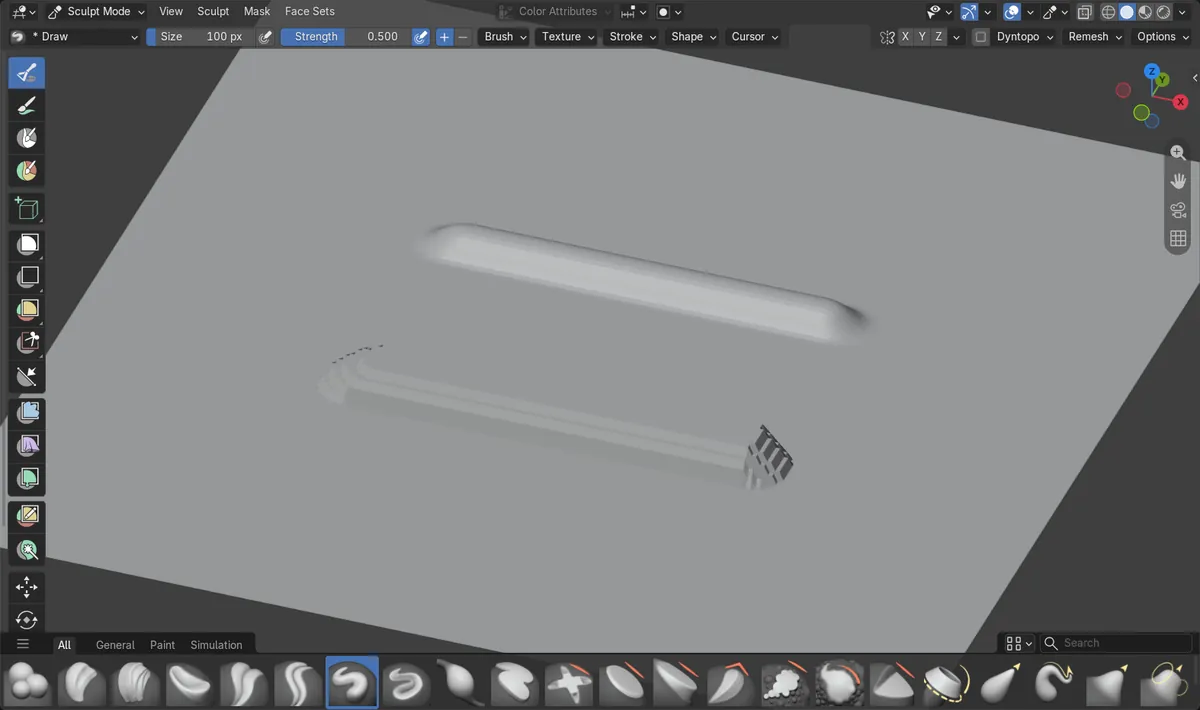
En Blender 5.3, haz clic en Forma (Shape) en la cabecera de herramientas de Modo Esculpido (Sculpt Mode) y elige un preajuste de decaimiento de la lista, o elige Personalizado (Custom) para editar la curva a mano. Los mismos ajustes están en Opciones del pincel › Forma (Brush Settings › Shape), en la pestaña Herramienta (Tool) de la Barra lateral (Sidebar). En la prueba, la sección transversal de una pincelada de Dibujar (Draw) con el preajuste predeterminado Suavizado (Smooth) bajaba a 0,82 de su altura máxima a la mitad del radio y a 0,48 a tres cuartos; con Constante (Constant) mantenía 1,0 a la mitad del radio y 0,75 a tres cuartos, una pincelada de parte superior plana. En Blender 5.2 LTS los mismos preajustes están en el menú emergente Decaimiento (Falloff) de la cabecera de herramientas y dieron las mismas pinceladas.
- Modo
- Modo Esculpido (Sculpt Mode), cabecera de herramientas
- Menú
- Opciones del pincel › Forma (Brush Settings › Shape)
El decaimiento está en Forma (Shape)
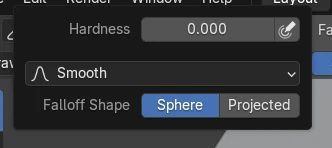
En 5.3, los preajustes de decaimiento, Definición (Hardness) y Forma de decaimiento (Falloff Shape) están en el menú emergente Forma (Shape) de la cabecera de herramientas y en Opciones del pincel › Forma (Brush Settings › Shape).
Constante da una parte superior plana
Con Constante (Constant), la sección transversal de la pincelada mantenía 1,0 de su altura máxima a la mitad del radio, frente a 0,82 con el preajuste predeterminado Suavizado (Smooth).
Se llama Decaimiento (Falloff) en 5.2 LTS
Blender 5.2 LTS tiene los mismos preajustes en un menú emergente llamado Decaimiento (Falloff), así que las guías para 5.2 apuntan a un botón que 5.3 llama Forma (Shape).
Antes y después

AI Scene Builder es un complemento para Blender. Escribes lo que quieres y lo monta en tu escena: edificios, letreros de neón, pavimento mojado, niebla y luces. En esta imagen nada se modeló a mano.
¿Estás en el móvil? El complemento funciona en Blender en un ordenador. Envíate el enlace y ábrelo allí.
Paso a paso (Blender 5.3)
- En Modo Esculpido (Sculpt Mode), elige el pincel cuyo decaimiento quieras cambiar, por ejemplo Dibujar (Draw).
- Haz clic en Forma (Shape) en la cabecera de herramientas para abrir los ajustes de forma del pincel.Blender 5.2 LTS: En Blender 5.2 LTS, haz clic en su lugar en Decaimiento (Falloff) en la cabecera de herramientas.
- Abre la lista de preajustes de decaimiento y elige uno: Smooth es el predeterminado, Constante (Constant) da una parte superior plana, y Definido (Sharp) o Lineal (Linear) dan una pincelada puntiaguda.
- Para dibujar tu propia curva, elige Personalizado (Custom) y arrastra los puntos de la curva que aparece.
- Establece Forma de decaimiento (Falloff Shape) en Esfera (Sphere) o Proyectado (Projected) si también quieres cambiar cómo se mide el decaimiento.
- Haz una pincelada sobre la malla para ver el nuevo perfil.
Otras formas de hacerlo
- Abre Opciones del pincel › Forma (Brush Settings › Shape) en la pestaña Herramienta (Tool) de la Barra lateral (Sidebar) o en el editor Propiedades (Properties) para ver los mismos ajustes en un panel
- Cambia Definición (Hardness) en el mismo sitio para mantener la intensidad total más lejos del centro sin cambiar el preajuste
Blender 5.2 LTS frente a Blender 5.3
| Qué | Blender 5.2 LTS | Blender 5.3 |
|---|---|---|
| Dónde está el decaimiento | Blender 5.2 LTS tiene los preajustes de decaimiento en el menú emergente Decaimiento (Falloff) de la cabecera de herramientas. | Blender 5.3 los tiene en el menú emergente Forma (Shape) de la cabecera de herramientas y en Opciones del pincel › Forma (Brush Settings › Shape), junto con Definición (Hardness). |
| Preajustes de decaimiento | Blender 5.2 LTS incluye Personalizado (Custom), Suavizado (Smooth), Más suave (Smoother), Esfera (Sphere), Raíz (Root), Definido (Sharp), Lineal (Linear), Muy definido (Sharper), Inverso al cuadrado (Inverse Square) y Constante (Constant). | Blender 5.3 tiene los mismos preajustes, y Dibujar (Draw) sigue empezando con Suavizado (Smooth). |
Problemas habituales
No hay ningún botón Decaimiento (Falloff) en la cabecera de herramientas
Blender 5.3 movió el decaimiento al menú emergente Forma (Shape). Haz clic en Forma (Shape) en la cabecera de herramientas, o abre Opciones del pincel › Forma (Brush Settings › Shape) en la Barra lateral (Sidebar).
No se muestra el editor de curvas
La curva se dibuja cuando el preajuste es Personalizado (Custom). Elige Personalizado (Custom) en la lista de preajustes para editar los puntos.
Otros pinceles siguen usando el decaimiento anterior
El decaimiento se guarda en cada pincel. Elige el otro pincel y cambia también su preajuste.
Un add-on de IA para Blender
AI Scene Builder es un add-on de Blender que crea y edita tu escena a partir de una única petición escrita. Las peticiones se escriben en inglés, por ejemplo «a small wooden table with two chairs». Cada petición se puede deshacer con un clic.
 Una calle de mercado al atardecer creada con el complemento a partir de 11 peticiones escritas. Ver todas las peticiones →
Preguntas
¿Dónde está el decaimiento del pincel en Blender 5.3?
Haz clic en Forma (Shape) en la cabecera de herramientas de Modo Esculpido (Sculpt Mode), o abre Opciones del pincel › Forma (Brush Settings › Shape) en la pestaña Herramienta (Tool) de la Barra lateral (Sidebar). En Blender 5.2 LTS es el menú emergente Decaimiento (Falloff).
¿Cómo hago un pincel de esculpido plano en Blender?
Elige Constante (Constant) como preajuste de decaimiento en Forma (Shape). En la prueba, la pincelada mantuvo toda su altura a la mitad del radio.
¿Cómo edito a mano la curva de decaimiento del pincel?
Elige Personalizado (Custom) como preajuste de decaimiento y la curva aparecerá debajo. Arrastra sus puntos para dar forma al decaimiento.
Qué muestran las imágenes
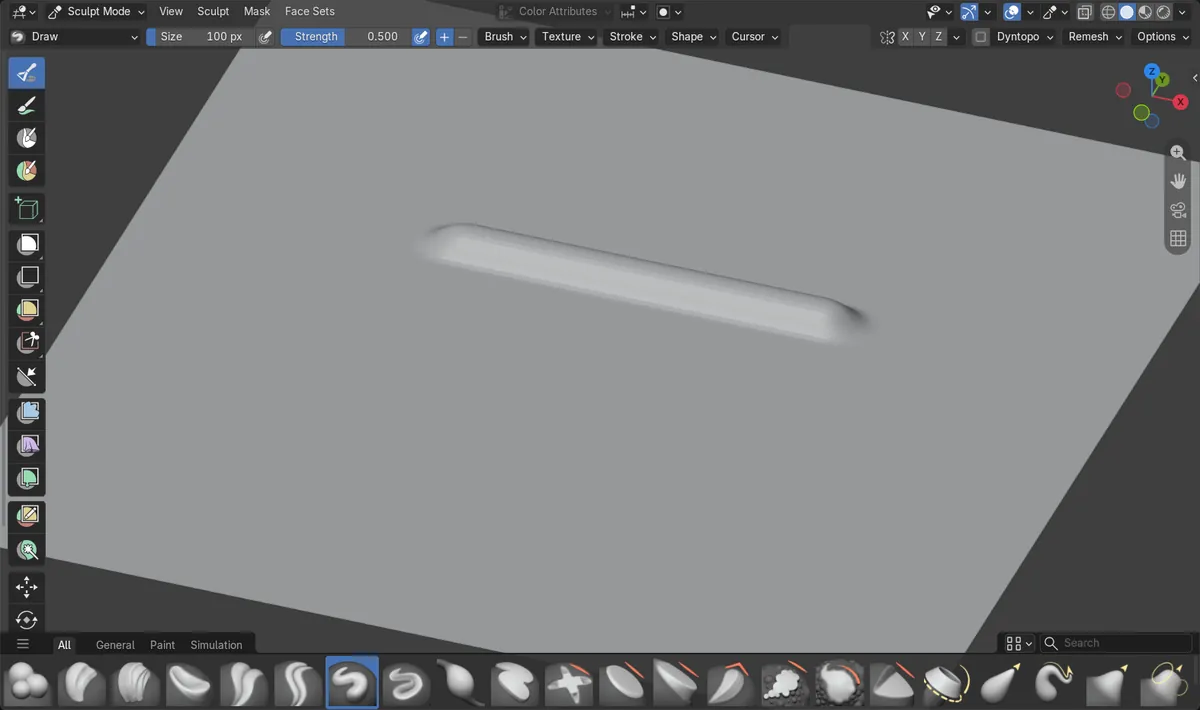
- Antes: un plano subdividido en Modo Esculpido (Sculpt Mode) en Blender 5.3 con el pincel Dibujar (Draw) en su preajuste predeterminado Suavizado (Smooth). Una pincelada subió 0,098 m, y su sección transversal bajó a 0,82 de esa altura a la mitad del radio y a 0,48 a tres cuartos.
- Después de elegir Constante (Constant) en el menú emergente Forma (Shape): una segunda pincelada subió 0,146 m, mantuvo 1,0 de su altura a la mitad del radio y 0,75 a tres cuartos, una parte superior plana con un borde más pronunciado.
- En Blender 5.2 LTS los preajustes estaban en el menú emergente Decaimiento (Falloff), Dibujar (Draw) también empezaba con Suavizado (Smooth), y las dos pinceladas dieron las mismas alturas.