スカルプトモードでブラシの減衰カーブを変更する方法 (Blender 5.3)
Blender 5.3では、スカルプトモード(Sculpt Mode)のツールヘッダーでシェイプ(Shape)をクリックし、リストから減衰プリセットを選びます。カーブを手作業で編集するにはカスタム(Custom)を選びます。同じ設定はサイドバー(Sidebar)のツール(Tool)タブにあるブラシ設定 › シェイプ(Brush Settings › Shape)にもあります。テストでは、デフォルトのスムーズ(Smooth)プリセットでドロー(Draw)のストロークの断面を調べたところ、半径の半分の位置でピーク高さの0.82、4分の3の位置で0.48まで下がりました。一定(Constant)では、半径の半分の位置で1.0を保ち、4分の3の位置で0.75となり、上面が平らなストロークになりました。Blender 5.2 LTSでは、同じプリセットがツールヘッダーの減衰(Falloff)ポップオーバーにあり、同じストロークになりました。
- モード
- スカルプトモード(Sculpt Mode)、ツールヘッダー
- メニュー
- ブラシ設定 › シェイプ(Brush Settings › Shape)
減衰はシェイプ(Shape)の中にある
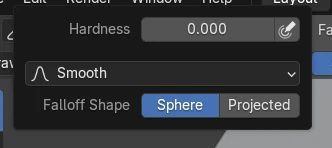
5.3では、減衰プリセット、ハードネス(Hardness)、減衰の形状(Falloff Shape)は、ツールヘッダーのシェイプ(Shape)ポップオーバーとブラシ設定 › シェイプ(Brush Settings › Shape)にあります。
一定にすると上面が平らになる
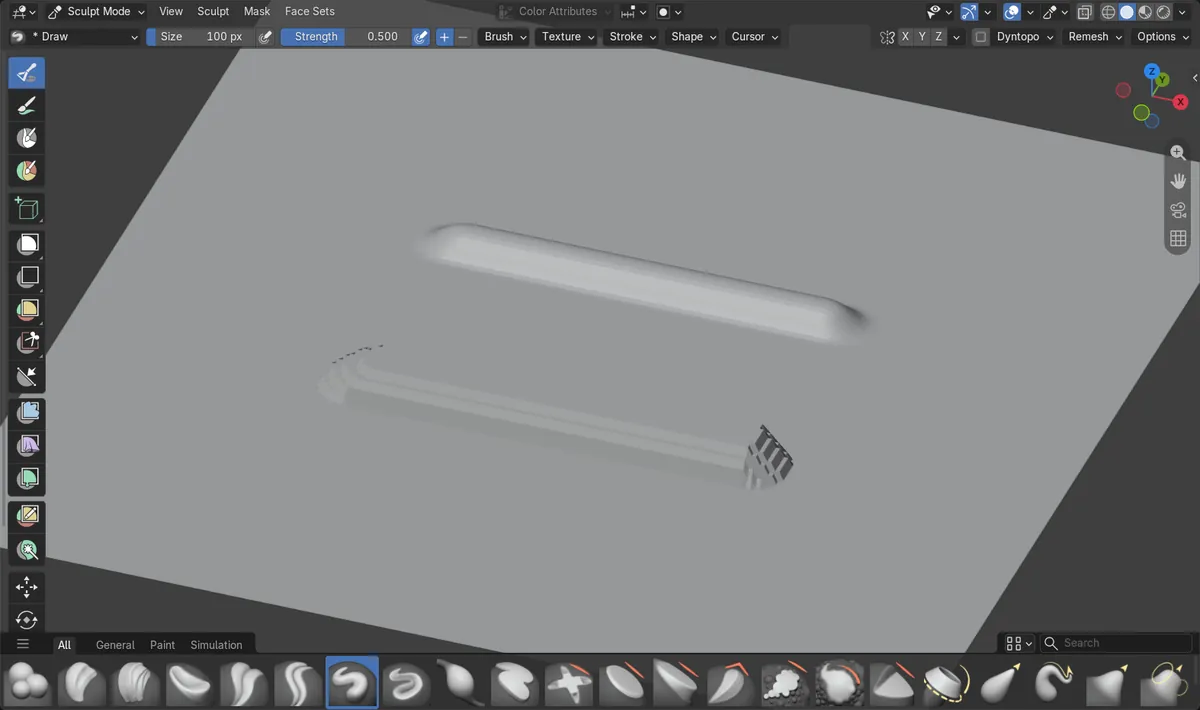
一定(Constant)では、ストロークの断面は半径の半分の位置でピーク高さの1.0を保ちました。デフォルトのスムーズ(Smooth)プリセットでは0.82でした。
5.2 LTSでは減衰(Falloff)という名前
Blender 5.2 LTSでは、同じプリセットが減衰(Falloff)という名前のポップオーバーにあります。そのため、5.2向けのガイドは、5.3でシェイプ(Shape)と呼ばれているボタンを指しています。
ビフォー・アフター

AI Scene Builder は Blender のアドオンです。作りたい物を文章で頼むと、建物・ネオン看板・濡れた路面・霧・光まで、シーンの中に組み立てます。この絵の中に、手でモデリングした所はありません。
スマホでご覧ですか? このアドオンはパソコンの Blender で動きます。リンクを自分に送って、パソコンで開いてください。
手順を順番に解説(Blender 5.3)
- スカルプトモード(Sculpt Mode)で、減衰を変更したいブラシ(例:ドロー(Draw))を選びます。
- ツールヘッダーのシェイプ(Shape)をクリックして、ブラシのシェイプ設定を開きます。Blender 5.2 LTS:Blender 5.2 LTSでは、代わりにツールヘッダーの減衰(Falloff)をクリックします。
- 減衰プリセットのリストを開いて、プリセットを選びます。Smoothがデフォルトで、一定(Constant)は上面が平らになり、シャープ(Sharp)やリニア(Linear)は先のとがったストロークになります。
- 自分でカーブを描くには、カスタム(Custom)を選び、表示されたカーブのポイントをドラッグします。
- 減衰の測り方も変更したい場合は、減衰の形状(Falloff Shape)を球(Sphere)または投影(Projected)に設定します。
- メッシュ上にストロークを描いて、新しいプロファイルを確認します。
ほかの方法
- パネルで同じ設定を使うには、サイドバー(Sidebar)のツール(Tool)タブ、またはプロパティ(Properties)エディターでブラシ設定 › シェイプ(Brush Settings › Shape)を開きます
- プリセットを変えずに、中心からより離れた位置まで最大の強さを保つには、同じ場所でハードネス(Hardness)を変更します
Blender 5.2 LTS と Blender 5.3 の違い
| 項目 | Blender 5.2 LTS | Blender 5.3 |
|---|---|---|
| 減衰の場所 | Blender 5.2 LTSでは、減衰プリセットはツールヘッダーの減衰(Falloff)ポップオーバーにあります。 | Blender 5.3では、ツールヘッダーのシェイプ(Shape)ポップオーバーとブラシ設定 › シェイプ(Brush Settings › Shape)にあり、ハードネス(Hardness)も同じ場所にあります。 |
| 減衰プリセット | Blender 5.2 LTSには、カスタム(Custom)、スムーズ(Smooth)、スムーズ(Smoother)、球(Sphere)、ルート(Root)、シャープ(Sharp)、リニア(Linear)、強シャープ(Sharper)、逆二乗式(Inverse Square)、一定(Constant)が並んでいます。 | Blender 5.3にも同じプリセットがあり、ドロー(Draw)は引き続きスムーズ(Smooth)から始まります。 |
よくあるつまずき
ツールヘッダーに減衰(Falloff)ボタンがない
Blender 5.3では、減衰がシェイプ(Shape)ポップオーバーに移動しました。ツールヘッダーのシェイプ(Shape)をクリックするか、サイドバー(Sidebar)でブラシ設定 › シェイプ(Brush Settings › Shape)を開きます。
カーブエディターが表示されない
カーブが表示されるのは、プリセットがカスタム(Custom)のときです。プリセットのリストでカスタム(Custom)を選ぶと、ポイントを編集できます。
ほかのブラシでは古い減衰のまま
減衰はブラシごとに保存されます。ほかのブラシを選び、そのプリセットも変更してください。
Blender の AI アドオン
AI Scene Builderは、入力した1つのリクエストから、シーンの作成や編集を行うBlenderアドオンです。リクエストは英語で入力します(例:“a small wooden table with two chairs”)。リクエストごとにワンクリックで元に戻せます。
 アドオンで作った夕方の屋台通り(入力した依頼は11回)。 依頼の全文を見る →
よくある質問
Blender 5.3でブラシの減衰はどこにありますか?
スカルプトモード(Sculpt Mode)のツールヘッダーでシェイプ(Shape)をクリックするか、サイドバー(Sidebar)のツール(Tool)タブでブラシ設定 › シェイプ(Brush Settings › Shape)を開きます。Blender 5.2 LTSでは減衰(Falloff)ポップオーバーです。
Blenderで平らなスカルプトブラシを作るにはどうすればよいですか?
シェイプ(Shape)で、減衰プリセットとして一定(Constant)を選びます。テストでは、ストロークは半径の半分の位置で全高を保ちました。
ブラシの減衰カーブを手作業で編集するにはどうすればよいですか?
減衰プリセットとしてカスタム(Custom)を選ぶと、その下にカーブが表示されます。ポイントをドラッグして減衰の形を調整します。
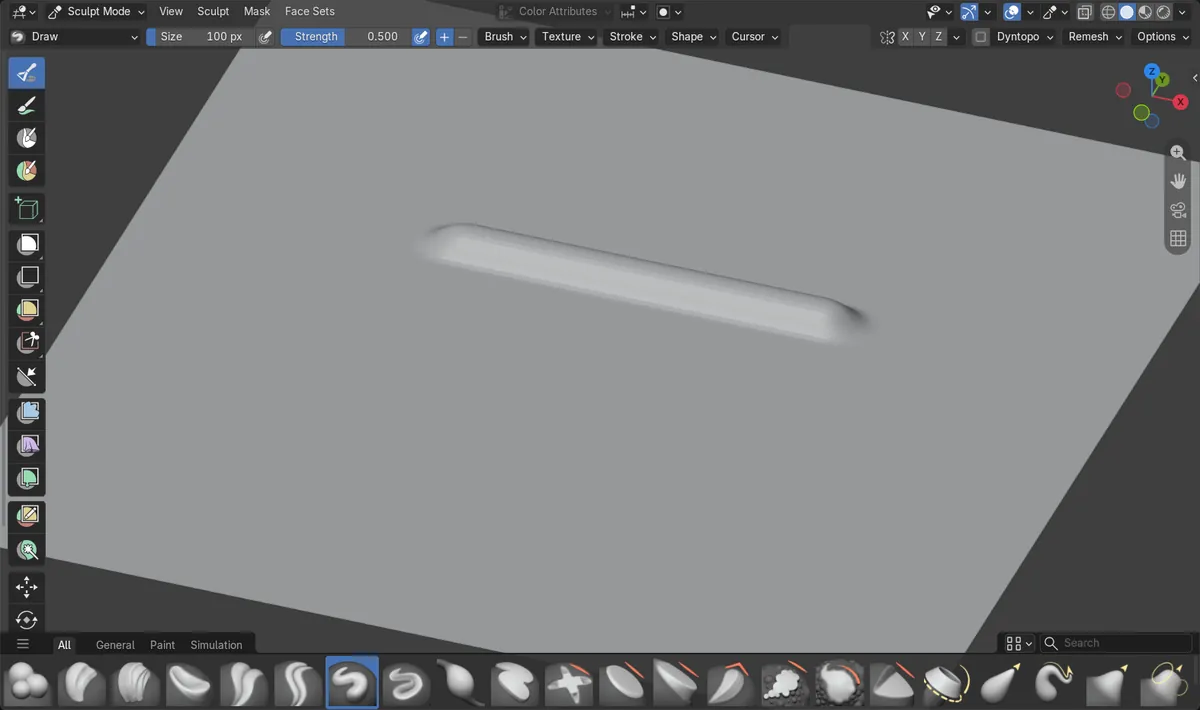
画像の説明
- Before:Blender 5.3のスカルプトモード(Sculpt Mode)で、細分化した平面に、デフォルトのスムーズ(Smooth)プリセットのドロー(Draw)ブラシを使用。ストロークは0.098 m盛り上がり、断面は半径の半分の位置でその高さの0.82、4分の3の位置で0.48まで下がりました。
- シェイプ(Shape)ポップオーバーで一定(Constant)を選んだ後:2本目のストロークは0.146 m盛り上がり、半径の半分の位置で高さの1.0、4分の3の位置で0.75を保ちました。上面が平らで、縁が急なストロークです。
- Blender 5.2 LTSでは、プリセットは減衰(Falloff)ポップオーバーにあり、ドロー(Draw)もスムーズ(Smooth)から始まり、2本のストロークの高さは同じでした。