Cómo restablecer una vista inclinada en Blender 5.3 (Reset Roll)
En Blender 5.3, abre Vista › Navegación (View › Navigation) en la cabecera de Vista 3D (3D Viewport) y haz clic en Restablecer (Reset) Giro (Roll). El giro de la vista vuelve a 0, así que el horizonte queda nivelado otra vez, mientras que la dirección desde la que miras y el zoom no cambian. Restablecer Giro (Roll) es nuevo en Blender 5.3; en Blender 5.2 LTS tienes que deshacer el giro de la vista a mano con Shift + Numpad 4 y Shift + Numpad 6.
- Modo
- Vista 3D (3D Viewport), cualquier modo (se muestra Modo Objeto (Object Mode))
- Menú
- Vista › Navegación › Restablecer (View › Navigation › Reset) Giro (Roll)
Dónde encontrarla
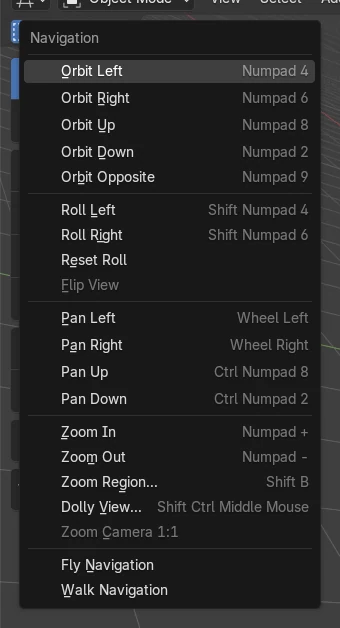
Vista › Navegación › Restablecer (View › Navigation › Reset) Giro (Roll), debajo de Giro (Roll) izquierda y Giro (Roll) derecha.
Mantiene tu ángulo
Solo se quita la inclinación; la dirección y el zoom se mantienen.
Novedad de la 5.3
Blender 5.2 LTS no tiene Restablecer (Reset) Giro (Roll).
Antes y después

AI Scene Builder es un complemento para Blender. Escribes lo que quieres y lo monta en tu escena: edificios, letreros de neón, pavimento mojado, niebla y luces. En esta imagen nada se modeló a mano.
¿Estás en el móvil? El complemento funciona en Blender en un ordenador. Envíate el enlace y ábrelo allí.
Paso a paso (Blender 5.3)
- Mira la Vista 3D (3D Viewport) que está inclinada, por ejemplo después de girarla con Shift + Numpad 4 o Shift + Numpad 6.
- Haz clic en Vista (View) en la cabecera de Vista 3D (3D Viewport).
- Abre Navegación (Navigation).
- Haz clic en Restablecer (Reset) Giro (Roll), justo debajo de Giro (Roll) izquierda y Giro (Roll) derecha.
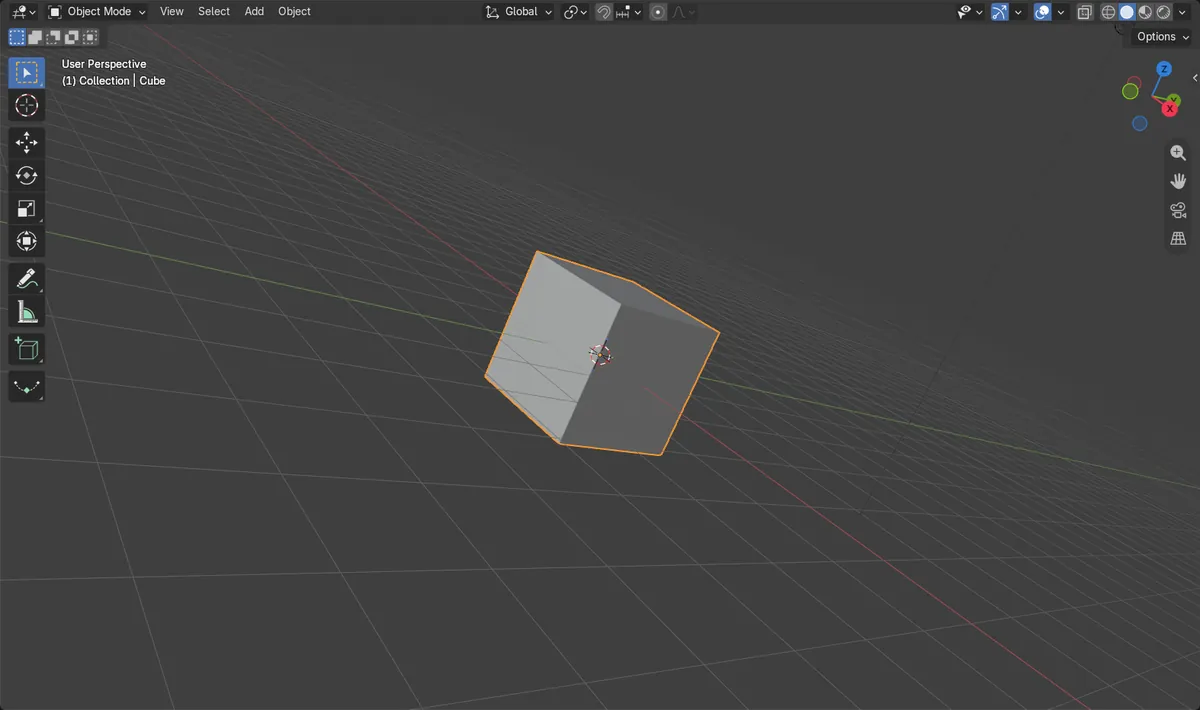
- La vista vuelve a quedar nivelada. El objeto se queda en el mismo sitio de la pantalla y sigues mirando desde el mismo lado, como en la imagen.
Otras formas de hacerlo
- Para nivelar la vista por pasos, usa Giro (Roll) izquierda (Shift + Numpad 4) y Giro (Roll) derecha (Shift + Numpad 6) desde el mismo menú Navegación (Navigation).
- Salta a una vista recta Frontal (Front), derecha o Superior (Top) con Numpad 1, Numpad 3 o Numpad 7. Esto también cambia el lado desde el que miras.
- Pulsa la tecla ` (acento grave) para abrir el menú circular Vista (View) y elige una vista recta.
Blender 5.2 LTS frente a Blender 5.3
| Qué | Blender 5.2 LTS | Blender 5.3 |
|---|---|---|
| Restablecer Giro (Roll) | No en Blender 5.2 LTS. Su menú Navegación (Navigation) solo tiene Giro (Roll) izquierda y Giro (Roll) derecha, así que hay que deshacer el giro a mano. | Blender 5.3 añade Restablecer (Reset) Giro (Roll), que pone el giro a 0 con un solo clic. |
Problemas habituales
Falta Restablecer Giro (Roll) en el menú
Restablecer Giro (Roll) solo existe en Blender 5.3 y posteriores. En 5.2 LTS, usa Giro (Roll) izquierda y Giro (Roll) derecha hasta que el horizonte quede nivelado.
Mi vista sigue viéndose inclinada
Restablecer Giro (Roll) solo quita la inclinación lateral. Si miras la escena desde arriba, ese ángulo se mantiene. Para una vista lateral recta, usa Numpad 1, Numpad 3 o Numpad 7.
¿Moverá Restablecer (Reset) Giro (Roll) mis objetos?
No. Solo cambia cómo está girada la vista. Los objetos, la cámara y el procesado se quedan igual.
Un add-on de IA para Blender
AI Scene Builder es un add-on de Blender que crea y edita tu escena a partir de una única petición escrita. Las peticiones se escriben en inglés, por ejemplo «a small wooden table with two chairs». Cada petición se puede deshacer con un clic.
 Una calle de mercado al atardecer creada con el complemento a partir de 11 peticiones escritas. Ver todas las peticiones →
Preguntas
¿Cómo enderezo una vista 3D girada en Blender 5.3?
Abre Vista › Navegación (View › Navigation) y haz clic en Restablecer (Reset) Giro (Roll). El giro de la vista se pone a 0 y tu ángulo de visión se mantiene.
¿Hay un atajo para Restablecer (Reset) Giro (Roll)?
Restablecer Giro (Roll) no tiene tecla por defecto en Blender 5.3. Úsalo desde Vista › Navegación (View › Navigation).
¿Existe Restablecer (Reset) Giro (Roll) en Blender 5.2 LTS?
No. Es nuevo en Blender 5.3. En 5.2 LTS, deshaz el giro de la vista con Shift + Numpad 4 o Shift + Numpad 6.
Qué muestran las imágenes
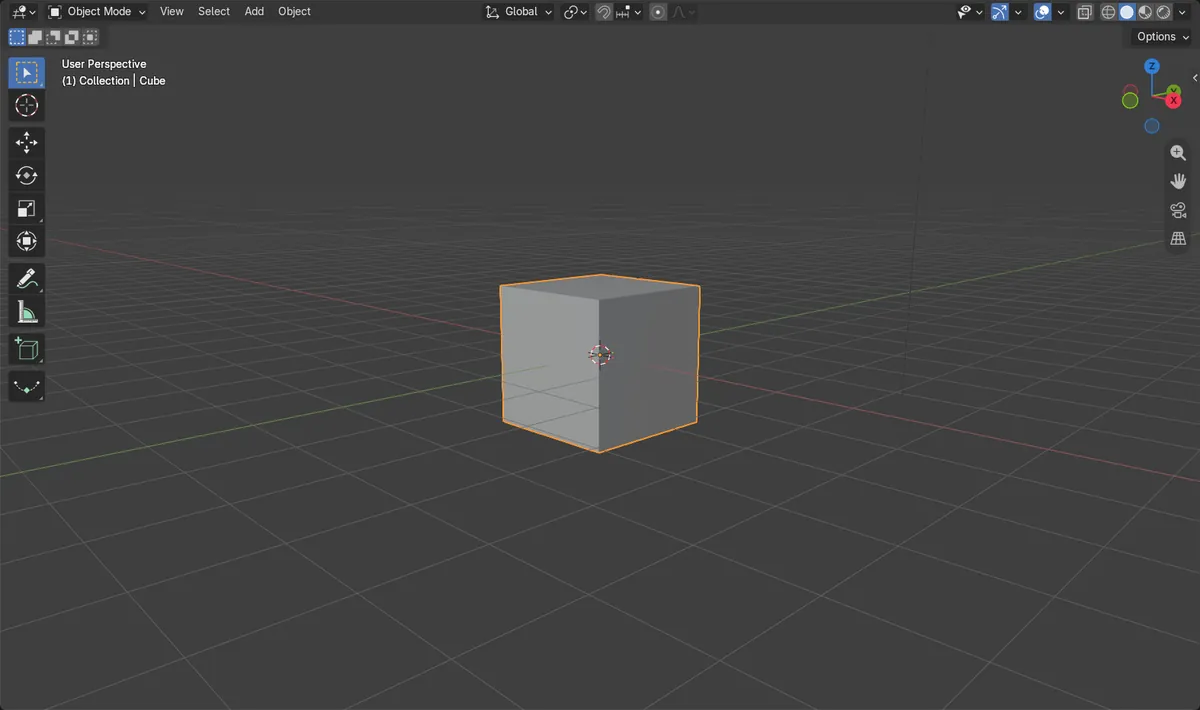
- Antes: la Vista 3D (3D Viewport) estaba girada y el horizonte quedaba inclinado unos 23 grados.
- Después de Vista (View) > Navegación (Navigation) > Restablecer (Reset) Giro (Roll): la inclinación era de 0 grados.
- La dirección de visión y la distancia del zoom (12 m) eran las mismas antes y después.
- En Blender 5.2.2 LTS el operador Restablecer (Reset) Giro (Roll) no existe y la vista siguió inclinada.