So setzen Sie in Blender 5.3 eine geneigte Ansicht zurück (Reset Roll)
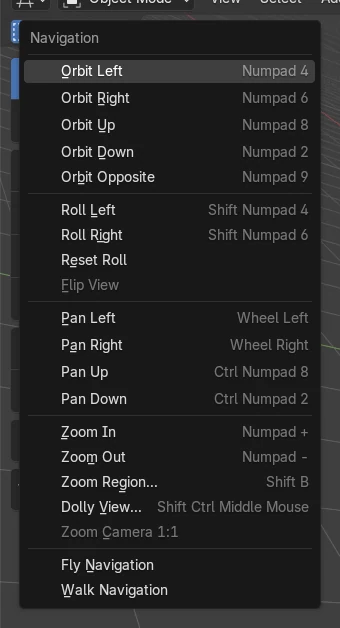
Öffnen Sie in Blender 5.3 Ansicht › Navigation (View › Navigation) in der Kopfzeile des Bereichs 3D Ansichtsfenster (3D Viewport) und klicken Sie auf Zurücksetzen (Reset) Rollen (Roll). Die Ansichtsrollung geht auf 0 zurück, der Horizont ist also wieder gerade, während Blickrichtung und Zoom gleich bleiben. Reset Rollen (Roll) ist neu in Blender 5.3; in Blender 5.2 LTS müssen Sie die Ansicht mit Shift + Numpad 4 und Shift + Numpad 6 von Hand zurückrollen.
- Modus
- 3D Ansichtsfenster (3D Viewport), beliebiger Modus (Objektmodus (Object Mode) gezeigt)
- Menü
- Ansicht › Navigation › Zurücksetzen (View › Navigation › Reset) Rollen (Roll)
Wo Sie sie finden
Ansicht › Navigation › Zurücksetzen (View › Navigation › Reset) Rollen (Roll), unter Rollen (Roll) Left und Rollen (Roll) Right.
Behält Ihren Winkel bei
Nur die Neigung wird entfernt; Richtung und Zoom bleiben.
Neu in 5.3
Blender 5.2 LTS hat kein Zurücksetzen (Reset) Rollen (Roll).
Vorher und nachher

AI Scene Builder ist ein Add-on für Blender. Du tippst ein, was du möchtest, und es baut es in deine Szene: Gebäude, Neonschilder, nasses Pflaster, Nebel und Lichter. Nichts in diesem Bild wurde von Hand modelliert.
Gerade am Handy? Das Add-on läuft in Blender auf einem Computer. Schick dir den Link und öffne ihn dort.
Schritt für Schritt (Blender 5.3)
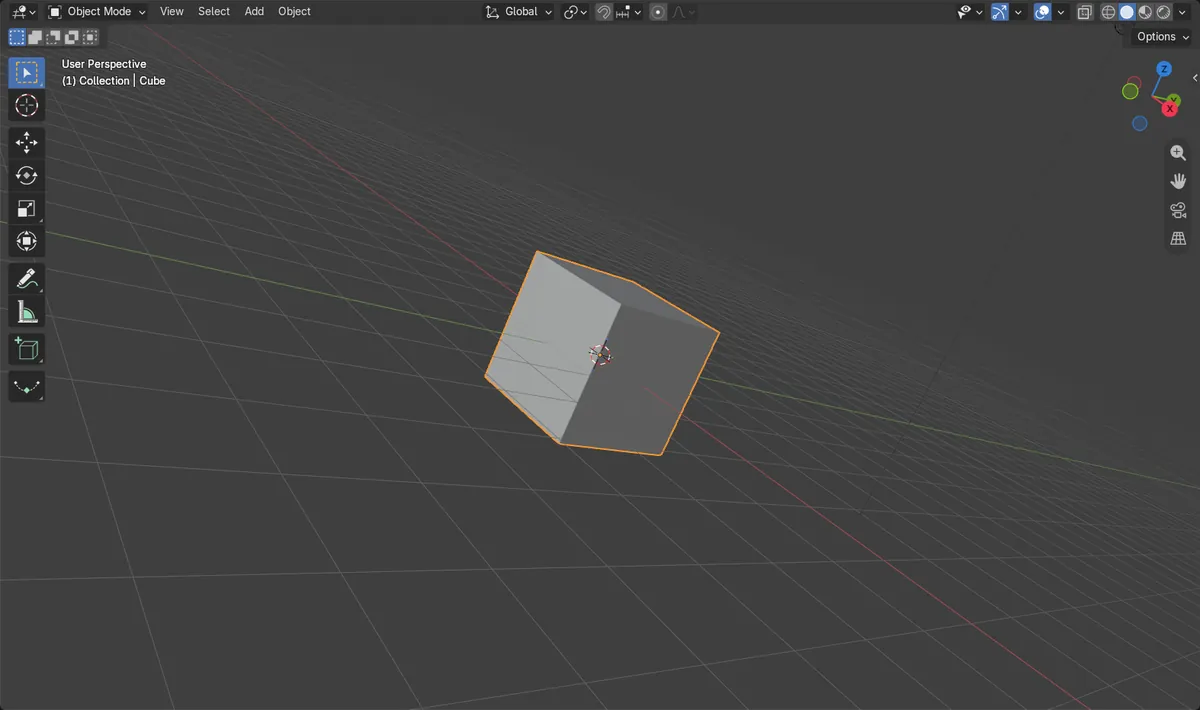
- Sehen Sie sich das gekippte 3D Ansichtsfenster (3D Viewport) an, zum Beispiel nachdem Sie es mit Shift + Numpad 4 oder Shift + Numpad 6 gerollt haben.
- Klicken Sie in der Kopfzeile des Bereichs 3D Ansichtsfenster (3D Viewport) auf Ansicht (View).
- Öffnen Sie Navigation.
- Klicken Sie auf Zurücksetzen (Reset) Rollen (Roll), direkt unter Rollen (Roll) Left und Rollen (Roll) Right.
- Die Ansicht ist wieder gerade. Das Objekt bleibt an derselben Stelle auf dem Bildschirm und Sie blicken weiterhin von derselben Seite darauf, wie im Bild.
Weitere Möglichkeiten
- Um die Ansicht stattdessen schrittweise geradezustellen, verwenden Sie Rollen (Roll) Left (Shift + Numpad 4) und Rollen (Roll) Right (Shift + Numpad 6) im selben Menü Navigation.
- Springen Sie mit Numpad 1, Numpad 3 oder Numpad 7 zu einer geraden Ansicht Vorne (Front), Right oder Oben (Top). Dadurch ändert sich auch die Seite, von der Sie blicken.
- Drücken Sie die Taste ` (Gravis), um das Kreismenü Ansicht (View) zu öffnen, und wählen Sie eine gerade Ansicht.
Blender 5.2 LTS und Blender 5.3 im Vergleich
| Was | Blender 5.2 LTS | Blender 5.3 |
|---|---|---|
| Reset Rollen (Roll) | Nicht in Blender 5.2 LTS. Das Menü Navigation hat dort nur Rollen (Roll) Left und Rollen (Roll) Right, also rollen Sie von Hand zurück. | Blender 5.3 fügt Zurücksetzen (Reset) Rollen (Roll) hinzu, das die Rollung mit einem Klick auf 0 setzt. |
Häufige Stolpersteine
Reset Rollen (Roll) fehlt im Menü
Reset Rollen (Roll) gibt es nur in Blender 5.3 und neuer. Verwenden Sie in 5.2 LTS Rollen (Roll) Left und Rollen (Roll) Right, bis der Horizont gerade ist.
Meine Ansicht wirkt immer noch schräg
Reset Rollen (Roll) entfernt nur die seitliche Neigung. Wenn Sie von oben auf die Szene schauen, bleibt dieser Winkel erhalten. Für eine gerade Seitenansicht verwenden Sie Numpad 1, Numpad 3 oder Numpad 7.
Verschiebt Zurücksetzen (Reset) Rollen (Roll) meine Objekte?
Nein. Es ändert nur, wie das Ansichtsfenster gedreht ist. Objekte, Kamera und Rendern bleiben unverändert.
Ein KI-Add-on für Blender
AI Scene Builder ist ein Blender-Add-on, das deine Szene aus einer eingegebenen Anfrage erstellt und bearbeitet. Anfragen schreibst du auf Englisch, zum Beispiel „a small wooden table with two chairs“. Jede Anfrage lässt sich mit einem Klick rückgängig machen.
 Eine abendliche Marktstraße, mit dem Add-on aus 11 getippten Anfragen gebaut. Alle Anfragen ansehen →
Fragen
Wie richte ich ein gedrehtes Ansichtsfenster in Blender 5.3 wieder gerade aus?
Öffnen Sie Ansicht › Navigation (View › Navigation) und klicken Sie auf Zurücksetzen (Reset) Rollen (Roll). Die Ansichtsrollung wird auf 0 gesetzt und Ihr Blickwinkel bleibt erhalten.
Gibt es einen Shortcut für Zurücksetzen (Reset) Rollen (Roll)?
Reset Rollen (Roll) hat in Blender 5.3 keine Standardtaste. Verwenden Sie es über Ansicht › Navigation (View › Navigation).
Gibt es Zurücksetzen (Reset) Rollen (Roll) in Blender 5.2 LTS?
Nein. Es ist neu in Blender 5.3. Rollen Sie die Ansicht in 5.2 LTS mit Shift + Numpad 4 oder Shift + Numpad 6 zurück.
Was die Bilder zeigen
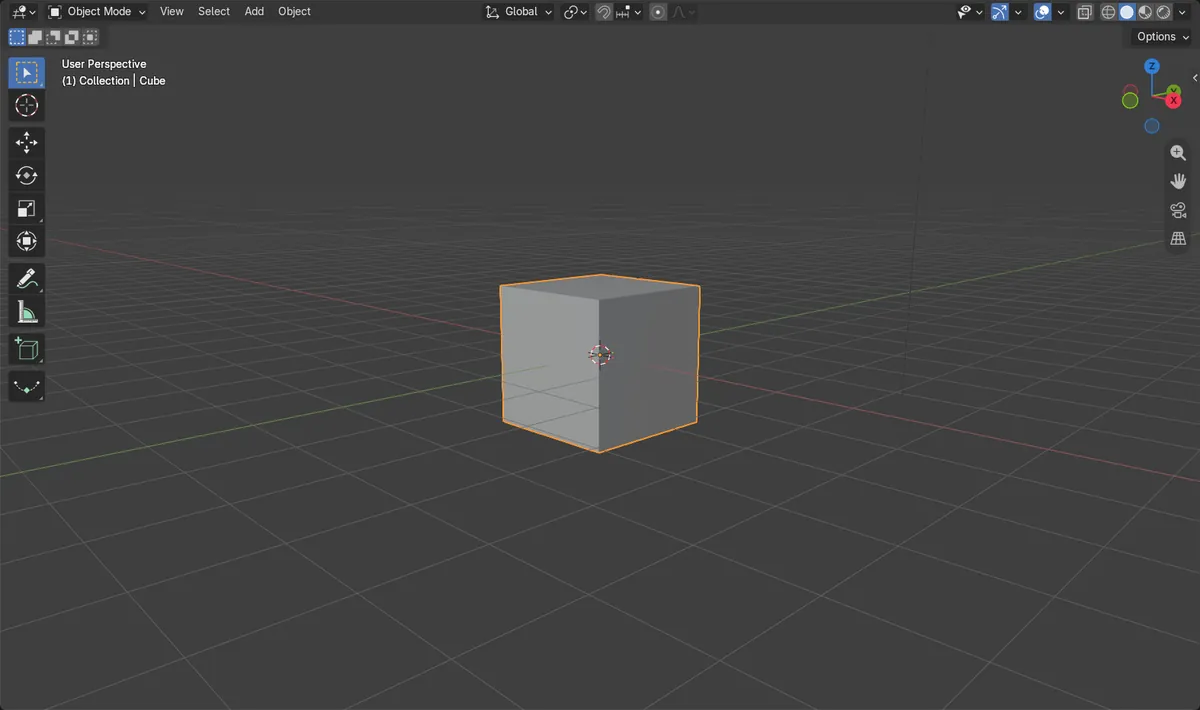
- Vorher: Das 3D Ansichtsfenster (3D Viewport) war so gerollt, dass der Horizont um etwa 23 Grad geneigt war.
- Nach Ansicht (View) > Navigation > Zurücksetzen (Reset) Rollen (Roll): Die Neigung betrug 0 Grad.
- Blickrichtung und Zoomabstand (12 m) waren vorher und nachher gleich.
- In Blender 5.2.2 LTS gibt es den Operator Zurücksetzen (Reset) Rollen (Roll) nicht, und die Ansicht blieb gekippt.