Cómo mostrar los nuevos fotogramas finales de una escena en una tira de escena (Blender 5.3)
En Blender 5.3, el contenido de un clip de escena sigue el rango de fotogramas de la escena que muestra; arrastra hacia fuera el borde derecho del clip para mostrar los fotogramas nuevos. En la prueba, un clip de la escena Shot (fotogramas 1 a 50) estaba en la escena Edit; tras cambiar el Fin (End) de Shot a 100 y arrastrar el borde derecho del clip hasta el fotograma 101, el clip contenía los 100 fotogramas de Shot. En Blender 5.2 LTS, elige Clip › Actualizar rango de fotogramas de escena (Strip › Update Scene Frame Range) antes de arrastrar; sin ello el clip contenía 50 fotogramas, y los fotogramas 51 a 100 repetían el fotograma 50 de Shot como imagen fija.
- Modo
- Editor de video (Video Sequencer), clips de escena
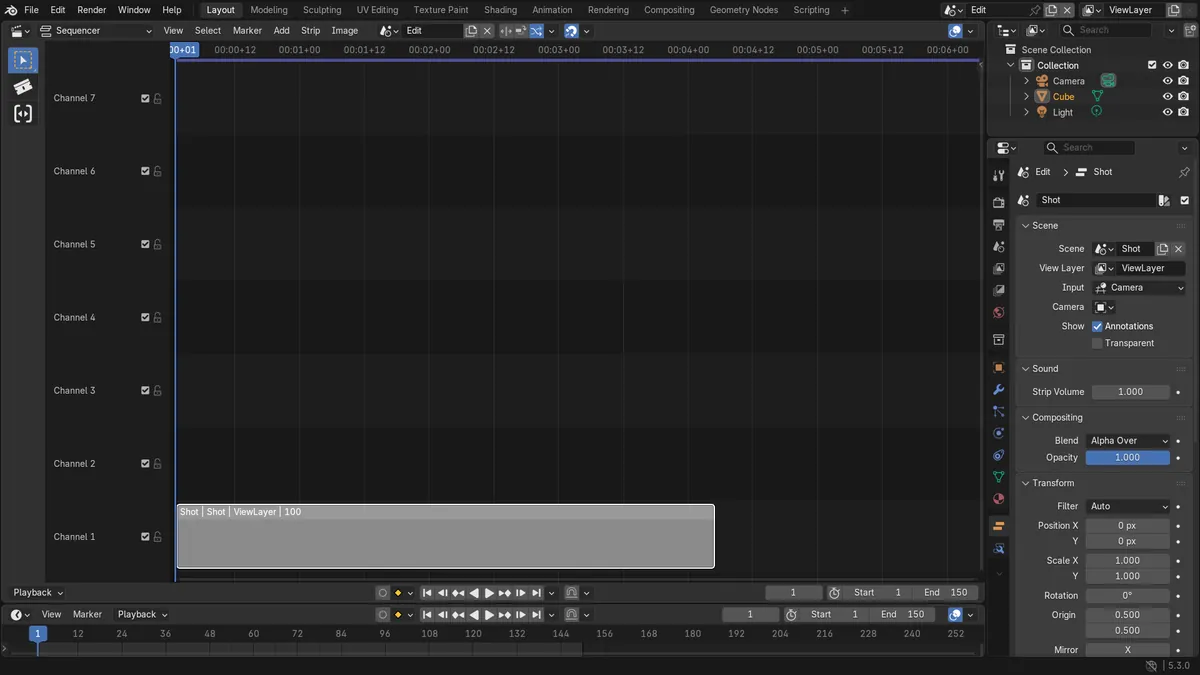
El contenido sigue a la escena
Después de que el Fin (End) de Shot pasara de 50 a 100, el contenido del clip de escena pasó a tener 100 fotogramas en Blender 5.3.
No hace falta ningún botón de actualizar
Actualizar rango de fotogramas de escena (Update Scene Frame Range) está ahora obsoleto y no tiene ningún efecto, porque el contenido del clip se actualiza por sí solo.
Novedad de la 5.3
En Blender 5.2 LTS el clip mantiene la duración antigua de la escena hasta que se ejecuta Actualizar rango de fotogramas de escena (Update Scene Frame Range), y si lo estiras antes de eso se repite el último fotograma.
Antes y después

AI Scene Builder es un complemento para Blender. Escribes lo que quieres y lo monta en tu escena: edificios, letreros de neón, pavimento mojado, niebla y luces. En esta imagen nada se modeló a mano.
¿Estás en el móvil? El complemento funciona en Blender en un ordenador. Envíate el enlace y ábrelo allí.
Paso a paso (Blender 5.3)
- Cambia a la escena que muestra el clip (Shot en la prueba).
- En las propiedades de Salida (Output), abre el panel Rango de fotogramas (Frame Range) y ajusta Fin (End) al nuevo último fotograma (de 50 a 100 en la prueba).
- Vuelve a la escena de edición (Edit en la prueba) y mira el clip de escena en el Editor de video (Sequencer).
- Si el clip sigue terminando en el fotograma antiguo, arrastra su borde derecho hacia fuera hasta que cubra los fotogramas nuevos (fotograma 101 para 100 fotogramas a partir del fotograma 1).Blender 5.2 LTS: En Blender 5.2 LTS, selecciona el clip y elige primero Clip › Actualizar rango de fotogramas de escena (Strip › Update Scene Frame Range); después arrastra el borde. Sin ello, los fotogramas posteriores al final antiguo muestran como imagen fija el último fotograma antiguo de la escena.
- Recorre la parte nueva del clip para comprobar que reproduce los fotogramas nuevos de la escena.
Otras formas de hacerlo
- Vuelve a añadir la escena desde Agregar › Escena (Add › Scene) en el Editor de video (Sequencer) para colocar un clip nuevo con su duración completa
Blender 5.2 LTS frente a Blender 5.3
| Qué | Blender 5.2 LTS | Blender 5.3 |
|---|---|---|
| Duración del clip de escena | Blender 5.2 LTS mantiene el contenido del clip de escena con la duración que tenía la escena cuando se añadió el clip. | Blender 5.3 actualiza el contenido de los clips de escena cuando cambia el rango de fotogramas de su escena. |
| Actualizar rango de fotogramas de escena (Update Scene Frame Range) | En Blender 5.2 LTS, Actualizar rango de fotogramas de escena (Update Scene Frame Range) actualiza el rango de fotogramas del clip para que coincida con su escena. | En Blender 5.3, Actualizar rango de fotogramas de escena (Update Scene Frame Range) está obsoleto y no tiene ningún efecto; se eliminará en la versión 6.0. |
Problemas habituales
El clip no se ha alargado
El contenido está actualizado, pero el borde derecho del clip se queda donde lo pusiste. Arrastra el borde derecho hacia fuera para mostrar los fotogramas nuevos.
El final del clip muestra un fotograma fijo
El clip es más largo que el rango de fotogramas de la escena. Sube Fin (End) en el panel Rango de fotogramas (Frame Range) de la escena, o arrastra el borde derecho del clip hacia dentro.
El cambio se hizo en la escena equivocada
End pertenece a la escena que se muestra en la barra superior. Cambia a la escena de origen antes de modificarlo, no a la escena de edición que contiene el clip.
Un add-on de IA para Blender
AI Scene Builder es un add-on de Blender que crea y edita tu escena a partir de una única petición escrita. Las peticiones se escriben en inglés, por ejemplo «a small wooden table with two chairs». Cada petición se puede deshacer con un clic.
 Una isla con faro al atardecer creada con el complemento a partir de 10 peticiones escritas. Ver todas las peticiones →
Preguntas
¿Por qué mi clip de escena no muestra los fotogramas nuevos en Blender?
En Blender 5.3 el contenido sigue el rango de fotogramas de la escena, pero el borde del clip se queda donde está. Arrastra su borde derecho hacia fuera. En Blender 5.2 LTS, selecciona el clip y elige primero Clip › Actualizar rango de fotogramas de escena (Strip › Update Scene Frame Range); después arrastra el borde.
¿Qué ha pasado con Actualizar rango de fotogramas de escena (Update Scene Frame Range)?
En Blender 5.3 está obsoleto y no tiene ningún efecto, porque los clips de escena actualizan su contenido por sí solos. Se eliminará en la versión 6.0.
¿Puede un clip de escena ser más corto que su escena?
Sí. Arrastra los bordes del clip hacia dentro para recortarlo; la escena en sí conserva su rango de fotogramas.
Qué muestran las imágenes
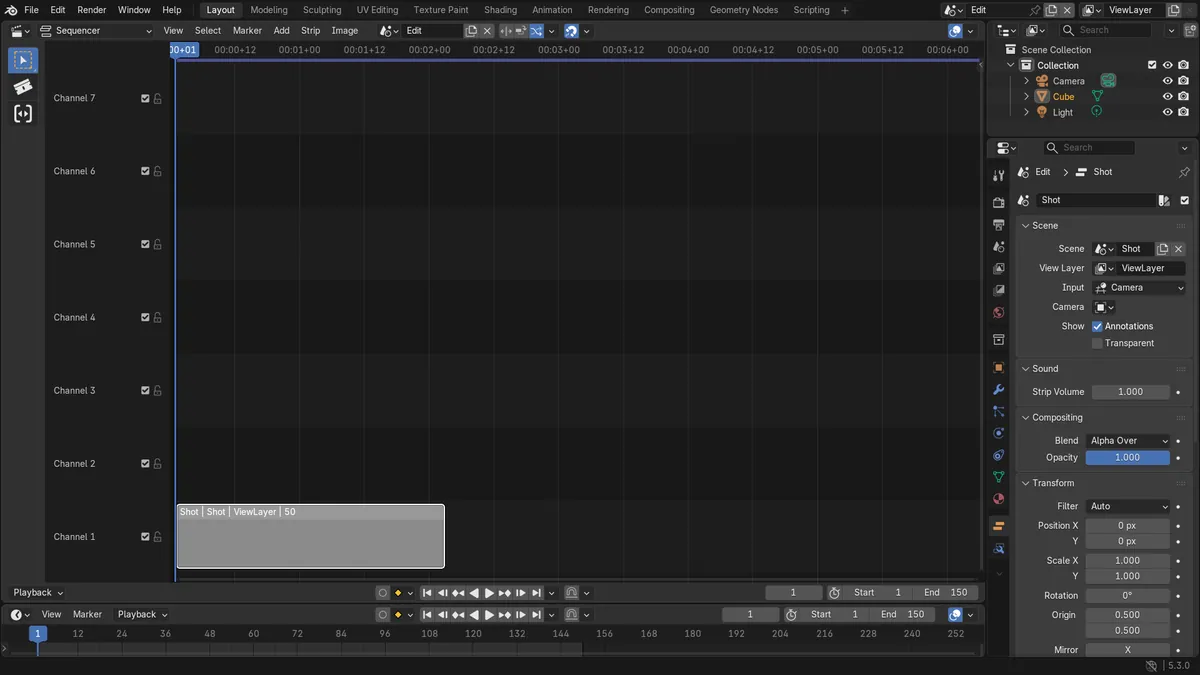
- Antes: escena Edit (fotogramas 1 a 150) con un clip de escena en el fotograma 1 que mostraba la escena Shot, cuyo rango de fotogramas era de 1 a 50, así que el clip contenía 50 fotogramas.
- Tras ajustar el Fin (End) de Shot a 100 en Blender 5.3: el contenido del clip pasó a ser de 100 fotogramas, mientras que el clip seguía durando 50 fotogramas. Tras arrastrar su borde derecho hasta el fotograma 101, el clip duraba 100 fotogramas sin fotogramas fijos al final.
- En Blender 5.2 LTS, arrastrar solo el borde daba un clip de 100 fotogramas cuyo contenido seguía siendo de 50 fotogramas, así que los fotogramas 51 a 100 mostraban una imagen fija del fotograma 50 de Shot. Tras Clip (Strip) > Actualizar rango de fotogramas de escena (Update Scene Frame Range) y el mismo arrastre, el clip contenía los 100 fotogramas de Shot.