Blenderのシーンストリップにシーンの新しい終了フレームを反映する方法(Blender 5.3)
Blender 5.3では、シーンストリップの内容は表示しているシーンのフレーム範囲に従います。新しいフレームを表示するには、ストリップの右端をドラッグして伸ばしてください。テストでは、シーン Shot(フレーム1〜50)のストリップをシーン Edit に置き、Shot の終了(End)を100に変更してストリップの右端をフレーム101までドラッグすると、ストリップに Shot の100フレームすべてが入りました。Blender 5.2 LTSでは、ドラッグする前にストリップ › シーンフレーム範囲を更新(Strip › Update Scene Frame Range)を実行してください。実行しないとストリップは50フレームのままで、フレーム51〜100は Shot のフレーム50が静止画として繰り返されました。
- モード
- ビデオシーケンサー(Video Sequencer)、シーンストリップ
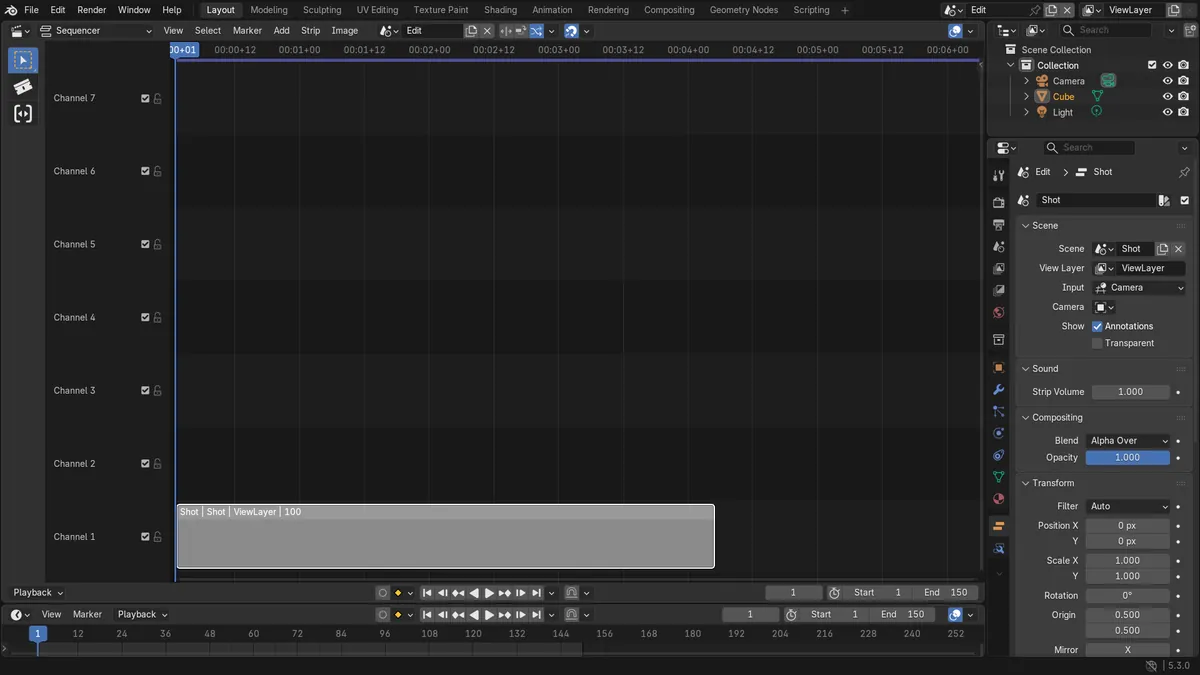
内容がシーンに従う
Shot の終了(End)を50から100に変更すると、Blender 5.3ではシーンストリップの内容が100フレームの長さになりました。
更新ボタンは不要
ストリップの内容が自動で更新されるため、シーンフレーム範囲を更新(Update Scene Frame Range)は非推奨になり、効果はありません。
5.3の新機能
Blender 5.2 LTSでは、シーンフレーム範囲を更新(Update Scene Frame Range)を実行するまでストリップはシーンの古い長さのままで、その前に引き伸ばすと最後のフレームが繰り返されます。
ビフォー・アフター

AI Scene Builder は Blender のアドオンです。作りたい物を文章で頼むと、建物・ネオン看板・濡れた路面・霧・光まで、シーンの中に組み立てます。この絵の中に、手でモデリングした所はありません。
スマホでご覧ですか? このアドオンはパソコンの Blender で動きます。リンクを自分に送って、パソコンで開いてください。
手順を順番に解説(Blender 5.3)
- ストリップが表示しているシーン(テストでは Shot)に切り替えます。
- 出力(Output)プロパティでフレーム範囲(Frame Range)パネルを開き、終了(End)を新しい最後のフレームに設定します(テストでは50から100)。
- 編集用のシーン(テストではEdit)に戻り、シーケンサー(Sequencer)でシーンストリップを確認します。
- ストリップがまだ古いフレームで終わっている場合は、新しいフレームを覆うまで右端をドラッグして伸ばします(フレーム1から始まる100フレームならフレーム101)。Blender 5.2 LTS:Blender 5.2 LTSでは、ストリップを選択して先にストリップ › シーンフレーム範囲を更新(Strip › Update Scene Frame Range)を実行し、その後で端をドラッグします。実行しないと、古い終了位置より後のフレームにはシーンの古い最後のフレームが静止画として表示されます。
- ストリップの新しい部分をスクラブして、シーンの新しいフレームが再生されることを確認します。
ほかの方法
- シーケンサー(Sequencer)の追加 › シーン(Add › Scene)からシーンをもう一度追加し、全長のある新しいストリップを配置します
Blender 5.2 LTS と Blender 5.3 の違い
| 項目 | Blender 5.2 LTS | Blender 5.3 |
|---|---|---|
| シーンストリップの長さ | Blender 5.2 LTSでは、シーンストリップの内容は、ストリップを追加したときのシーンの長さのままです。 | Blender 5.3では、シーンのフレーム範囲が変わると、そのシーンストリップの内容が更新されます。 |
| シーンフレーム範囲を更新(Update Scene Frame Range) | Blender 5.2 LTSでは、シーンフレーム範囲を更新(Update Scene Frame Range)でストリップのフレーム範囲をシーンに合わせて更新します。 | Blender 5.3ではシーンフレーム範囲を更新(Update Scene Frame Range)は非推奨で効果はなく、6.0で削除される予定です。 |
よくあるつまずき
ストリップが長くならなかった
内容は更新されていますが、ストリップの右端は配置した位置のままです。新しいフレームを表示するには、右端をドラッグして伸ばしてください。
ストリップの最後が静止フレームになる
ストリップがシーンのフレーム範囲より長くなっています。シーンのフレーム範囲(Frame Range)パネルで終了(End)を上げるか、ストリップの右端を戻してください。
変更が別のシーンに入ってしまった
Endは、上部バーに表示されているシーンの設定です。変更する前に、ストリップがある編集用のシーンではなく、元のシーンに切り替えてください。
Blender の AI アドオン
AI Scene Builderは、入力した1つのリクエストから、シーンの作成や編集を行うBlenderアドオンです。リクエストは英語で入力します(例:“a small wooden table with two chairs”)。リクエストごとにワンクリックで元に戻せます。
 アドオンで作った夕焼けの灯台の島(入力した依頼は10回)。 依頼の全文を見る →
よくある質問
Blenderでシーンストリップに新しいフレームが表示されないのはなぜですか?
Blender 5.3では内容がシーンのフレーム範囲に従いますが、ストリップの端はそのままです。右端をドラッグして伸ばしてください。Blender 5.2 LTSでは、ストリップを選択して先にストリップ › シーンフレーム範囲を更新(Strip › Update Scene Frame Range)を実行し、その後で端をドラッグします。
シーンフレーム範囲を更新(Update Scene Frame Range)はどうなりましたか?
Blender 5.3では、シーンストリップの内容が自動で更新されるため、非推奨で効果はありません。6.0で削除される予定です。
シーンストリップをシーンより短くできますか?
はい。ストリップの端を内側にドラッグしてトリミングできます。シーン自体のフレーム範囲は変わりません。
画像の説明
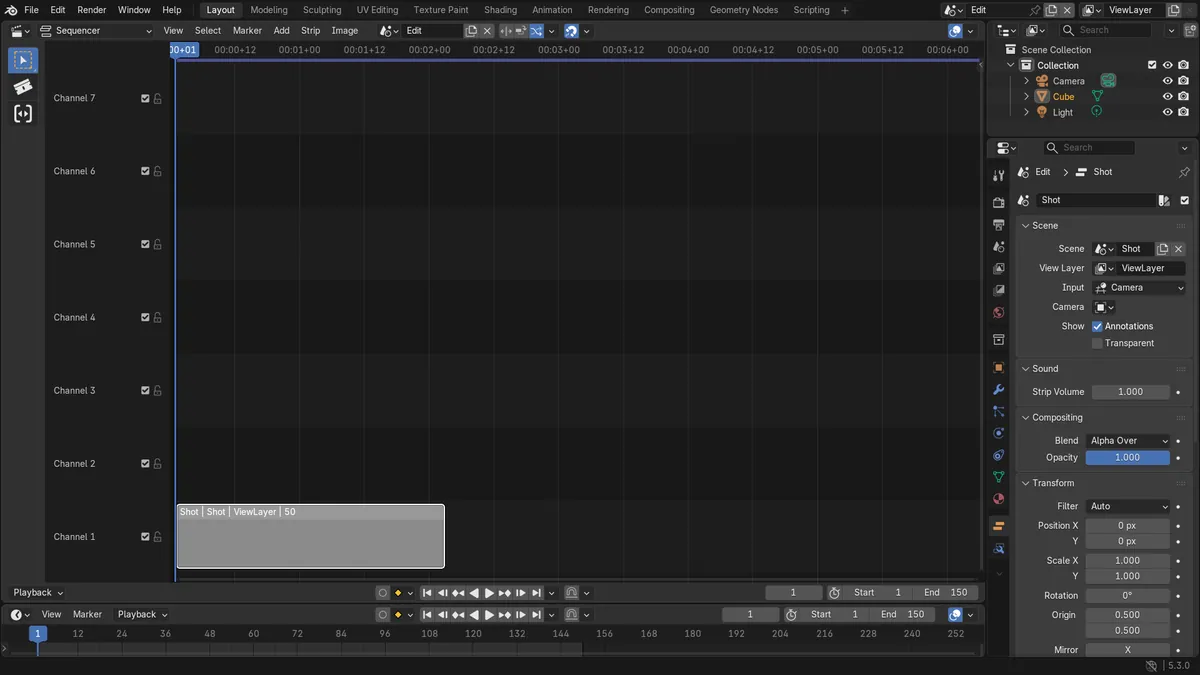
- 変更前:シーン Edit(フレーム1〜150)のフレーム1に、フレーム範囲が1〜50のシーン Shot を表示するシーンストリップが1つあり、ストリップは50フレームでした。
- Blender 5.3で Shot の終了(End)を100に設定した後:ストリップの内容は100フレームになりましたが、ストリップ自体は50フレームの長さのままでした。右端をフレーム101までドラッグすると、ストリップは100フレームの長さになり、最後に静止フレームはありませんでした。
- Blender 5.2 LTSでは、端をドラッグする方法では、ストリップは100フレームになっても内容は50フレームのままで、フレーム51〜100には Shot のフレーム50の静止画が入りました。ストリップ(Strip) > シーンフレーム範囲を更新(Update Scene Frame Range)を実行して同じようにドラッグすると、ストリップに Shot の100フレームすべてが入りました。