Cómo crear un proyecto en Blender 5.3 (Archivo › Proyecto › Nuevo (File › Project › New...))
En Blender 5.3, elige Archivo › Proyecto › Nuevo (File › Project › New...), ponle un nombre al proyecto y elige una carpeta. Blender convierte esa carpeta en la raíz del proyecto, escribe dentro un archivo de ajustes .blender_project/project.toml y abre el proyecto. Después, el editor Proyecto (Project) muestra el nombre, la carpeta raíz, la administración de color, las variables y las bibliotecas de recursos de ese proyecto.
- Modo
- Cualquier modo
- Menú
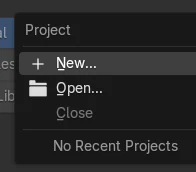
- Archivo › Proyecto › New.. (File › Project › New..).
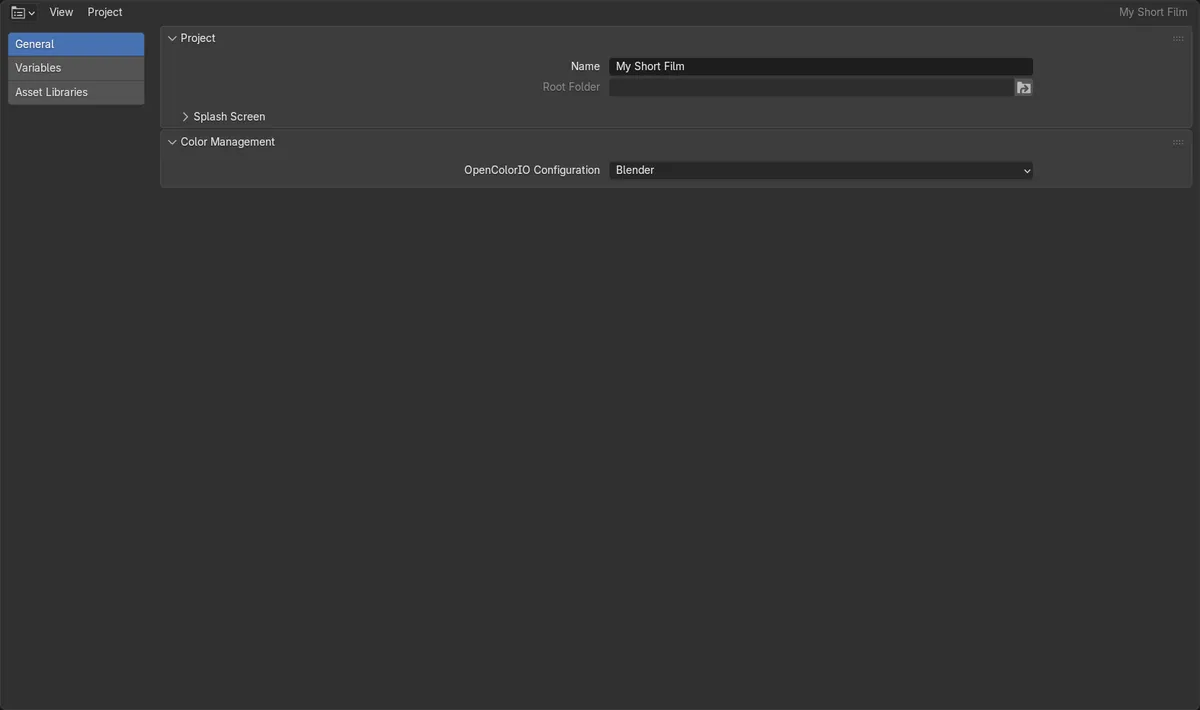
Una carpeta por proyecto
Nuevo proyecto (New Project) creó una carpeta llamada My Short Film y la abrió como proyecto activo.
Los ajustes viven en la carpeta
La carpeta contiene .blender_project/project.toml, que guarda el nombre del proyecto.
Novedad de la 5.3
Blender 5.2 LTS no tiene proyectos, ni Archivo › Proyecto (File › Project menu), ni editor Proyecto (Project).
Antes y después

AI Scene Builder es un complemento para Blender. Escribes lo que quieres y lo monta en tu escena: edificios, letreros de neón, pavimento mojado, niebla y luces. En esta imagen nada se modeló a mano.
¿Estás en el móvil? El complemento funciona en Blender en un ordenador. Envíate el enlace y ábrelo allí.
Paso a paso (Blender 5.3)
- Abre Archivo › Proyecto (File › Project) y elige Nuevo (New...). En el editor Proyecto (Project) también puedes hacer clic en Nuevo proyecto (New Project)... mientras no haya ningún proyecto abierto.
- Escribe un nombre para el proyecto, elige la carpeta donde debe estar y confirma.
- Revisa el editor Proyecto (Project): la pestaña General muestra Nombre (Name) y Carpeta principal (Root Folder), además de los ajustes de Pantalla de bienvenida (Splash Screen) y Administración de color (Color Management) de este proyecto.
- Usa las pestañas Variables y Bibliotecas de recursos (Asset Libraries) del editor Proyecto (Project) para los valores y las carpetas de recursos que pertenecen a este proyecto.
- Más adelante, vuelve a abrir el proyecto con Archivo › Proyecto › Abrir (File › Project › Open...), o elígelo en la lista de proyectos recientes del mismo menú.
Otras formas de hacerlo
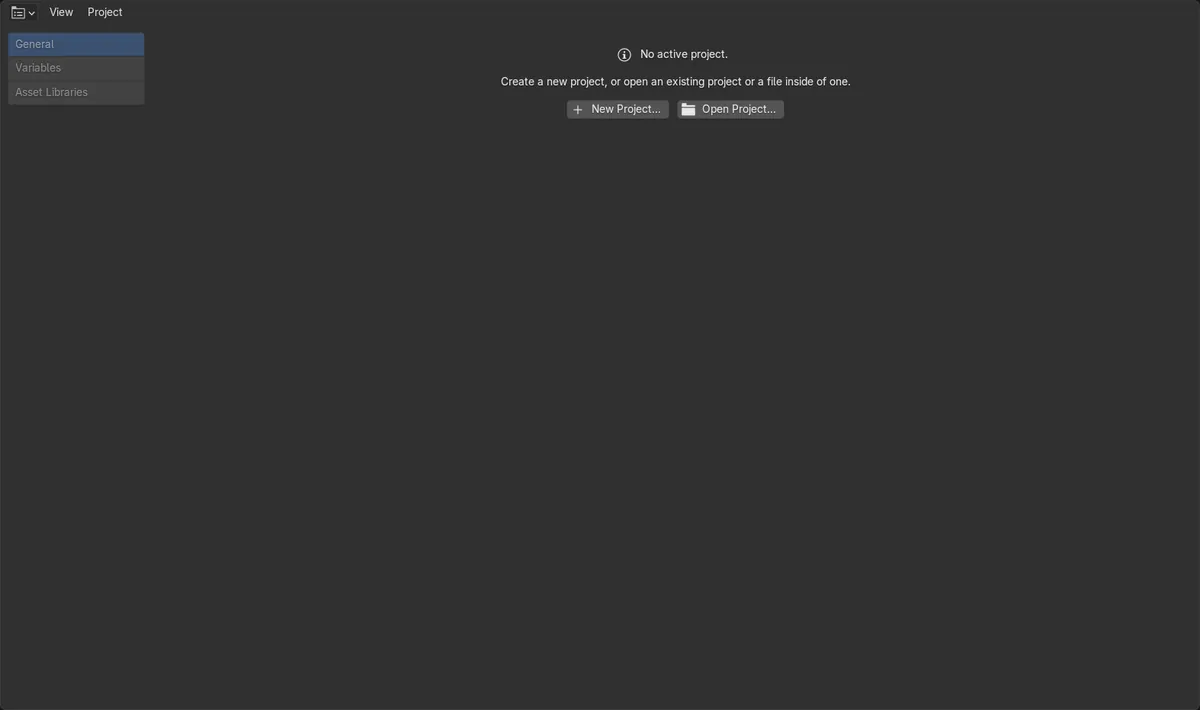
- Cambia un área al editor Proyecto (Project) y haz clic en Nuevo proyecto (New Project)... o Abrir proyecto (Open Project)... en su panel Sin proyecto (No Project).
- Cuando hay un proyecto abierto, la barra superior muestra un menú Proyecto (Project) con Opciones (Settings)..., que abre los ajustes del proyecto.
- Archivo › Proyecto (File › Project menu) también tiene Cerrar (Close), que cierra el proyecto activo y empieza un archivo nuevo.
Blender 5.2 LTS frente a Blender 5.3
| Qué | Blender 5.2 LTS | Blender 5.3 |
|---|---|---|
| Archivo › Proyecto (File › Project menu) (Nuevo (New), Abrir (Open), Cerrar (Close), proyectos recientes) | No está en Blender 5.2 LTS. | En el menú Archivo (File). |
| Editor de proyecto y archivo de ajustes project.toml | No está en Blender 5.2 LTS. | El editor Proyecto (Project) muestra el proyecto abierto; los ajustes se guardan en .blender_project/project.toml dentro de la carpeta del proyecto. |
Problemas habituales
Cerrar (Close) aparece en gris
Cerrar (Close) solo funciona mientras hay un proyecto abierto. Sin proyecto activo, el editor Proyecto (Project) muestra No active project y solo están disponibles Nuevo (New) y Abrir (Open).
Carpeta de ajustes oculta
La carpeta .blender_project empieza con un punto, así que algunos exploradores de archivos la ocultan. Mantenla junto al proyecto cuando copies o muevas la carpeta.
No hay menú Proyecto (Project) en la barra superior
El menú Proyecto (Project) de la barra superior solo aparece mientras hay un proyecto abierto. Antes de eso, usa Archivo › Proyecto (File › Project) o el editor Proyecto (Project).
Un add-on de IA para Blender
AI Scene Builder es un add-on de Blender que crea y edita tu escena a partir de una única petición escrita. Las peticiones se escriben en inglés, por ejemplo «a small wooden table with two chairs». Cada petición se puede deshacer con un clic.
 Una sala de cabaña con chimenea creada con el complemento a partir de 9 peticiones escritas. Ver todas las peticiones →
Preguntas
¿Cómo creo un proyecto en Blender?
En Blender 5.3, usa Archivo › Proyecto › Nuevo (File › Project › New...), luego ponle nombre al proyecto y elige su carpeta. Blender escribe ahí un archivo .blender_project/project.toml y abre el proyecto.
¿Dónde guarda Blender los ajustes del proyecto?
En una carpeta .blender_project dentro de la raíz del proyecto, en un archivo llamado project.toml. El editor Proyecto (Project) muestra y edita estos ajustes.
¿Tiene proyectos Blender 5.2 LTS?
No. Archivo › Proyecto (File › Project), el editor Proyecto (Project) y el archivo de ajustes del proyecto son nuevos en Blender 5.3.
Qué muestran las imágenes
- Blender 5.3: antes no había ningún proyecto abierto y el editor Proyecto (Project) mostraba No active project con los botones Nuevo proyecto (New Project)... y Abrir proyecto (Open Project)...
- Blender 5.3: Archivo › Proyecto › Nuevo (File › Project › New...) creó el proyecto My Short Film, que pasó a ser el proyecto abierto.
- Blender 5.3: la carpeta del proyecto se llamaba My Short Film y contenía .blender_project/project.toml con el nombre del proyecto.
- Blender 5.2 LTS: los operadores project.new, project.open y project.close y el menú Archivo › Proyecto (File › Project) no existen.