So legen Sie in Blender 5.3 ein Projekt an (Datei › Projekt › New... (File › Project › New...))
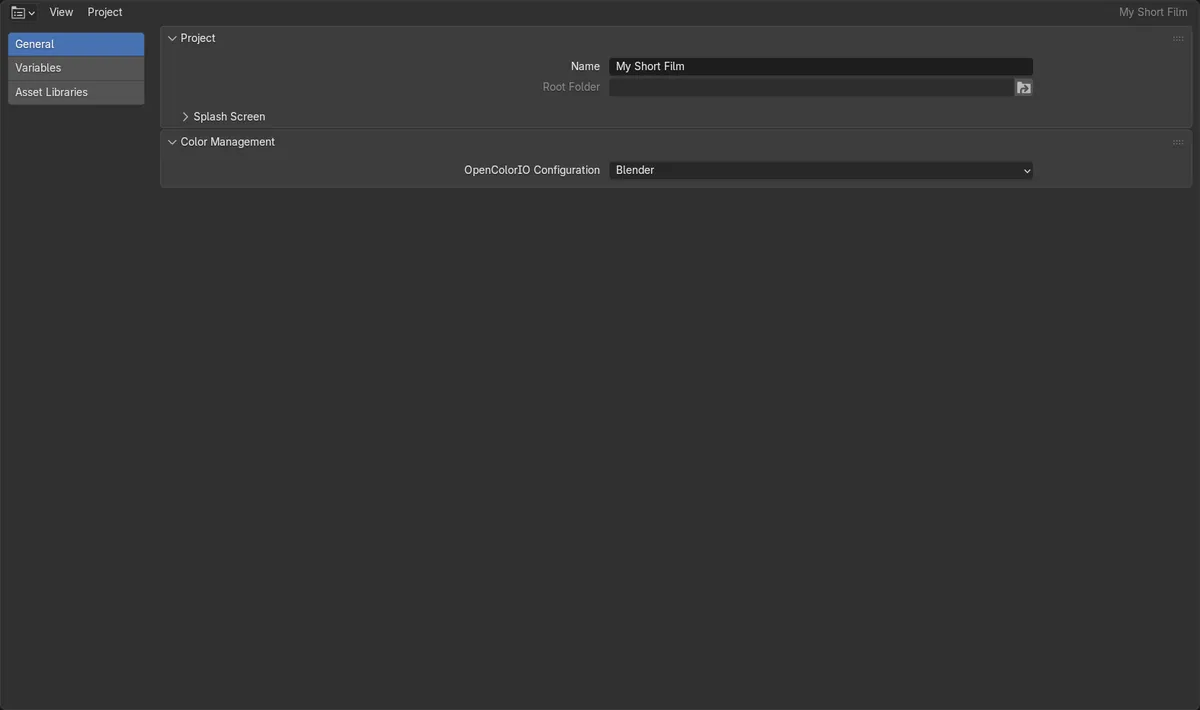
Wählen Sie in Blender 5.3 Datei › Projekt › New... (File › Project › New...), geben Sie dem Projekt einen Namen und wählen Sie einen Ordner. Blender macht diesen Ordner zum Projektstamm, schreibt darin eine Einstellungsdatei .blender_project/project.toml und öffnet das Projekt. Danach zeigt der Projekt (Project)-Editor Namen, Stammordner, Farbmanagement, Variablen und Asset-Bibliotheken dieses Projekts.
- Modus
- Jeder Modus
- Menü
- Datei › Projekt › New.. (File › Project › New..).
Ein Ordner pro Projekt
New Project hat einen Ordner namens My Short Film angelegt und ihn als aktives Projekt geöffnet.
Die Einstellungen liegen im Ordner
Der Ordner enthält .blender_project/project.toml, worin der Projektname gespeichert ist.
Neu in 5.3
Blender 5.2 LTS hat keine Projekte, kein Datei › Projekt (File › Project menu) und keinen Projekt (Project)-Editor.
Vorher und nachher

AI Scene Builder ist ein Add-on für Blender. Du tippst ein, was du möchtest, und es baut es in deine Szene: Gebäude, Neonschilder, nasses Pflaster, Nebel und Lichter. Nichts in diesem Bild wurde von Hand modelliert.
Gerade am Handy? Das Add-on läuft in Blender auf einem Computer. Schick dir den Link und öffne ihn dort.
Schritt für Schritt (Blender 5.3)
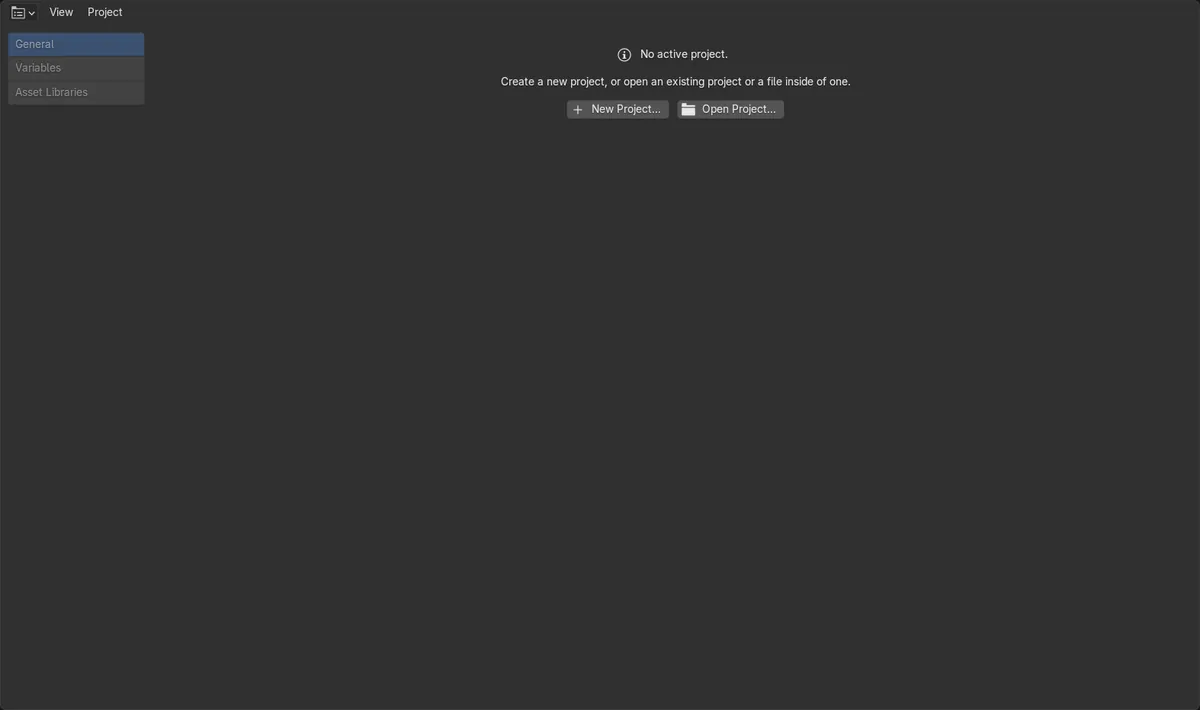
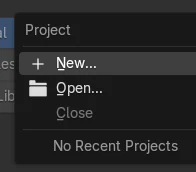
- Öffnen Sie Datei › Projekt (File › Project) und wählen Sie New... Solange kein Projekt geöffnet ist, können Sie auch im Projekt (Project)-Editor auf New Project... klicken.
- Geben Sie einen Namen für das Projekt ein, wählen Sie den Ordner, in dem es liegen soll, und bestätigen Sie.
- Prüfen Sie den Projekt (Project)-Editor: Der Reiter Allgemein (General) zeigt Name und Root Folder sowie die Einstellungen Begrüßungsbildschirm (Splash Screen) und Farbmanagement (Color Management) für dieses Projekt.
- Nutzen Sie die Reiter Variablen (Variables) und Asset-Bibliotheken (Asset Libraries) im Projekt (Project)-Editor für Werte und Asset-Ordner, die zu diesem Projekt gehören.
- Öffnen Sie das Projekt später mit Datei › Projekt › Öffnen (File › Project › Open...) wieder oder wählen Sie es in der Liste der zuletzt verwendeten Projekte im selben Menü.
Weitere Möglichkeiten
- Schalten Sie einen Bereich auf den Projekt (Project)-Editor um und klicken Sie in dessen Panel No Project auf New Project... oder Open Project...
- Sobald ein Projekt geöffnet ist, erhält die obere Leiste ein Projekt (Project)-Menü mit Einstellungen (Settings)..., das die Projekteinstellungen öffnet.
- Datei › Projekt (File › Project menu) enthält außerdem Schließen (Close), womit das aktive Projekt geschlossen und eine neue Datei begonnen wird.
Blender 5.2 LTS und Blender 5.3 im Vergleich
| Was | Blender 5.2 LTS | Blender 5.3 |
|---|---|---|
| Datei › Projekt (File › Project menu) (New, Öffnen (Open), Schließen (Close), zuletzt verwendete Projekte) | Nicht in Blender 5.2 LTS. | Im Menü Datei (File). |
| Projekt-Editor und Einstellungsdatei project.toml | Nicht in Blender 5.2 LTS. | Der Projekt (Project)-Editor zeigt das geöffnete Projekt; die Einstellungen liegen in .blender_project/project.toml im Projektordner. |
Häufige Stolpersteine
Schließen (Close) ist ausgegraut
Schließen (Close) funktioniert nur, solange ein Projekt geöffnet ist. Ohne aktives Projekt zeigt der Projekt (Project)-Editor No active project, und nur New und Öffnen (Open) sind verfügbar.
Versteckter Einstellungsordner
Der Ordner .blender_project beginnt mit einem Punkt, deshalb blenden manche Dateibrowser ihn aus. Nehmen Sie ihn mit, wenn Sie den Projektordner kopieren oder verschieben.
Kein Projekt (Project)-Menü in der oberen Leiste
Das Projekt (Project)-Menü in der oberen Leiste erscheint nur, solange ein Projekt geöffnet ist. Davor nutzen Sie Datei › Projekt (File › Project) oder den Projekt (Project)-Editor.
Ein KI-Add-on für Blender
AI Scene Builder ist ein Blender-Add-on, das deine Szene aus einer eingegebenen Anfrage erstellt und bearbeitet. Anfragen schreibst du auf Englisch, zum Beispiel „a small wooden table with two chairs“. Jede Anfrage lässt sich mit einem Klick rückgängig machen.
 Ein Blockhüttenzimmer mit Kamin, mit dem Add-on aus 9 getippten Anfragen gebaut. Alle Anfragen ansehen →
Fragen
Wie lege ich in Blender ein Projekt an?
Nutzen Sie in Blender 5.3 Datei › Projekt › New... (File › Project › New...), geben Sie dem Projekt dann einen Namen und wählen Sie seinen Ordner. Blender schreibt dort eine Datei .blender_project/project.toml und öffnet das Projekt.
Wo speichert Blender die Projekteinstellungen?
In einem Ordner .blender_project im Projektstamm, in einer Datei namens project.toml. Der Projekt (Project)-Editor zeigt und bearbeitet diese Einstellungen.
Hat Blender 5.2 LTS Projekte?
Nein. Datei › Projekt (File › Project), der Projekt (Project)-Editor und die Projekt-Einstellungsdatei sind neu in Blender 5.3.
Was die Bilder zeigen
- Blender 5.3: Vorher war kein Projekt geöffnet, und der Projekt (Project)-Editor zeigte No active project mit den Schaltflächen New Project... und Open Project...
- Blender 5.3: Datei › Projekt › New... (File › Project › New...) hat das Projekt My Short Film angelegt, und es wurde zum geöffneten Projekt.
- Blender 5.3: Der Projektordner hieß My Short Film und enthielt .blender_project/project.toml mit dem Projektnamen.
- Blender 5.2 LTS: Die Operatoren project.new, project.open und project.close sowie das Menü Datei › Projekt (File › Project) gibt es nicht.