Cómo usar Ajustar bucles de bordes a anotación en Blender 5.3
En Modo Edición (Edit Mode), selecciona los vértices de un bucle de bordes y elige Malla › Transformar › Ajustar (Mesh › Transform › Fit) Bucles de bordes (Edge Loops) To Anotación (Annotation). Blender estira los vértices seleccionados a lo largo del trazo de anotación activo. En Blender 5.3 no tiene ninguna tecla asignada por defecto.
- Modo
- Modo Edición (Edit Mode) (Vista 3D (3D Viewport))
- Menú
- Malla › Transformar › Ajustar (Mesh › Transform › Fit) Bucles de bordes (Edge Loops) To Anotación (Annotation)
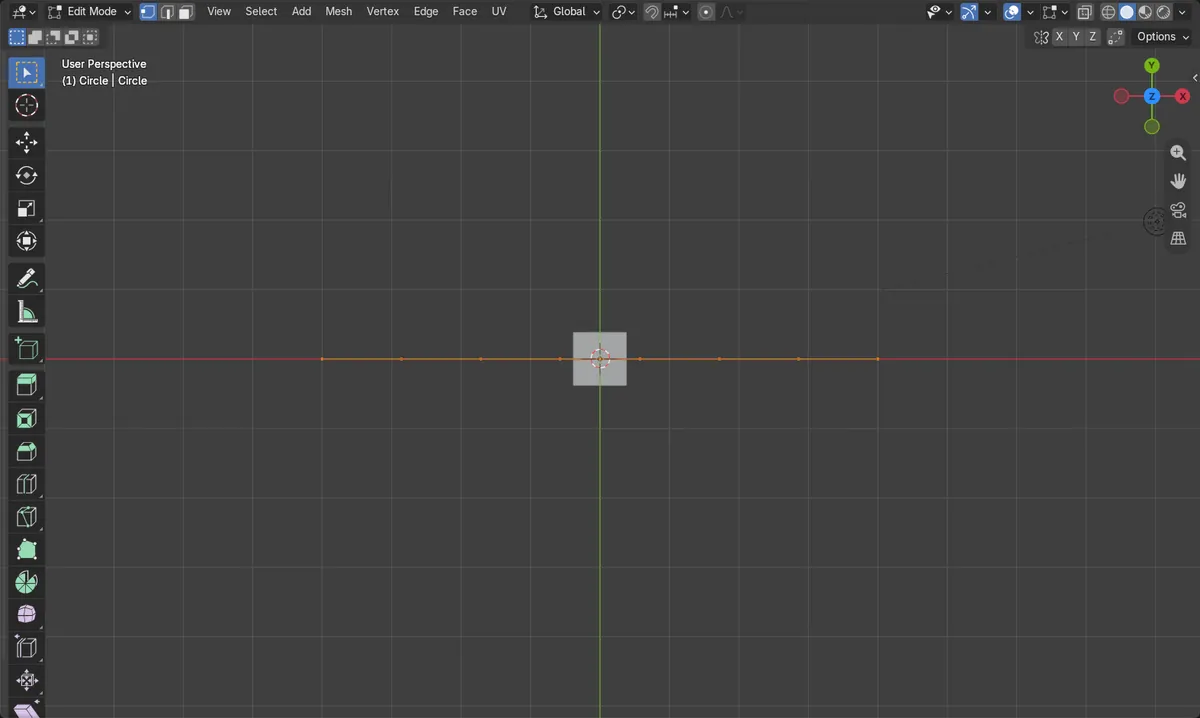
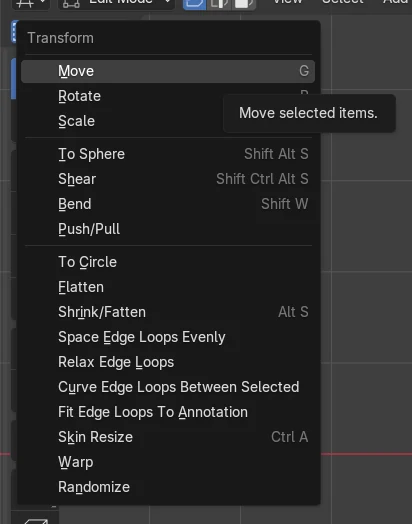
Búscalo en Transformación (Transform)
Malla › Transformar › Ajustar (Mesh › Transform › Fit) Bucles de bordes (Edge Loops) To Anotación (Annotation).
Selecciona primero los vértices
Solo los vértices seleccionados se mueven al trazo.
Necesita una anotación
Primero dibuja un trazo con la herramienta Dibujar anotación (Annotation Draw).
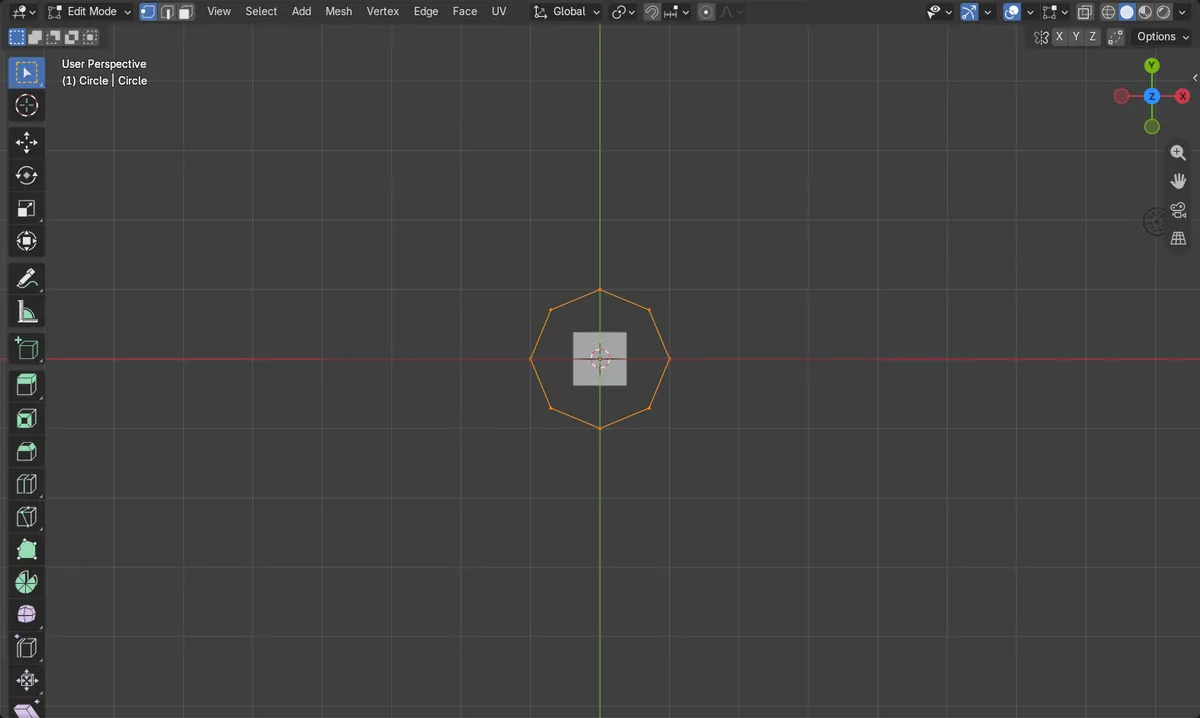
Antes y después

AI Scene Builder es un complemento para Blender. Escribes lo que quieres y lo monta en tu escena: edificios, letreros de neón, pavimento mojado, niebla y luces. En esta imagen nada se modeló a mano.
¿Estás en el móvil? El complemento funciona en Blender en un ordenador. Envíate el enlace y ábrelo allí.
Paso a paso (Blender 5.3)
- Dibuja un trazo de anotación en Vista 3D (3D Viewport), donde quieras que vaya el bucle, con la herramienta Dibujar anotación (Annotation Draw).
- Selecciona tu objeto de malla y pulsa Tab para entrar en Modo Edición (Edit Mode).
- Selecciona los vértices del bucle de bordes que quieras ajustar (por ejemplo, pulsa A para seleccionarlo todo).
- Elige Malla › Transformar › Ajustar (Mesh › Transform › Fit) Bucles de bordes (Edge Loops) To Anotación (Annotation).
- Los vértices seleccionados se estiran a lo largo del trazo de anotación. Comprueba el resultado desde la vista en la que dibujaste el trazo.
Otras formas de hacerlo
- El mismo elemento aparece allí donde se abra el menú Transformación (Transform) desde el menú Malla (Mesh) de Modo Edición (Edit Mode).
Blender 5.2 LTS frente a Blender 5.3
| Qué | Blender 5.2 LTS | Blender 5.3 |
|---|---|---|
| Fit Bucles de bordes (Edge Loops) To Anotación (Annotation) | No está en Blender 5.2 LTS. Faltan el operador y su entrada en el menú Transformación (Transform). | Disponible en Blender 5.3 como Malla › Transformar › Ajustar (Mesh › Transform › Fit) Bucles de bordes (Edge Loops) To Anotación (Annotation), sin tecla por defecto. |
Problemas habituales
La opción del menú no hace nada útil
Primero dibuja un trazo con Dibujar anotación (Annotation Draw) y asegúrate de que sea la anotación activa.
Modo incorrecto
El menú Malla (Mesh) con esta entrada solo aparece en Modo Edición (Edit Mode). Selecciona la malla y pulsa Tab.
No se mueve nada
Solo afecta a los vértices seleccionados. Selecciona el bucle o pulsa A para seleccionarlo todo antes de ejecutarlo.
Un add-on de IA para Blender
AI Scene Builder es un add-on de Blender que crea y edita tu escena a partir de una única petición escrita. Las peticiones se escriben en inglés, por ejemplo «a small wooden table with two chairs». Cada petición se puede deshacer con un clic.
 Una sala de cabaña con chimenea creada con el complemento a partir de 9 peticiones escritas. Ver todas las peticiones →
Preguntas
¿Dónde está Ajustar (Fit) Bucles de bordes (Edge Loops) To Anotación (Annotation) en Blender 5.3?
En Modo Edición (Edit Mode), abre Malla › Transformar (Mesh › Transform) y elige Ajustar (Fit) Bucles de bordes (Edge Loops) To Anotación (Annotation).
¿Tiene Ajustar (Fit) Bucles de bordes (Edge Loops) To Anotación (Annotation) algún atajo de teclado?
En Blender 5.3 no hay ninguna tecla asignada por defecto. Usa Malla › Transformar (Mesh › Transform menu).
¿Está en Blender 5.2 LTS?
No. El operador y la entrada de menú no existen en Blender 5.2 LTS.
Qué muestran las imágenes
- Se ajustó un círculo de prueba de 8 vértices (2 m de ancho, 2 m de profundidad) a un trazo recto de 8 m de largo.
- La extensión en profundidad (Y) pasó de 2,0 m a 0,0 m, así que el bucle quedó aplanado sobre el trazo.
- La extensión en anchura (X) pasó de 2,0 m a 8,0 m.
- El número de vértices se mantuvo en 8 antes y después.