Blender 5.3でFit Edge Loops To Annotationを使う方法
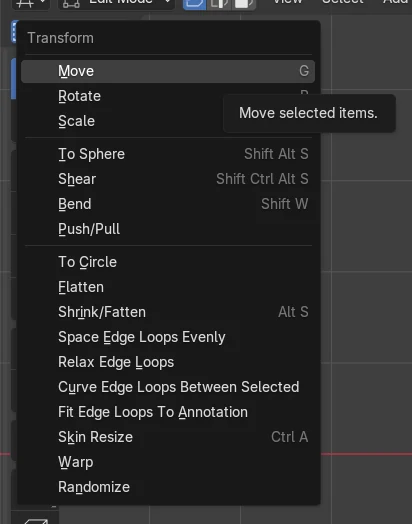
編集モード(Edit Mode)で辺ループの頂点を選択し、メッシュ › トランスフォーム › フィット(Mesh › Transform › Fit) 辺ループ(Edge Loops) To アノテーション(Annotation)を選びます。Blenderは選択した頂点をアクティブなアノテーションのストロークに沿って引き伸ばします。Blender 5.3ではデフォルトのキーは割り当てられていません。
- モード
- 編集モード(Edit Mode) (3Dビューポート(3D Viewport))
- メニュー
- メッシュ › トランスフォーム › フィット(Mesh › Transform › Fit) 辺ループ(Edge Loops) To アノテーション(Annotation)
トランスフォーム(Transform)で探す
メッシュ › トランスフォーム › フィット(Mesh › Transform › Fit) 辺ループ(Edge Loops) To アノテーション(Annotation)。
先に頂点を選択
選択した頂点だけがストロークの上に移動します。
アノテーションが必要
先にアノテーションドロー(Annotation Draw)ツールでストロークを描いてください。
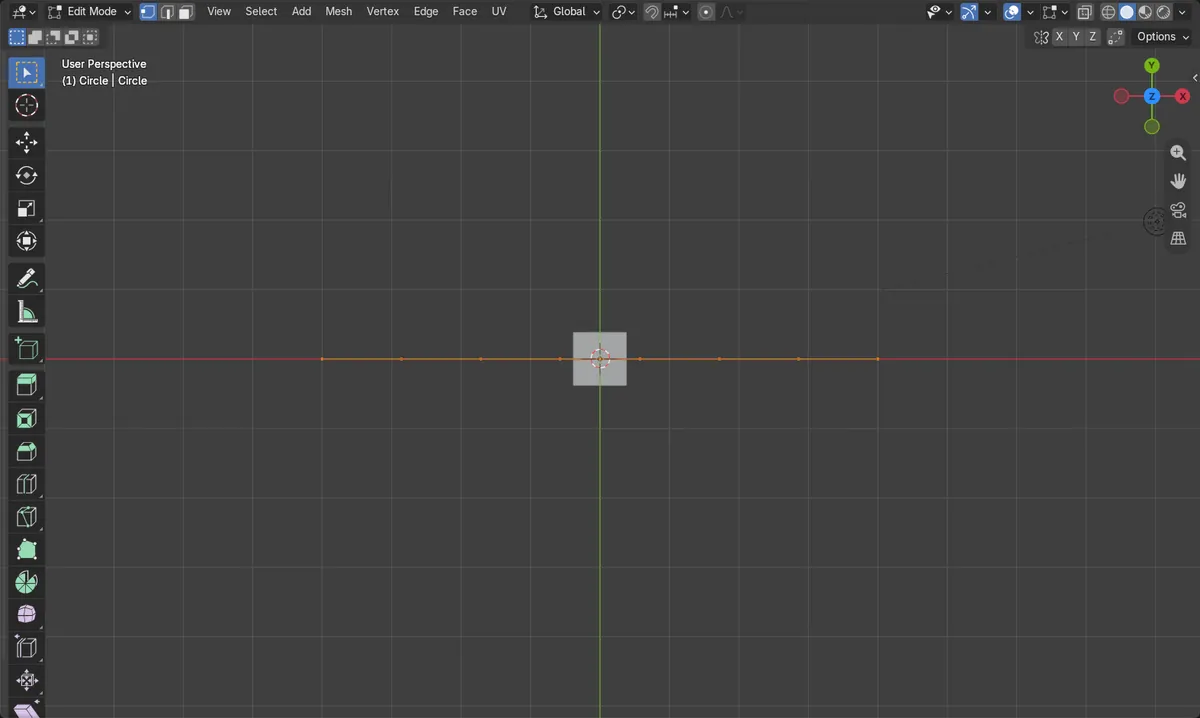
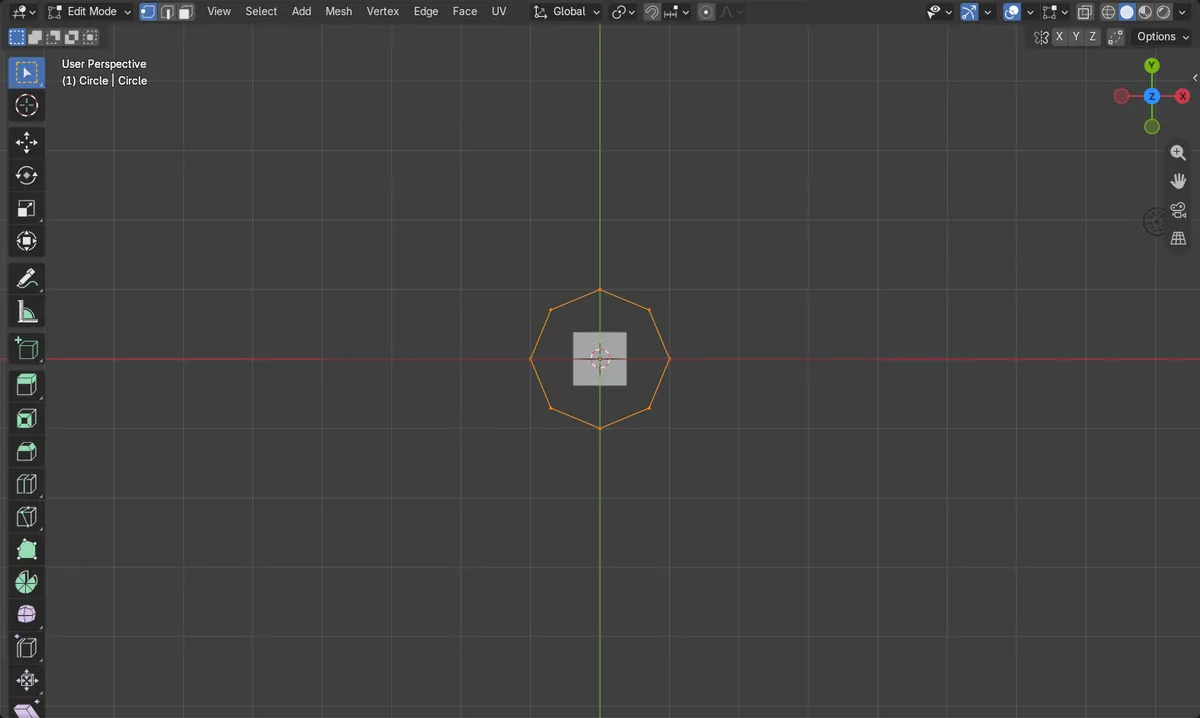
ビフォー・アフター

AI Scene Builder は Blender のアドオンです。作りたい物を文章で頼むと、建物・ネオン看板・濡れた路面・霧・光まで、シーンの中に組み立てます。この絵の中に、手でモデリングした所はありません。
スマホでご覧ですか? このアドオンはパソコンの Blender で動きます。リンクを自分に送って、パソコンで開いてください。
手順を順番に解説(Blender 5.3)
- アノテーションドロー(Annotation Draw)ツールを使って、3Dビューポート(3D Viewport)でループを配置したい場所にアノテーションのストロークを描きます。
- メッシュオブジェクトを選択し、Tabを押して編集モード(Edit Mode)に入ります。
- フィットさせたい辺ループの頂点を選択します(たとえばAを押すとすべて選択できます)。
- メッシュ › トランスフォーム › フィット(Mesh › Transform › Fit) 辺ループ(Edge Loops) To アノテーション(Annotation)を選びます。
- 選択した頂点がアノテーションのストロークに沿って引き伸ばされます。ストロークを描いたときの視点から結果を確認してください。
ほかの方法
- 編集モード(Edit Mode)のメッシュ(Mesh)メニューからトランスフォーム(Transform)メニューを開くと、どこでも同じ項目が表示されます。
Blender 5.2 LTS と Blender 5.3 の違い
| 項目 | Blender 5.2 LTS | Blender 5.3 |
|---|---|---|
| Fit 辺ループ(Edge Loops) To アノテーション(Annotation) | Blender 5.2 LTSにはありません。オペレーターもトランスフォーム(Transform)メニューの項目もありません。 | Blender 5.3でメッシュ › トランスフォーム › フィット(Mesh › Transform › Fit) 辺ループ(Edge Loops) To アノテーション(Annotation)として使えます。デフォルトのキーはありません。 |
よくあるつまずき
メニュー項目が役に立たない場合
先にアノテーションドロー(Annotation Draw)でストロークを描き、それがアクティブなアノテーションであることを確認してください。
モードが違う
この項目があるメッシュ(Mesh)メニューは編集モード(Edit Mode)でのみ表示されます。メッシュを選択してTabを押してください。
何も動かない
選択した頂点だけが影響を受けます。実行する前に、ループを選択するかAを押してすべて選択してください。
Blender の AI アドオン
AI Scene Builderは、入力した1つのリクエストから、シーンの作成や編集を行うBlenderアドオンです。リクエストは英語で入力します(例:“a small wooden table with two chairs”)。リクエストごとにワンクリックで元に戻せます。
 アドオンで作った暖炉のある山小屋の部屋(入力した依頼は9回)。 依頼の全文を見る →
よくある質問
Blender 5.3でフィット(Fit) 辺ループ(Edge Loops) To アノテーション(Annotation)はどこにありますか?
編集モード(Edit Mode)でメッシュ › トランスフォーム(Mesh › Transform)を開き、フィット(Fit) 辺ループ(Edge Loops) To アノテーション(Annotation)を選びます。
フィット(Fit) 辺ループ(Edge Loops) To アノテーション(Annotation)にはショートカットがありますか?
Blender 5.3ではデフォルトのキーは割り当てられていません。メッシュ › トランスフォーム(Mesh › Transform menu)を使ってください。
Blender 5.2 LTSにもありますか?
いいえ。オペレーターもメニュー項目もBlender 5.2 LTSにはありません。
画像の説明
- テスト用の8頂点の円(幅2 m、奥行き2 m)を、長さ8 mの直線のストロークにフィットさせました。
- 奥行き(Y)の幅は2.0 mから0.0 mに縮み、ループがストロークの上で平らになりました。
- 幅(X)の範囲は2.0 mから8.0 mに広がりました。
- 頂点の数は前後で8のままでした。