Cómo usar la herramienta Blade manteniendo C en el editor de video de Blender 5.3
En Blender 5.3, pon el ratón sobre la línea de tiempo del Editor de video (Video Sequencer) y mantén pulsada C. La herramienta activa cambia a Dividir (Blade) mientras mantienes la tecla; haz clic en un clip para cortarlo donde haces clic y luego suelta C para volver a la herramienta que tenías. Pulsa K en su lugar para dividir los clips seleccionados en el cabezal de reproducción.
- Modo
- Línea de tiempo del Editor de video (Video Sequencer)
- Atajo
- C
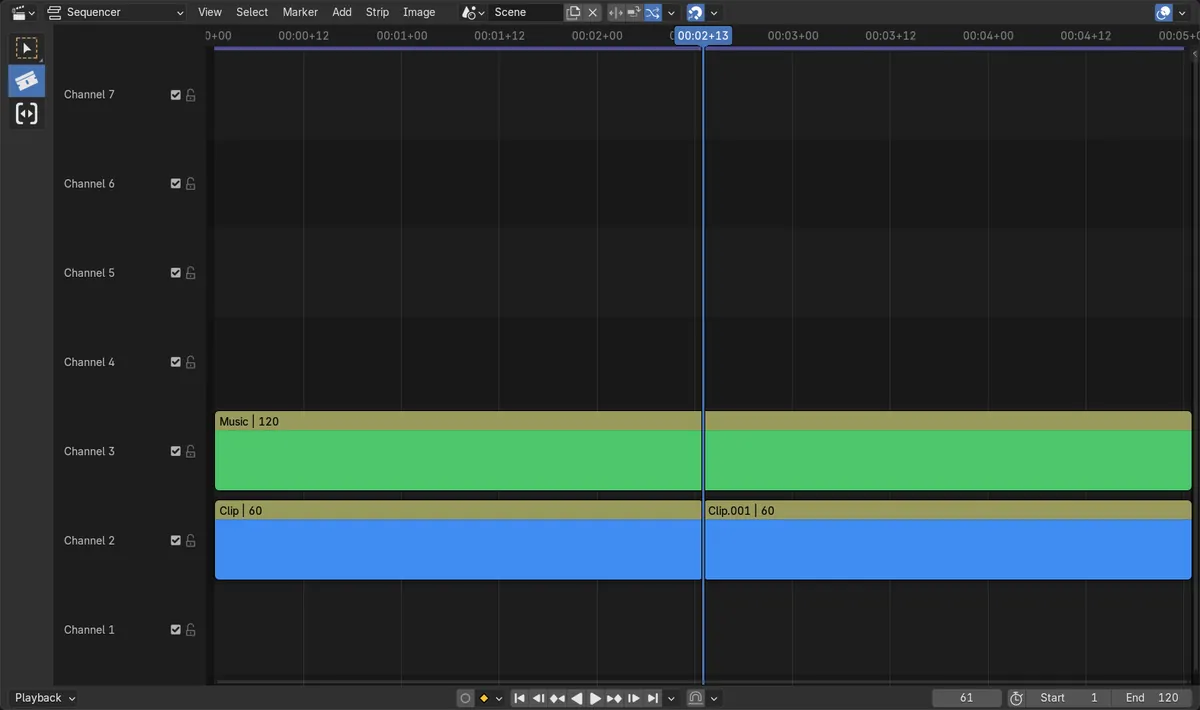
Mantén, corta y suelta
Mantener C cambió la herramienta de Seleccionar (Marco) (Select Box) a Dividir (Blade), y un corte en el fotograma 61 dividió un clip de 120 fotogramas en los fotogramas 1 a 60 y 61 a 120.
Solo el clip en el que haces clic
Dividir (Blade) cortó solo el clip bajo el clic; el clip de música de abajo quedó en una sola pieza.
Novedad de la 5.3
En Blender 5.2 LTS, C en la línea de tiempo es Seleccionar (Círculo) (Circle Select); no hay tecla para mantener y cortar.
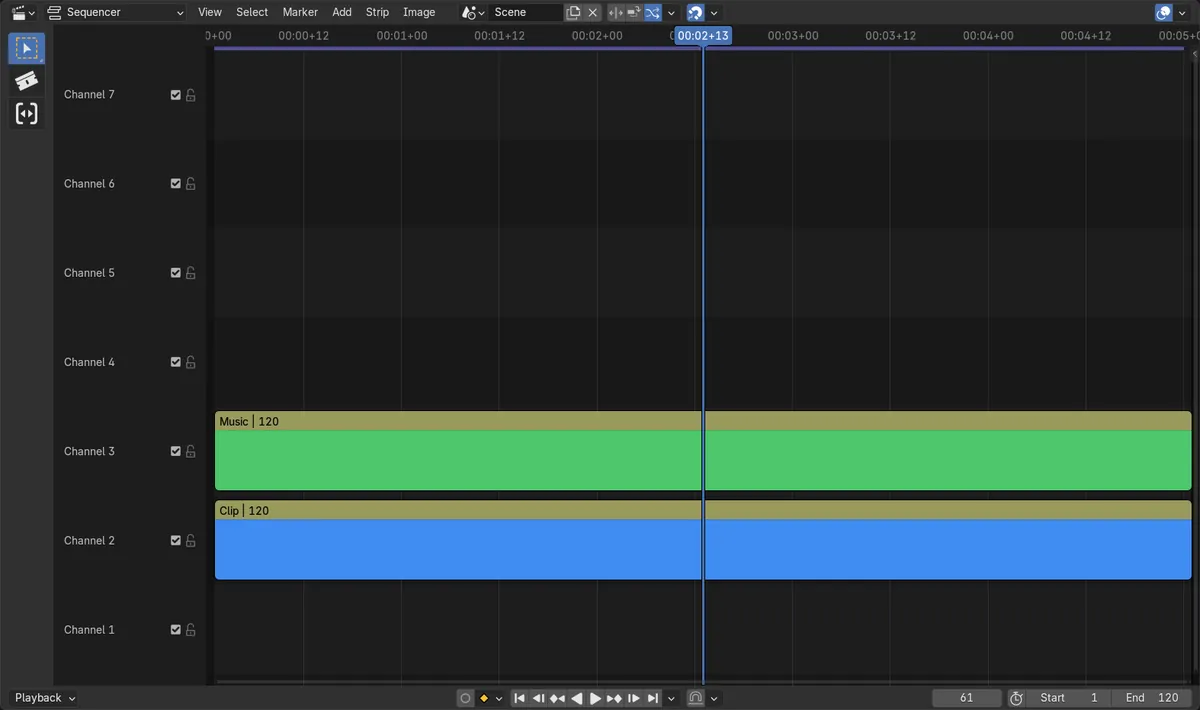
Antes y después

AI Scene Builder es un complemento para Blender. Escribes lo que quieres y lo monta en tu escena: edificios, letreros de neón, pavimento mojado, niebla y luces. En esta imagen nada se modeló a mano.
¿Estás en el móvil? El complemento funciona en Blender en un ordenador. Envíate el enlace y ábrelo allí.
Paso a paso (Blender 5.3)
- Abre el espacio de trabajo Editar video (Video Editing) y pon el ratón sobre la línea de tiempo del secuenciador.
- Mantén pulsada C. La barra de herramientas muestra la herramienta Dividir (Blade) como activa mientras la mantienes.Blender 5.2 LTS: En 5.2 LTS elige Dividir (Blade) en la barra de herramientas; C inicia Seleccionar (Círculo) (Circle Select).
- Haz clic en un clip donde quieras cortarlo. Solo ese clip se divide.
- Suelta C. La herramienta vuelve a la que tenías antes, como Seleccionar (Marco) (Select Box).Blender 5.2 LTS: En 5.2 LTS vuelve a elegir tu herramienta anterior en la barra de herramientas.
- Selecciona las partes nuevas como siempre para moverlas, borrarlas o recortarlas.
Otras formas de hacerlo
- Pulsa K para dividir los clips seleccionados en el cabezal de reproducción.
- Elige Dividir (Blade) en la barra de herramientas a la izquierda de la línea de tiempo.
- Arrastra con la herramienta Dividir (Blade) a través de varios clips para cortarlos todos a la vez.
Blender 5.2 LTS frente a Blender 5.3
| Qué | Blender 5.2 LTS | Blender 5.3 |
|---|---|---|
| Tecla C en la línea de tiempo del secuenciador | Seleccionar (Círculo) (Circle Select). | Mantén para la herramienta Dividir (Blade); suelta para volver a la herramienta anterior. |
Problemas habituales
Sigue manteniendo mientras haces clic
La herramienta Dividir (Blade) solo dura mientras C está pulsada. Suelta C después del clic, no antes, o el clic usará tu herramienta normal.
El ratón debe estar sobre la línea de tiempo
El atajo C pertenece a la línea de tiempo del secuenciador. Sobre la vista previa u otro editor hace otra cosa.
El corte no es en el cabezal
Dividir (Blade) corta en el fotograma bajo el ratón, no en el cabezal de reproducción. Pon el ratón en el fotograma que quieras o pulsa K para cortar los clips seleccionados en el cabezal.
Un add-on de IA para Blender
AI Scene Builder es un add-on de Blender que crea y edita tu escena a partir de una única petición escrita. Las peticiones se escriben en inglés, por ejemplo «a small wooden table with two chairs». Cada petición se puede deshacer con un clic.
 Una calle de mercado al atardecer creada con el complemento a partir de 11 peticiones escritas. Ver todas las peticiones →
Preguntas
¿Cuál es el atajo de la herramienta Dividir (Blade) en el Editor de video (Video Sequencer) de Blender?
En Blender 5.3, mantén C sobre la línea de tiempo del secuenciador para usar la herramienta Dividir (Blade), haz clic para cortar y suelta C para volver. K divide los clips seleccionados en el cabezal de reproducción.
¿Cómo corto un clip donde hago clic en Blender?
Usa la herramienta Dividir (Blade): mantén C en Blender 5.3 o elige Dividir (Blade) en la barra de herramientas, y luego haz clic en el clip en el fotograma donde quieres el corte.
¿Por qué C no corta clips en Blender 5.2 LTS?
En 5.2 LTS, C en la línea de tiempo es Seleccionar (Círculo) (Circle Select). Mantener C para la herramienta Dividir (Blade) es nuevo en Blender 5.3.
Qué muestran las imágenes
- Blender 5.3: antes, la herramienta activa era Seleccionar (Marco) (Select Box) y el clip del canal 2 era un solo clip de 120 fotogramas.
- Blender 5.3: mantener C (Definir herramienta por nombre (Set Tool by Name), Mantener (Hold)) cambió la herramienta activa a Dividir (Blade).
- Blender 5.3: un corte de Dividir (Blade) en el fotograma 61 dividió el clip en los fotogramas 1 a 60 y 61 a 120, y el clip de música quedó entero.
- Blender 5.3: en el mapa de teclas del Editor de video (Sequencer), C ejecuta Definir herramienta por nombre (Set Tool by Name) (Mantener (Hold)) para Dividir (Blade) y K ejecuta Dividir clips (Split Strips).
- Blender 5.2 LTS: el operador Definir herramienta por nombre (Set Tool by Name) (Mantener (Hold)) no existe.