Blender 5.3 のビデオシーケンサーで C を押し続けてブレードツールを使う方法
Blender 5.3 では、ビデオシーケンサー(Video Sequencer)のタイムラインの上にマウスを置いて C を押し続けます。押している間はアクティブなツールがブレード(Blade)になるので、ストリップをクリックするとその位置で切れます。C を離すと前のツールに戻ります。選んだストリップを再生ヘッドの位置で分けたい時は、代わりにKを押します。
- モード
- ビデオシーケンサー(Video Sequencer)のタイムライン
- ショートカット
- C
押して、切って、離す
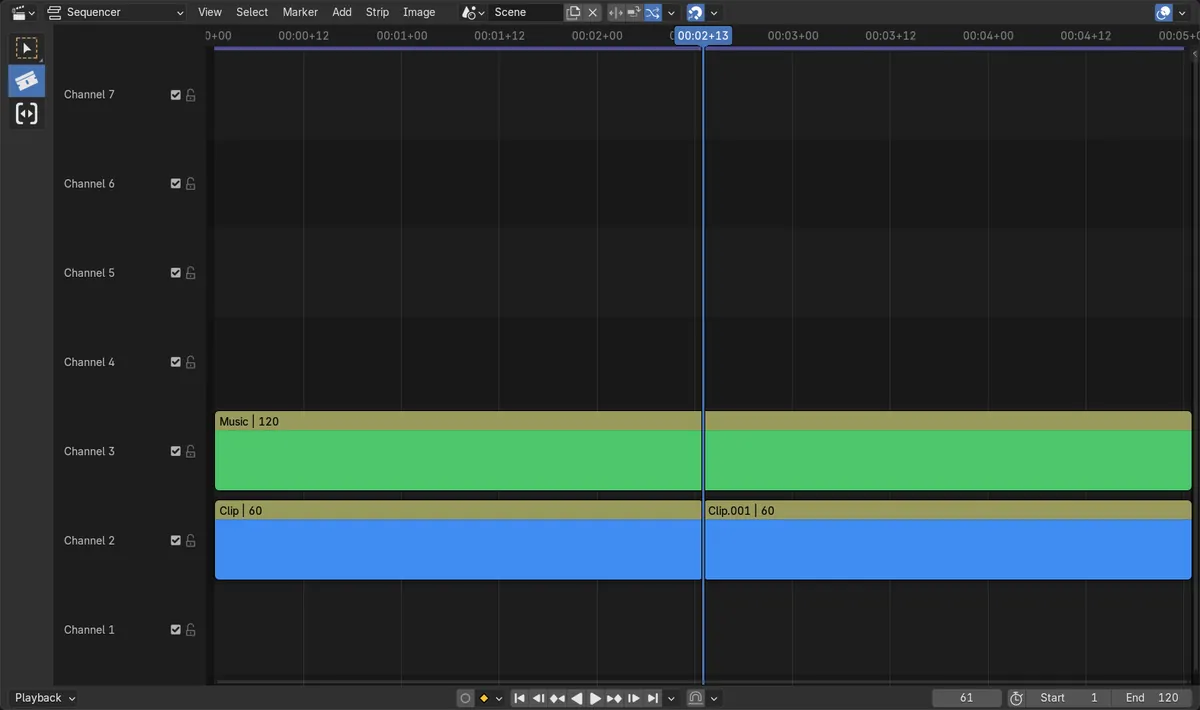
C を押し続けるとツールがボックス選択(Select Box)からブレード(Blade)に変わり、フレーム 61 で切ると 120 フレームのクリップがフレーム 1〜60 と 61〜120 に分かれました。
切れるのはクリックしたストリップだけ
ブレード(Blade)はクリックの下のクリップだけを切り、その下の音楽のストリップは1本のまま残りました。
5.3の新機能
Blender 5.2 LTS では、タイムラインの C はサークル選択(Circle Select)です。押し続けてブレードにするキーはありません。
ビフォー・アフター

AI Scene Builder は Blender のアドオンです。作りたい物を文章で頼むと、建物・ネオン看板・濡れた路面・霧・光まで、シーンの中に組み立てます。この絵の中に、手でモデリングした所はありません。
スマホでご覧ですか? このアドオンはパソコンの Blender で動きます。リンクを自分に送って、パソコンで開いてください。
手順を順番に解説(Blender 5.3)
- ビデオ編集(Video Editing)のワークスペースを開き、マウスをシーケンサーのタイムラインの上に置きます。
- C を押し続けます。押している間、ツールバーではブレード(Blade)ツールがアクティブになります。Blender 5.2 LTS:5.2 LTS では代わりにツールバーでブレード(Blade)を選びます。C を押すとサークル選択(Circle Select)が始まります。
- ストリップの切りたい所をクリックします。分かれるのはそのストリップだけです。
- C を離します。ツールはボックス選択(Select Box)など前に使っていたものに戻ります。Blender 5.2 LTS:5.2 LTS ではツールバーで前のツールを選び直します。
- 分かれたストリップはいつもどおり選んで、動かす・消す・長さを詰めることができます。
ほかの方法
- Kを押すと、選んだストリップを再生ヘッドの位置で分けます。
- タイムラインの左のツールバーでブレード(Blade)を選びます。
- ブレード(Blade)ツールで複数のストリップをまたいでドラッグすると、全部を一度に切れます。
Blender 5.2 LTS と Blender 5.3 の違い
| 項目 | Blender 5.2 LTS | Blender 5.3 |
|---|---|---|
| シーケンサーのタイムラインでの C キー | サークル選択(Circle Select). | 押し続けるとブレード(Blade)ツール、離すと前のツールに戻ります。 |
よくあるつまずき
クリックする間は押し続ける
ブレード(Blade)ツールは C を押している間だけ続きます。C はクリックの後に離します。先に離すと、クリックはいつものツールで扱われます。
マウスはタイムラインの上で使う
C のショートカットはシーケンサーのタイムラインのものです。プレビューやほかのエディターの上では別の働きをします。
切る位置は再生ヘッドではない
ブレード(Blade)は再生ヘッドではなく、マウスの下のフレームで切ります。切りたいフレームにマウスを置くか、Kを押して選んだストリップを再生ヘッドで切ります。
Blender の AI アドオン
AI Scene Builderは、入力した1つのリクエストから、シーンの作成や編集を行うBlenderアドオンです。リクエストは英語で入力します(例:“a small wooden table with two chairs”)。リクエストごとにワンクリックで元に戻せます。
 アドオンで作った夕方の屋台通り(入力した依頼は11回)。 依頼の全文を見る →
よくある質問
Blender のビデオシーケンサー(Video Sequencer)でブレード(Blade)ツールのショートカットは?
Blender 5.3 では、シーケンサーのタイムラインの上で C を押し続けるとブレード(Blade)ツールになり、クリックで切り、C を離すと戻ります。K は選んだストリップを再生ヘッドの位置で分けます。
Blender でクリックした所でストリップを切るには?
ブレード(Blade)ツールを使います。Blender 5.3 なら C を押し続けるか、ツールバーでブレード(Blade)を選び、切りたいフレームでストリップをクリックします。
Blender 5.2 LTS で C を押してもストリップが切れないのはなぜ?
5.2 LTS では、タイムラインの C はサークル選択(Circle Select)です。C を押し続けてブレード(Blade)ツールにするのは Blender 5.3 で新しく加わりました。
画像の説明
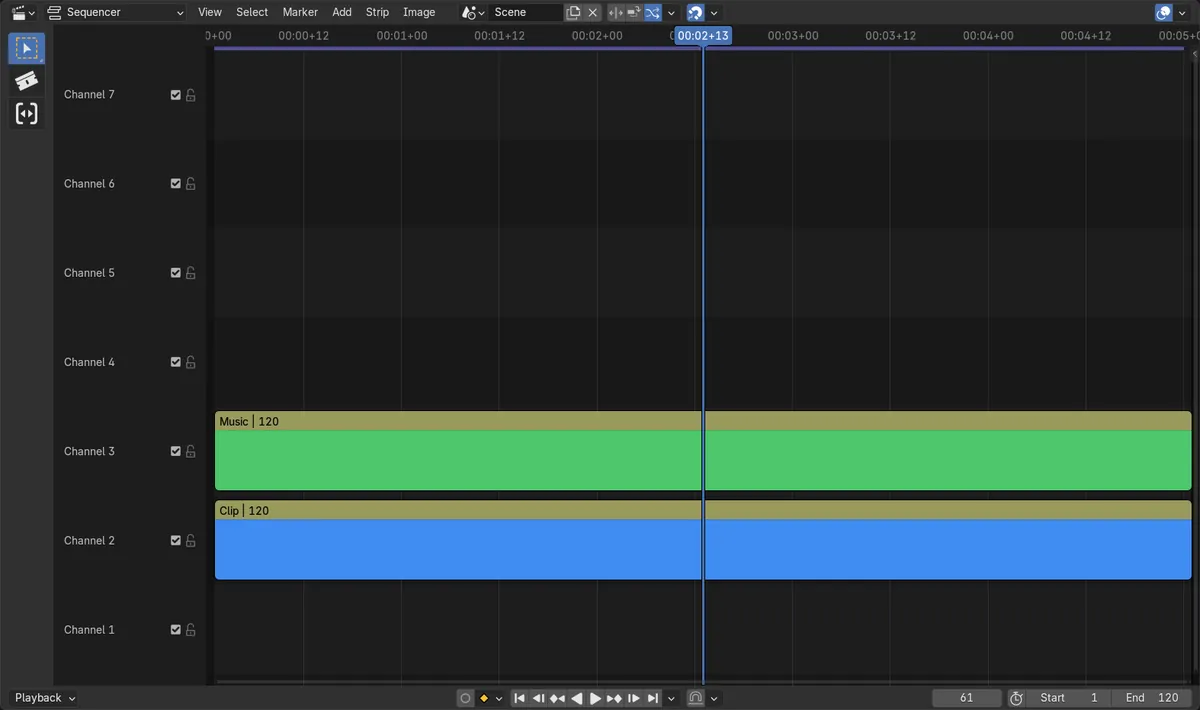
- Blender 5.3:前は、アクティブなツールがボックス選択(Select Box)で、チャンネル 2 のクリップは 120 フレームのストリップ1本でした。
- Blender 5.3:C を押し続けると(ツールを名前で設定(Set Tool by Name)の保持(Hold))、アクティブなツールがブレード(Blade)に切り替わりました。
- Blender 5.3:フレーム 61 でのブレード(Blade)の切断で、クリップがフレーム 1〜60 と 61〜120 に分かれ、音楽のストリップは1本のままでした。
- Blender 5.3:シーケンサー(Sequencer)のキーマップでは、C がブレード(Blade)のためのツールを名前で設定(Set Tool by Name)(保持(Hold))を、K がストリップを分離(Split Strips)を実行します。
- Blender 5.2 LTS:ツールを名前で設定(Set Tool by Name)(保持(Hold))のオペレーターはありません。