Neuerungen in Blender 5.3 und wie jedes neue Werkzeug funktioniert
 AI Scene Builder · Ein KI-Add-on für BlenderGratis testen: 15 Credits, keine Kreditkarte ›
Die neuen Werkzeuge in Blender 5.3, jeweils kurz und getestet: Menüpfad und Tasten, Vorher-Nachher-Bild und was in Blender 5.2 LTS fehlt.
So ändern Sie die Schriftgröße in Blender (5.4 Alpha und 5.3)
Öffnen Sie in Blender 5.4 Alpha Bearbeiten › Benutzereinstellungen (Edit › Preferences), gehen Sie zu Schnittstelle (Interface), klappen Sie Text-Rendering › Schriftart-Stil (Text Rendering › Font Style) auf und erhöhen Sie Widget Size; Panel Title Size und Tooltip Size liegen direkt daneben.
Antwort lesen ›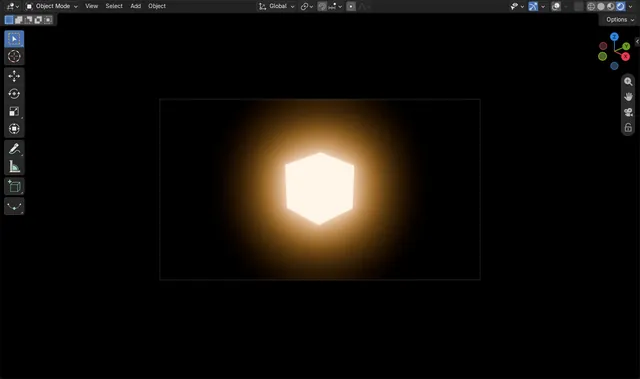
So fügen Sie in Blender 5.3 Bloom hinzu (Szeneneffekte)
Öffnen Sie in Blender 5.3 den Tab Setzer (Compositor) & Effekte (Effects) des Editors Eigenschaften (Properties), klicken Sie auf Hinzufügen (Add) Szene (Scene) Effekt (Effect), öffnen Sie Kamera (Camera) & Linse (Lens) Effekte (Effects) und wählen Sie Bloom.
Antwort lesen ›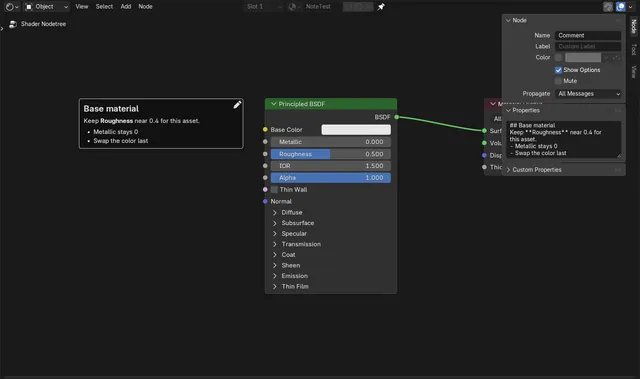
So fügen Sie in Blender 5.3 einen Kommentar zu Nodes hinzu (Comment Node)
Fahren Sie in Blender 5.3 mit der Maus über den Knoteneditor, drücken Sie Shift + A und wählen Sie Layout › Kommentieren (Layout › Comment).
Antwort lesen ›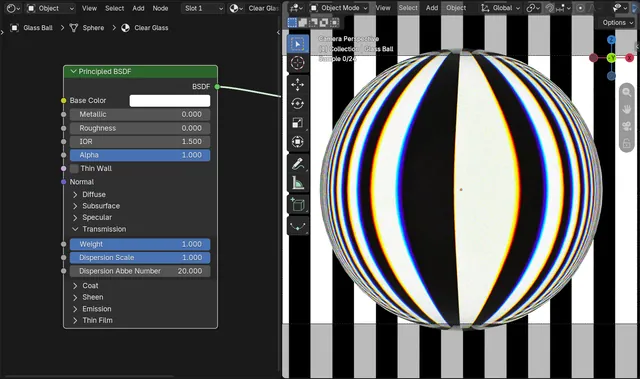
So fügen Sie Glas in Blender 5.3 Dispersion (Regenbogenkanten) hinzu
Öffnen Sie in Blender 5.3 das Panel Übergang (Transmission) des Principled BSDF-Nodes und stellen Sie Dispersion Skalieren (Scale) über 0, zum Beispiel auf 1.
Antwort lesen ›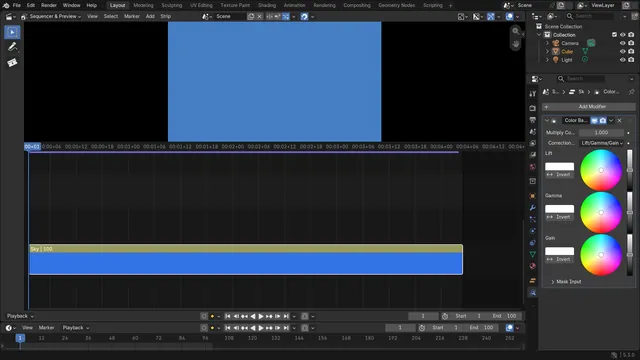
So fügen Sie mit Shift+A im Video-Editor von Blender einen Strip-Modifikator hinzu (Blender 5.3)
Wählen Sie in Blender 5.3 einen Streifen aus, öffnen Sie im Editor Eigenschaften (Properties) den Tab Streifenmodifikator (Strip Modifiers), bewegen Sie die Maus darüber und drücken Sie Shift + A.
Antwort lesen ›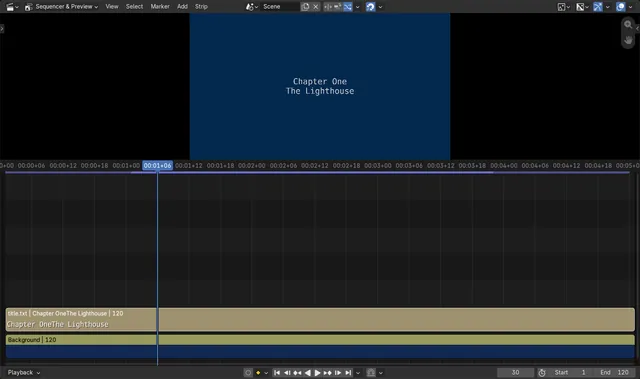
So fügen Sie im Video-Editor von Blender 5.3 eine Textdatei als Text-Strip hinzu
Öffnen Sie in Blender 5.3 den Video Sequenzeditor (Video Sequencer) und wählen Sie Hinzufügen › Text (Add › Text) (Shift + A).
Antwort lesen ›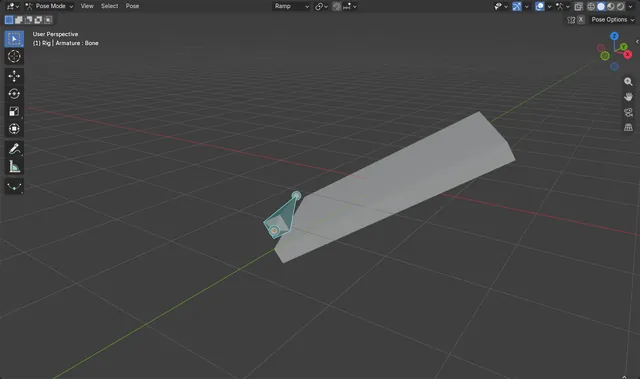
So richten Sie einen Bone im Pose-Modus an einer benutzerdefinierten Transformationsorientierung aus (Blender 5.3)
Stellen Sie in Blender 5.3 im Header des 3D Ansichtsfenster (3D Viewport) bei Transformieren (Transform) die Ausrichtung (Orientation) auf die gewünschte Ausrichtung ein, wählen Sie den Knochen im Posenmodus (Pose Mode) aus und verwenden Sie Pose › Transformieren › An Transformationsausrichtung ausrichten (Pose › Transform › Align to Transform Orientation).
Antwort lesen ›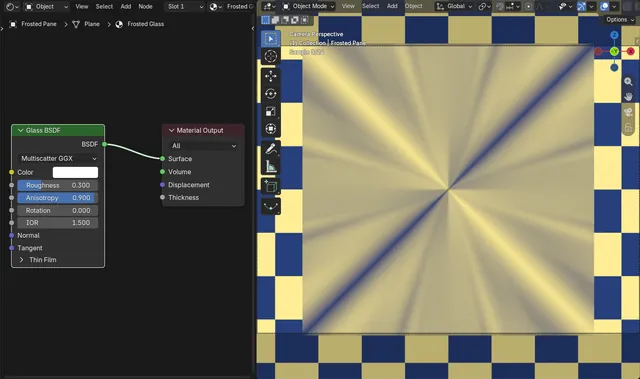
So erstellen Sie gebürstetes oder geriffeltes Glas mit Anisotropie (Blender 5.3)
Stellen Sie in Blender 5.3 am Glas BSDF (Glass BSDF)-Node Rauheit (Roughness) über 0 und erhöhen Sie den neuen Wert Anisotropisch (Anisotropy), zum Beispiel auf 0,9.
Antwort lesen ›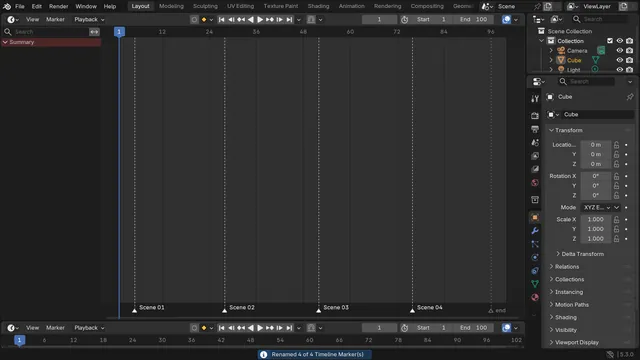
So benennen Sie Timeline-Marker in Blender gesammelt um (Blender 5.3)
Wählen Sie in Blender 5.3 die Marker in der Zeitleiste (Timeline) aus, öffnen Sie Bearbeiten › Batch umbenennen (Edit › Batch Rename) (Ctrl + F2), setzen Sie Datentyp (Data Type) auf Marker (Markers) und Daten (Data) Quelle (Source) auf Ausgewählt (Selected), und fügen Sie dann eine Zeile Suchen/Ersetzen (Find/Replace) hinzu.
Antwort lesen ›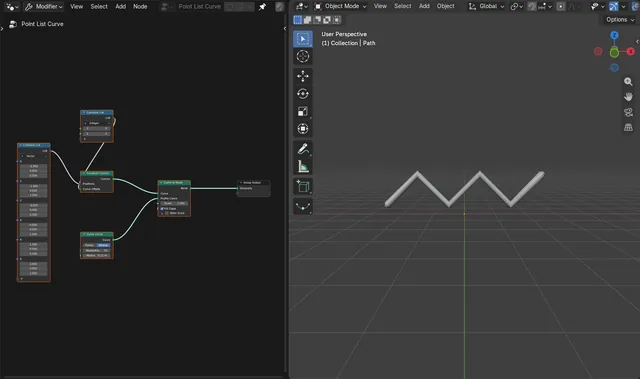
So bauen Sie in Geometry Nodes eine Kurve aus einer Liste von Punkten (Blender 5.3)
Fügen Sie in Blender 5.3 einen Combine List-Node mit dem Typ Vektor (Vector) hinzu, mit einer Position pro Punkt, und verbinden Sie ihn mit Positions am neuen Construct Curves-Node.
Antwort lesen ›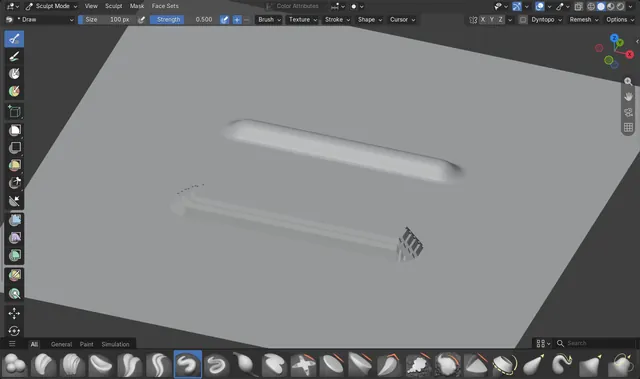
So ändern Sie die Falloff-Kurve des Pinsels im Sculpt-Modus (Blender 5.3)
Klicken Sie in Blender 5.3 in der Werkzeugkopfzeile des Skulpturmodus (Sculpt Mode) auf Form (Shape) und wählen Sie aus der Liste eine Abfall-Voreinstellung (Falloff) aus, oder wählen Sie Benutzerdefiniert (Custom), um die Kurve von Hand zu bearbeiten.
Antwort lesen ›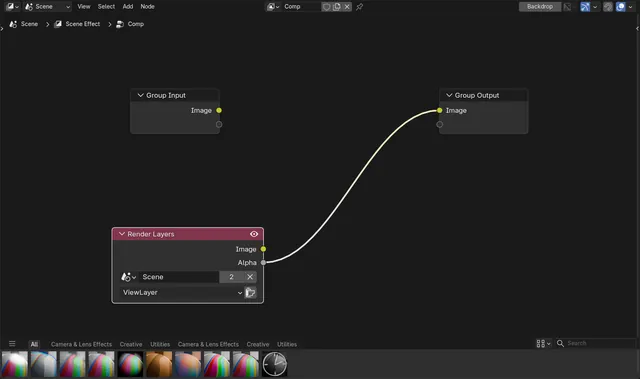
So fügen Sie den Render-Layers-Node im Blender-Compositor hinzu (Blender 5.3)
In Blender 5.3 enthält ein neuer Compositor-Node-Baum eine Gruppeneingabe (Group Input), die mit einer Gruppenausgabe (Group Output) verbunden ist, aber keinen Node Render-Ebenen (Render Layers); der Render erreicht den Baum über die Gruppeneingabe (Group Input).
Antwort lesen ›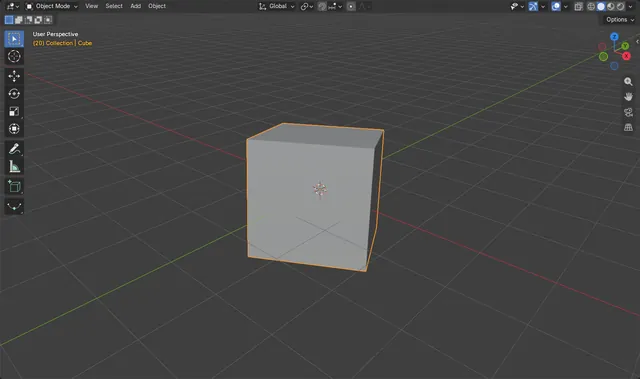
So wandeln Sie Euler-Rotationsanimation in Blender 5.3 in Quaternion um
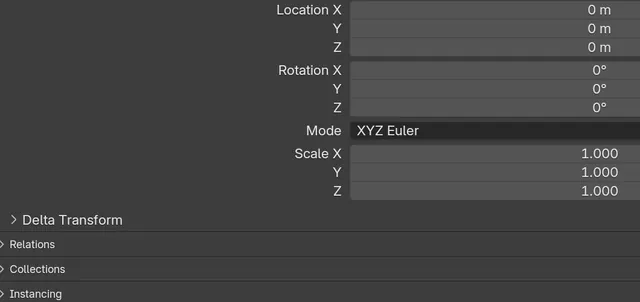
Wählen Sie in Blender 5.3 das animierte Objekt aus, öffnen Sie in Objekteigenschaften › Transformieren (Object Properties › Transform) den kleinen Dropdown-Pfeil neben Modus (Mode) und wählen Sie Quaternion (WXYZ).
Antwort lesen ›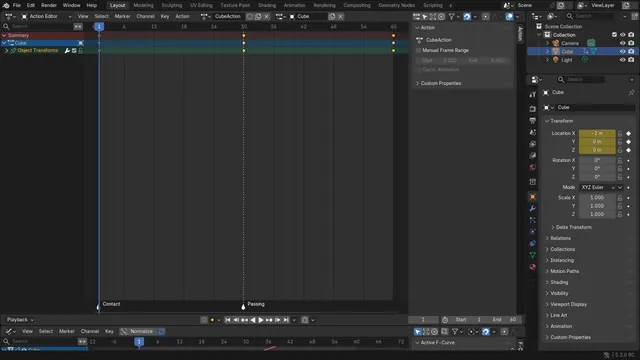
So wandeln Sie Szenenmarker in Posenmarker um (Blender 5.3)
Öffnen Sie in Blender 5.3 den Bereich DopeSheet (Dope Sheet) im Modus Aktion-Editor (Action Editor), wählen Sie die gewünschten Szenenmarkierungen aus und wählen Sie Markierung › Convert to Pose Markers (Marker › Convert to Pose Markers).
Antwort lesen ›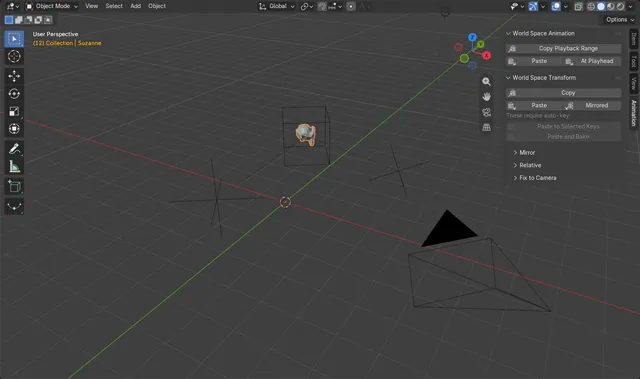
So kopieren Sie Animation in Weltkoordinaten (World Space) auf ein anderes Objekt in Blender 5.3
Wählen Sie in Blender 5.3 das animierte Objekt oder die animierten Knochen aus, drücken Sie N im 3D Ansichtsfenster (3D Viewport), öffnen Sie den Tab Animation und klicken Sie im Panel World Space Animation auf Copy Playback Range.
Antwort lesen ›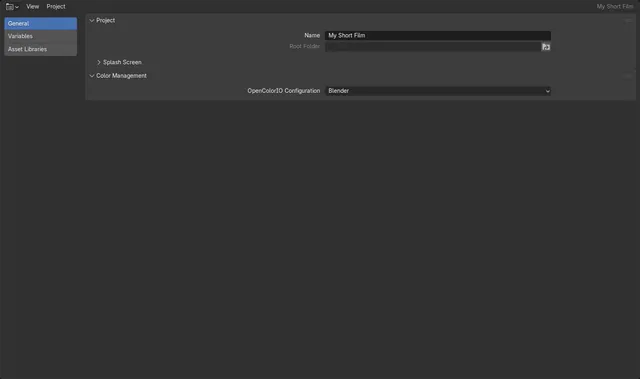
So legen Sie in Blender 5.3 ein Projekt an (Datei › Projekt › New... (File › Project › New...))
Wählen Sie in Blender 5.3 Datei › Projekt › New... (File › Project › New...), geben Sie dem Projekt einen Namen und wählen Sie einen Ordner.
Antwort lesen ›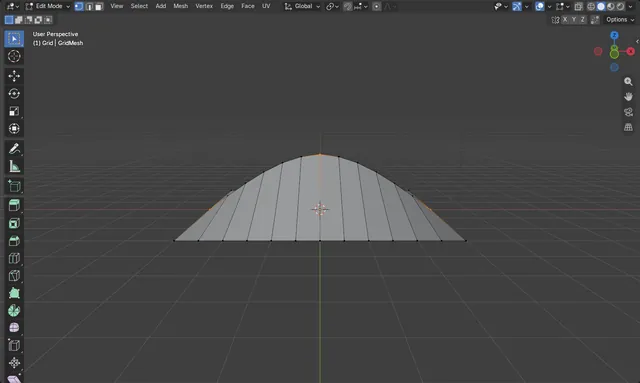
Kantenschleifen-Kurve zwischen Ausgewählten in Blender 5.3 verwenden
Wählen Sie im Bearbeitungsmodus (Edit Mode) ein paar Punkte entlang einer Reihe aus und wählen Sie dann Masche › Transformieren › Curve Edge Loops Between Selected (Mesh › Transform › Curve Edge Loops Between Selected).
Antwort lesen ›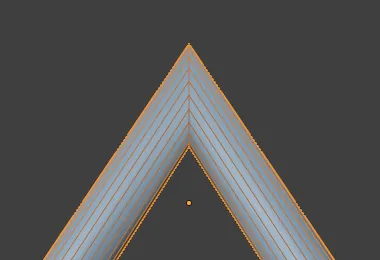
So bleiben Röhren mit Curve to Mesh an scharfen Ecken dick (Blender 5.3)
Öffnen Sie in Blender 5.3 den Curve to Mesh-Node in Geometry Nodes und aktivieren Sie Miter Scale.
Antwort lesen ›
So lösen Sie in Blender 5.3 einen Node auf (Shift + X behält die Verbindungen)
Wählen Sie in Blender 5.3 den Knoten aus und drücken Sie Shift + X, oder klicken Sie ihn mit der rechten Maustaste an und wählen Sie Auflösen (Dissolve).
Antwort lesen ›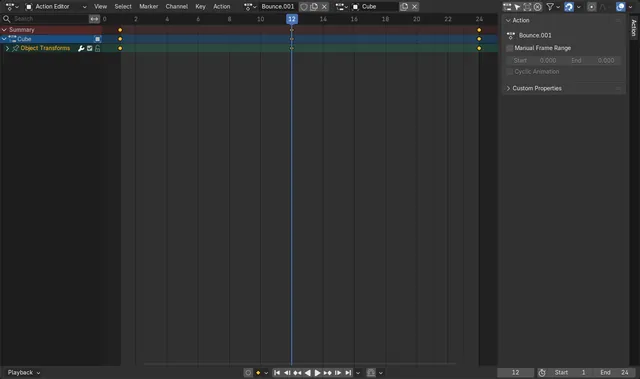
So duplizieren Sie eine Aktion in Blender 5.3, ohne das Original zu ändern
Wählen Sie in Blender 5.3 das Objekt aus, öffnen Sie das DopeSheet (Dope Sheet) im Aktion-Editor (Action Editor) und wählen Sie Aktion › Replace with Duplicate Action (Action › Replace with Duplicate Action).
Antwort lesen ›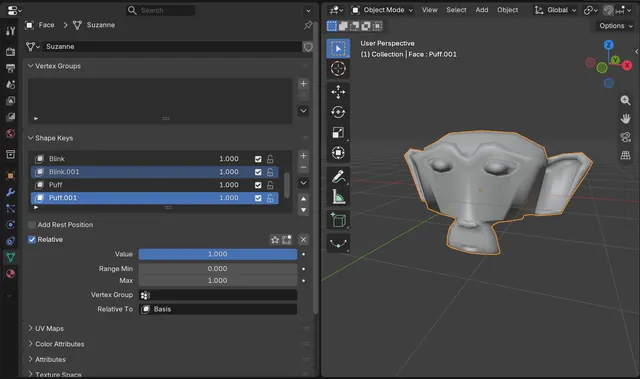
So duplizieren Sie in Blender mehrere Shape Keys auf einmal (Blender 5.3)
Wählen Sie in Blender 5.3 in der Liste Formschlüssel (Shape Keys) der Objektdaten (Object Data)-Eigenschaften die gewünschten Shape Keys aus, öffnen Sie dann das Menü Shape Key Specials (der Pfeil nach unten neben der Liste) und klicken Sie auf Duplizieren (Duplicate).
Antwort lesen ›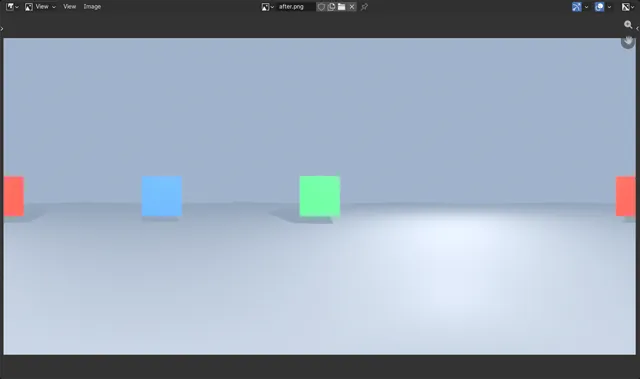
So rendern Sie ein 360-Grad-Panorama mit EEVEE in Blender 5.3
Wählen Sie in Blender 5.3 die Kamera aus, öffnen Sie im Tab Objektdaten (Object Data) der Eigenschaften (Properties) das Panel Linse (Lens), stellen Sie Typ (Type) auf Panorama (Panoramic) und Panorama Type auf Equirectangular und rendern Sie mit F12 in EEVEE.
Antwort lesen ›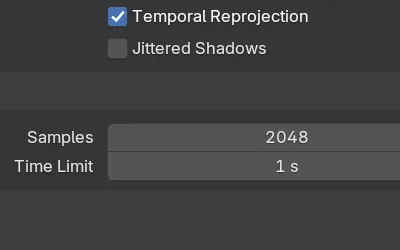
So legen Sie in EEVEE ein Zeitlimit fürs Rendern fest (Blender 5.3)
Öffnen Sie in Blender 5.3 Rendereigenschaften › Abtastung › Rendern (Render Properties › Sampling › Render) und stellen Sie Zeitlimit (Time Limit) für EEVEE ein.
Antwort lesen ›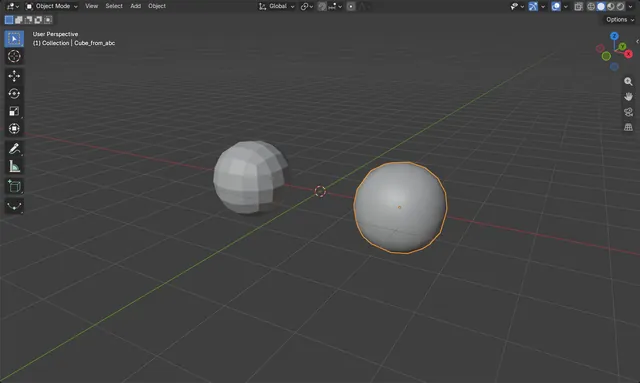
So exportieren Sie eine Oberflächenunterteilung nach Alembic (Blender 5.3)
Öffnen Sie in Blender 5.3 Datei › Exportieren (File › Export) und wählen Sie Alembic (.abc). Aktivieren Sie Nur ausgewählte Objekte (Selected Objects Only), aktivieren Sie dann im Bereich Geometrie (Geometry) unter Unterteilungen (Subdivisions) die Option Benutze Schema (Use Schema) und lassen Sie Anwenden (Apply) deaktiviert.
Antwort lesen ›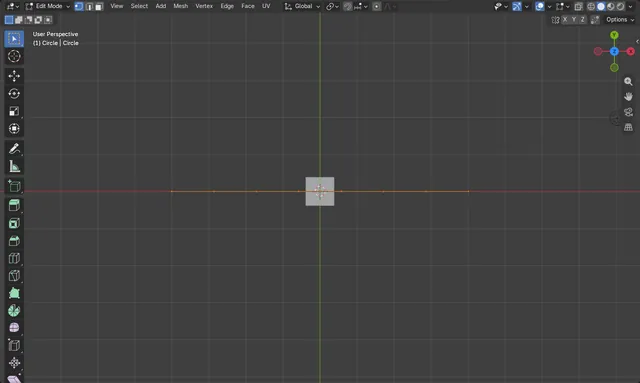
Kantenschleifen an Annotation anpassen in Blender 5.3 verwenden
Wählen Sie im Bearbeitungsmodus (Edit Mode) die Punkte einer Kantenschleife aus und wählen Sie Masche › Transformieren › Einpassen (Mesh › Transform › Fit) Kantenschleife (Edge Loops) To Annotation.
Antwort lesen ›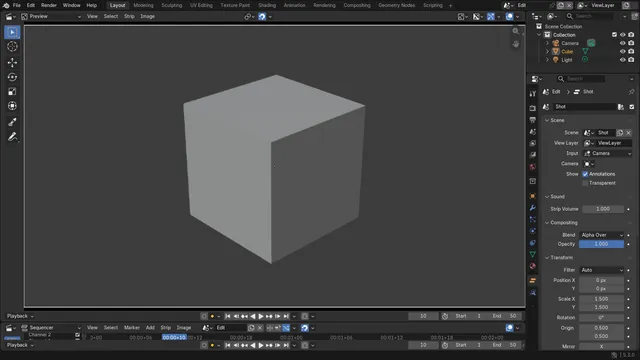
So passen Sie einen Scene-Strip im Video Editor an das Bild an (Blender 5.3)
Wählen Sie in Blender 5.3 den Szenen-Strip in der Zeitleiste des Video-Editors aus und wählen Sie in der Kopfzeile der Vorschau (Preview) die Funktion Bild › Anwenden › Skalieren zum einpassen (Image › Apply › Scale To Fit).
Antwort lesen ›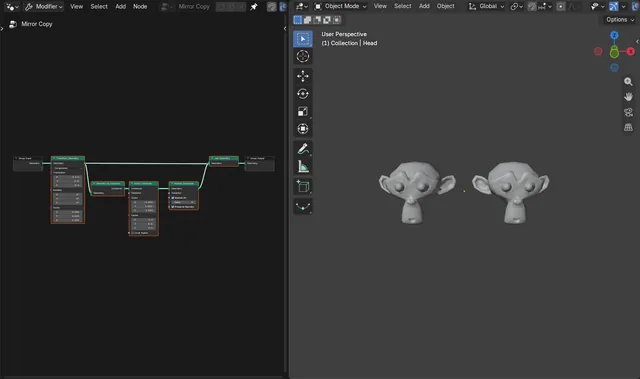
So beheben Sie umgedrehte Normalen gespiegelter Instanzen mit Realisiere Instanzen (Blender 5.3)
Aktivieren Sie in Blender 5.3 Preserve Normals am Realisiere Instanzen (Realize Instances)-Node.
Antwort lesen ›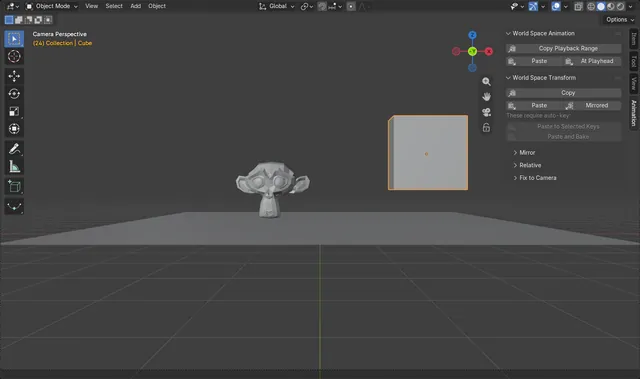
So halten Sie ein Objekt in Blender während eines Zooms fest an der Kamera (Blender 5.3)
Setzen Sie in Blender 5.3 auf einem Frame ein Schlüsselbild für das Objekt und klicken Sie dann in der Seitenleiste im Tab Animation unter World Space Transform auf Fix to Scene Camera.
Antwort lesen ›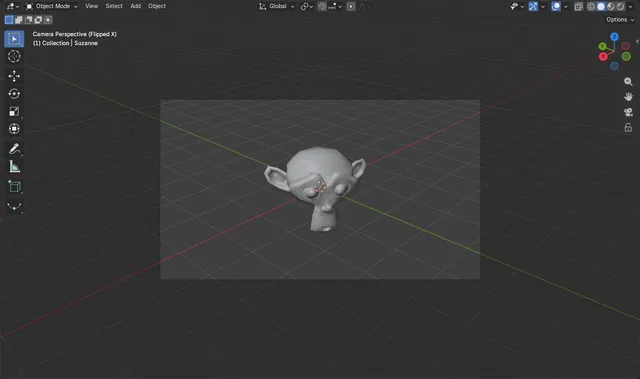
So spiegeln Sie die Kameraansicht in Blender 5.3 horizontal (Flip View)
Schauen Sie in Blender 5.3 mit Numpad 0 durch die Kamera und wählen Sie dann im 3D Ansichtsfenster (3D Viewport) Ansicht › Navigation › Flip View (View › Navigation › Flip View).
Antwort lesen ›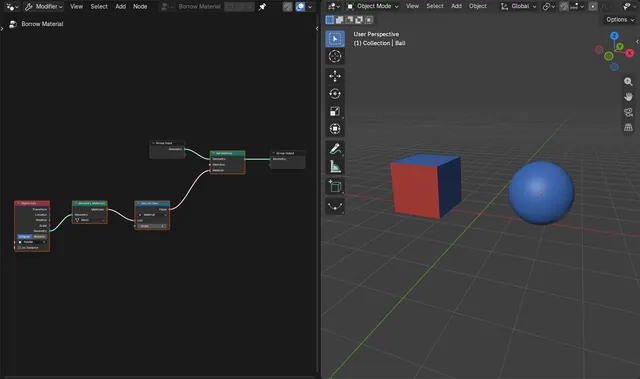
So nutzen Sie in Geometry Nodes die Materialien eines anderen Objekts (Node Geometry Materials in Blender 5.3)
Holen Sie in Blender 5.3 das andere Objekt mit Objektinformation (Object Info) herein und fügen Sie dann Geometry Materials hinzu (drücken Sie Shift + A, dann Geometrie › Material (Geometry › Material)).
Antwort lesen ›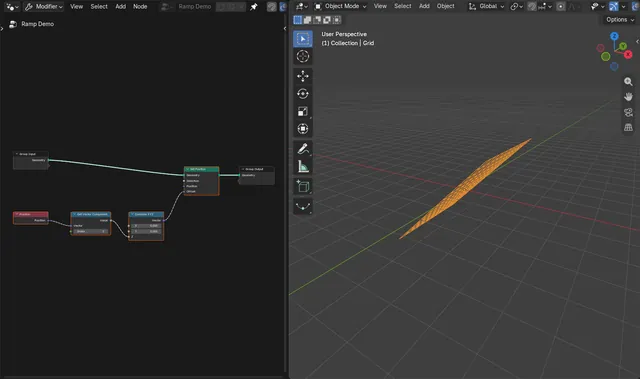
So holen Sie in Blender 5.3 eine Vektorkomponente per Index (Node Get Vector Component)
Fügen Sie in Blender 5.3 den Node Get Vector Component hinzu (drücken Sie Shift + A, dann Utilities › Vektor › Get Vector Component (Utilities › Vector › Get Vector Component) in Geometry Nodes).
Antwort lesen ›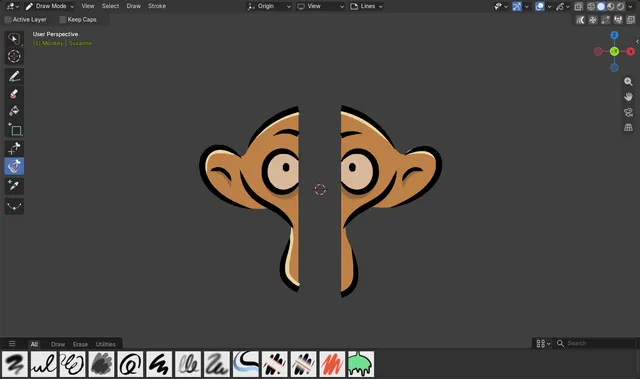
So schneiden Sie in Blender 5.3 einen Teil einer Wachsstift-Zeichnung mit dem Lasso aus (Carver)
Wählen Sie in Blender 5.3 in der Werkzeugleiste des Draw Mode das Werkzeug Carver neben Trimmen (Trim) und ziehen Sie mit der linken Maustaste ein Lasso um den Teil, den Sie entfernen möchten.
Antwort lesen ›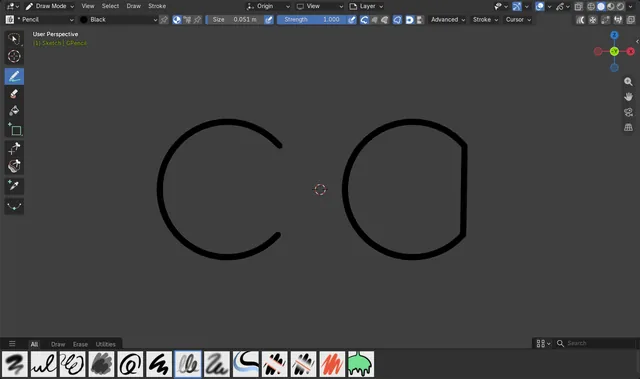
So zeichnen Sie geschlossene Formen mit dem Wachsstift in Blender 5.3 (Cyclic)
Schalten Sie in Blender 5.3 im Draw Mode in den Einstellungen des Werkzeugs Zeichnen (Draw) Cyclic ein, und jeder Strich, den Sie zeichnen, wird geschlossen: Sein letzter Punkt wird mit dem ersten verbunden.
Antwort lesen ›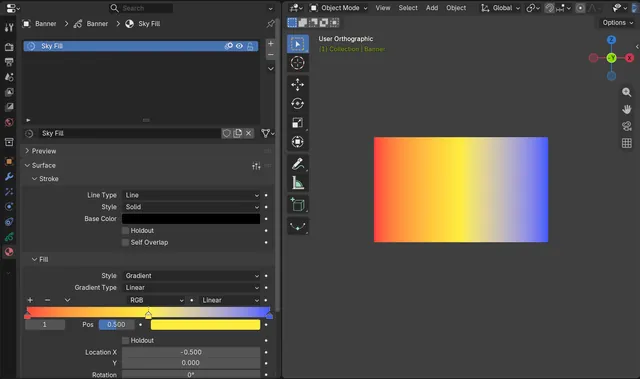
So erstellen Sie eine Wachsstift-Verlaufsfüllung mit mehr als zwei Farben (Blender 5.3)
Öffnen Sie in Blender 5.3 Materialeigenschaften (Material Properties), stellen Sie Oberfläche › Füllen › Stil (Surface › Fill › Style) auf Verlauf (Gradient) und klicken Sie im Farbverlauf auf +, um einen Farbstopp hinzuzufügen.
Antwort lesen ›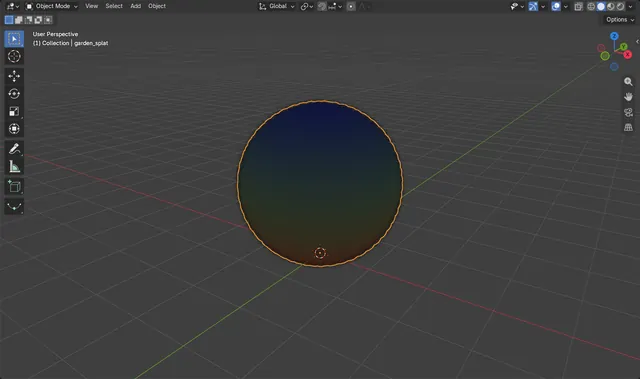
So importieren Sie Gaussian Splats (.ply) in Blender 5.3
Wählen Sie in Blender 5.3 Datei › Importieren › Stanford PLY (File › Import › Stanford PLY) (.ply) und dann die Splat-Datei.
Antwort lesen ›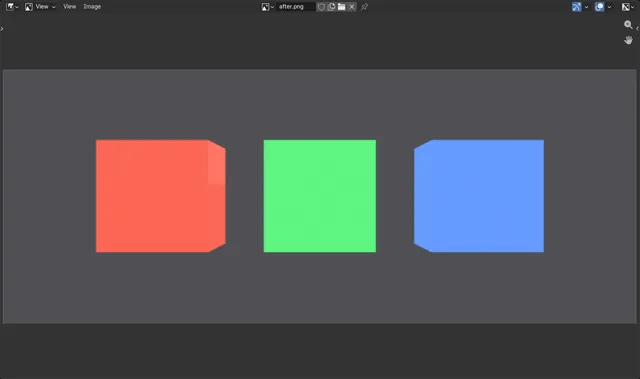
So verwenden Sie einen Switch-Node in den Shader-Nodes von Blender (5.3)
Öffnen Sie in Blender 5.3 den Shader Editor, drücken Sie Shift + A, öffnen Sie Utilities und wählen Sie Index Switch (oder Schalter (Switch) für eine Wahl zwischen wahr und falsch).
Antwort lesen ›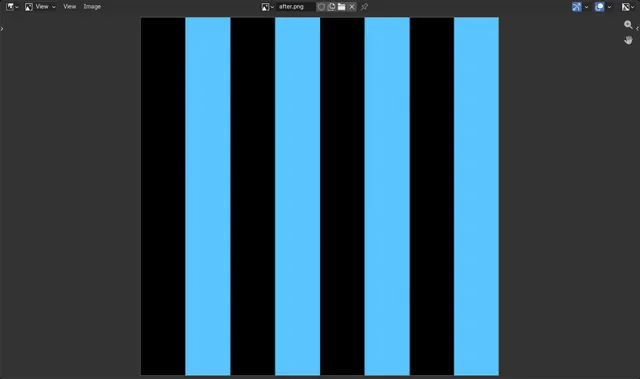
So verwenden Sie den Integer-Math-Node in Blender-Shadern (Blender 5.3)
In Blender 5.3 befindet sich der Node Integer Math im Shader Editor unter Hinzufügen › Utilities › Mathematisch › Integer Math (Add › Utilities › Math › Integer Math).
Antwort lesen ›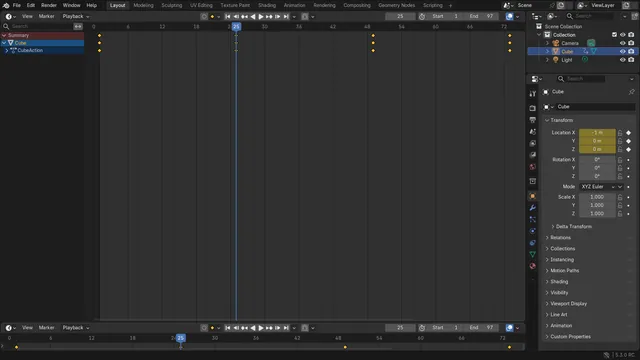
So springen Sie in der Zeitleiste eine Sekunde vor (Blender 5.3)
Klicken Sie in Blender 5.3 in der Kopfzeile der Zeitleiste (Timeline) auf die Schaltfläche „Vorwärts springen“, also die Schaltfläche zwischen der Schaltfläche für das nächste Schlüsselbild und der Schaltfläche zum Sprung ans Ende, oder drücken Sie Ctrl+Pfeil nach rechts.
Antwort lesen ›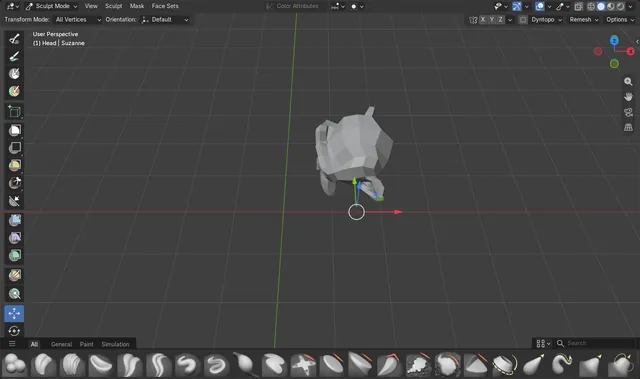
So verschieben Sie den Sculpt-Pivot, ohne die Masche zu bewegen (Blender 5.3)
Öffnen Sie in Blender 5.3 das Popover Optionen (Options) in der Werkzeugkopfzeile des Skulpturmodus (Sculpt Mode) und aktivieren Sie oben im Popover die Option Drehpunkt (Pivot).
Antwort lesen ›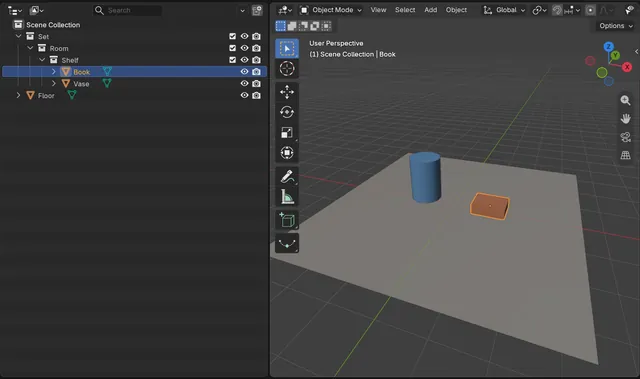
So klappt der Outliner bis zum angeklickten Objekt auf (Blender 5.3)
Öffnen Sie in Blender 5.3 das Menü Filter in der Kopfzeile des Outliner und setzen Sie den Haken bei Expand on Focus (Auswahl synchronisieren (Sync Selection) und Scroll to Active müssen eingeschaltet sein).
Antwort lesen ›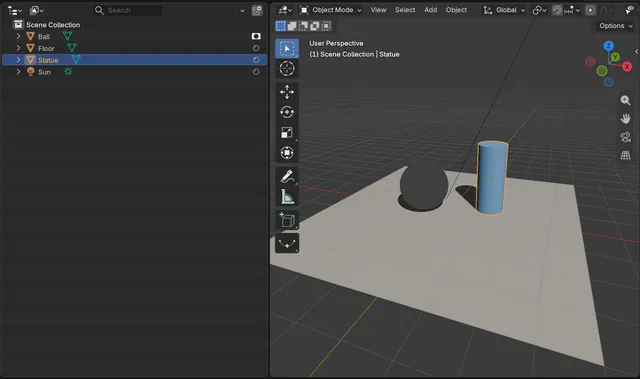
So schalten Sie Holdout für ein einzelnes Objekt im Outliner um (Blender 5.3)
Öffnen Sie in Blender 5.3 das Menü Filter in der Kopfzeile des Outliner und schalten Sie unter Restriction Toggles das Symbol Ausstanzen (Holdout) ein.
Antwort lesen ›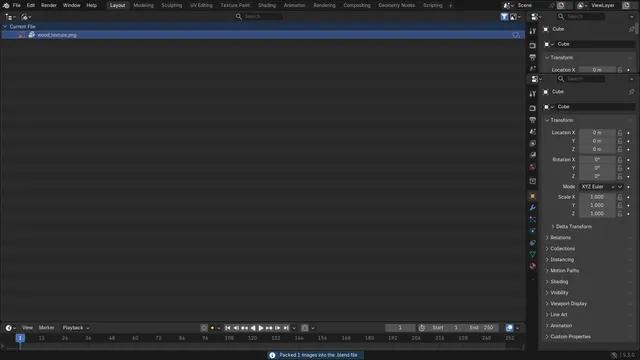
So packen Sie Bilder über den Outliner in die .blend-Datei (Blender 5.3)
Stellen Sie in Blender 5.3 den Anzeigemodus (Display Mode) des Outliner auf Blender Datei (File) ein, klappen Sie Bilder (Images) auf, klicken Sie mit der rechten Maustaste auf das Bild und wählen Sie Packen (Pack).
Antwort lesen ›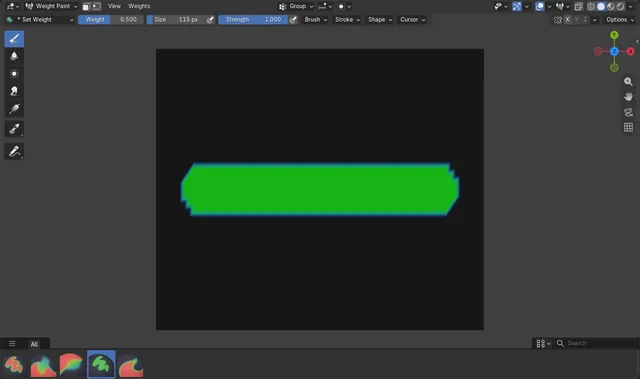
So malen Sie in Blender einen exakten Gewichtswert (Blender 5.3)
In Blender 5.3 ist der Standardpinsel im Malereieinfluss (Weight Paint) Hinzufügen (Add) Gewicht (Weight), der pro Strich ein wenig Gewicht hinzufügt.
Antwort lesen ›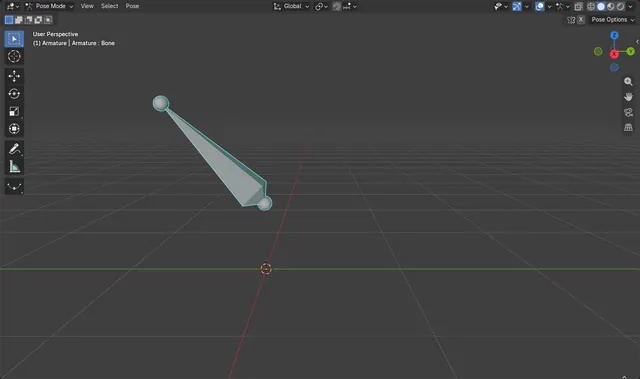
So fügen Sie in Blender 5.3 eine Pose mit Einfluss ein
Kopieren Sie in Blender 5.3 die Pose mit Ctrl + C, wählen Sie im Posenmodus (Pose Mode) die Knochen aus, drücken Sie Ctrl + V (Pose › Pose einfügen (Pose › Paste Pose)) und stellen Sie dann Faktor (Factor) im Panel Pose einfügen (Paste Pose) ein, das unten links im 3D Ansichtsfenster (3D Viewport) erscheint.
Antwort lesen ›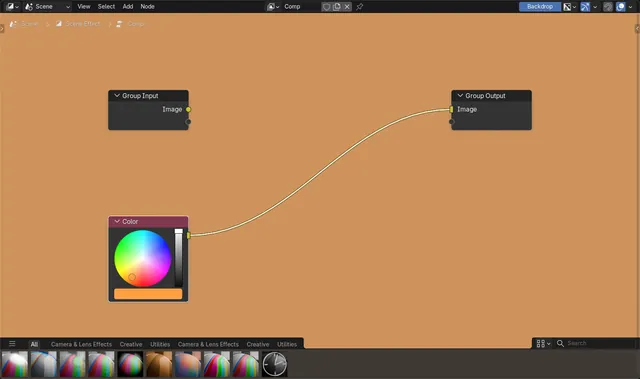
So zeigen Sie eine Compositor-Node ohne Viewer-Node als Vorschau an (Blender 5.3)
Klicken Sie in Blender 5.3 mit Shift+Alt+Klick auf einen Node im Setzer (Compositor), um ihn mit der Gruppenausgabe (Group Output) zu verbinden. Ist kein Betrachter (Viewer)-Node im Baum vorhanden, wird das Ergebnis der Gruppenausgabe (Group Output) im Hintergrund angezeigt.
Antwort lesen ›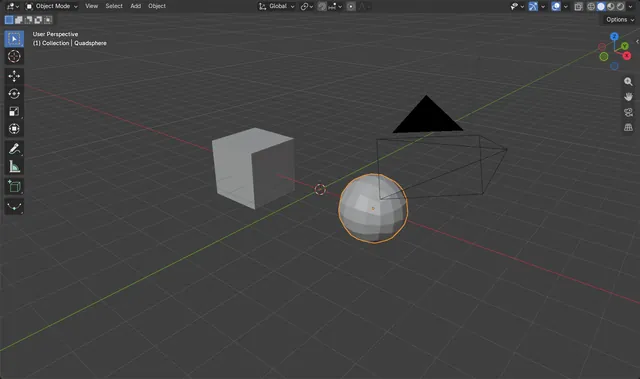
Die Quad Sphere in Blender 5.3 verwenden
Fahren Sie in Blender 5.3 mit der Maus über das 3D Ansichtsfenster (3D Viewport), öffnen Sie Hinzufügen › Masche (Add › Mesh) und wählen Sie Quad Kugel (Sphere).
Antwort lesen ›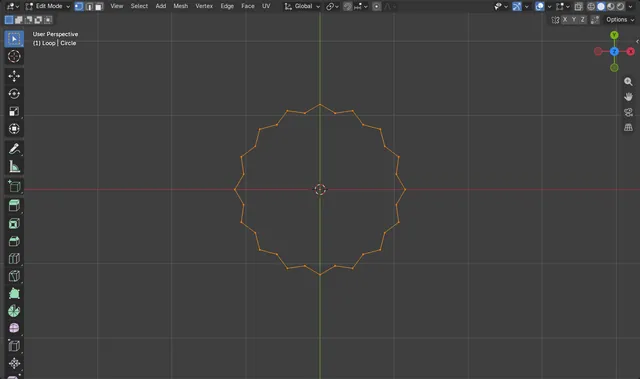
Relax Edge Loops (Kantenschleifen entspannen) in Blender 5.3 verwenden
Wählen Sie im Bearbeitungsmodus (Edit Mode) eine Kantenschleife aus und wählen Sie Masche › Transformieren › Entspannen (Mesh › Transform › Relax) Kantenschleife (Edge Loops).
Antwort lesen ›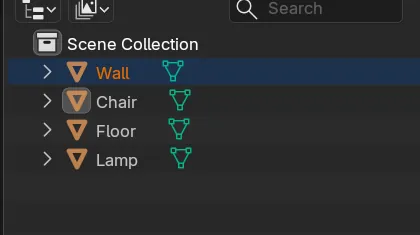
So ordnen Sie Objekte im Blender-Outliner neu an (benutzerdefinierte Sortierung in 5.3)
Lassen Sie in Blender 5.3 Sortieren (Sort) des Outliner auf Benutzerdefiniert (Custom) und ziehen Sie ein Objekt auf die obere oder untere Kante einer anderen Zeile.
Antwort lesen ›
So setzen Sie in Blender 5.3 eine geneigte Ansicht zurück (Reset Roll)
Öffnen Sie in Blender 5.3 Ansicht › Navigation (View › Navigation) im Header des 3D Ansichtsfenster (3D Viewport) und klicken Sie auf Zurücksetzen (Reset) Rollen (Roll).
Antwort lesen ›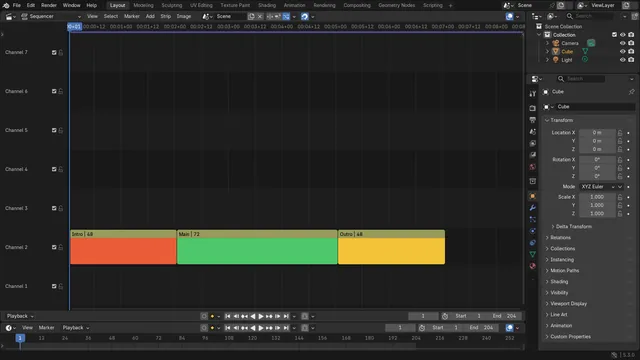
So verwenden Sie Ripple Delete für Streifen im Video-Sequenzeditor von Blender 5.3
Wählen Sie in Blender 5.3 den Streifen in der Zeitleiste des Video Sequenzeditor (Video Sequencer) aus und drücken Sie Shift + X oder wählen Sie Streifen › Ripple Delete (Strip › Ripple Delete).
Antwort lesen ›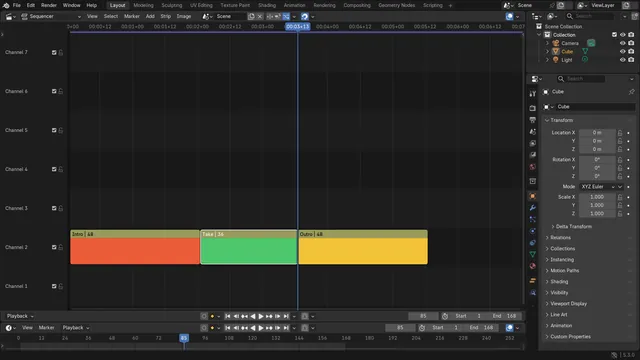
So verwenden Sie Ripple Trim bis zum Abspielkopf in Blender 5.3
Setzen Sie in Blender 5.3 den Abspielkopf dorthin, wo der Streifen enden soll, wählen Sie den Streifen in der Zeitleiste des Sequenzer (Sequencer) aus und drücken Sie Shift + W oder wählen Sie Streifen › Transformieren › Ripple Trim End (Strip › Transform › Ripple Trim End).
Antwort lesen ›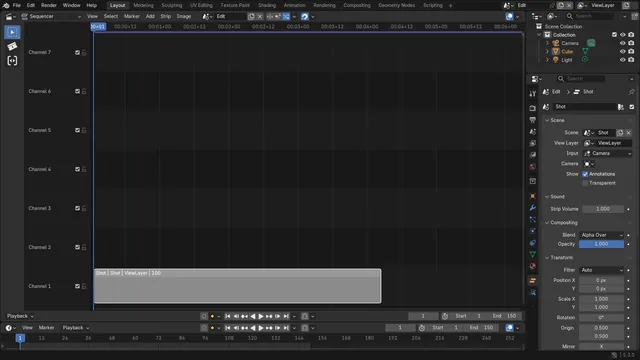
So zeigen Sie die neuen Endbilder einer Szene in einem Szenen-Strip an (Blender 5.3)
In Blender 5.3 folgt der Inhalt eines Szenenstreifens dem Frame-Bereich der Szene, die er zeigt. Ziehen Sie den rechten Rand des Streifens nach außen, um die neuen Frames anzuzeigen.
Antwort lesen ›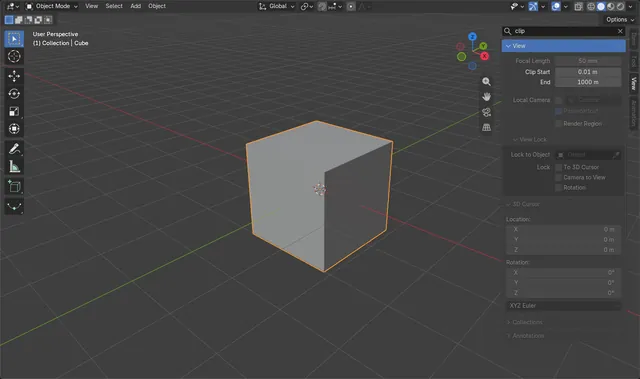
So durchsuchen Sie in Blender 5.3 die Seitenleiste (Ctrl + F im N-Panel)
Bewegen Sie in Blender 5.3 die Maus über die Seitenleiste (das N-Panel) und drücken Sie Ctrl + F.
Antwort lesen ›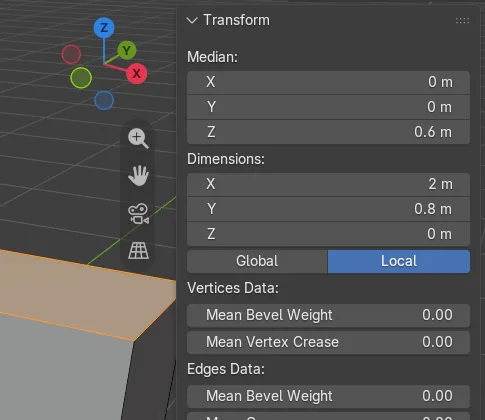
So sehen Sie die Abmessungen ausgewählter Punkte im Bearbeitungsmodus (Blender 5.3)
Wählen Sie in Blender 5.3 im Bearbeitungsmodus (Edit Mode) die Punkte, Kanten oder Flächen aus, drücken Sie N, um die Seitenleiste (Sidebar) zu öffnen, und sehen Sie sich den Tab Gegenstand (Item) an.
Antwort lesen ›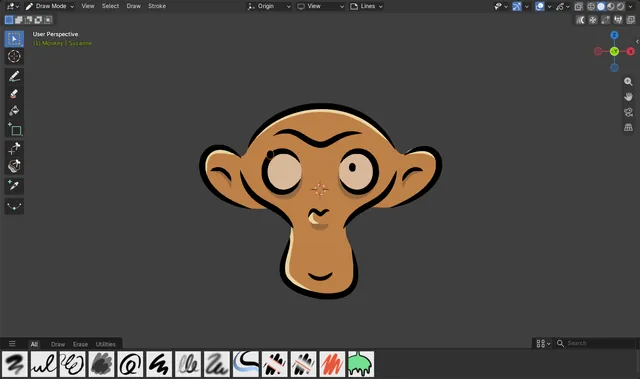
So wählen Sie Striche im Draw Mode aus und verschieben sie (Blender 5.3)
Wählen Sie in Blender 5.3 oben in der Werkzeugleiste von Draw Mode die Option Auswahlbox (Select Box), ziehen Sie einen Rahmen um den Strich, drücken Sie dann G und bewegen Sie die Maus, um ihn zu verschieben.
Antwort lesen ›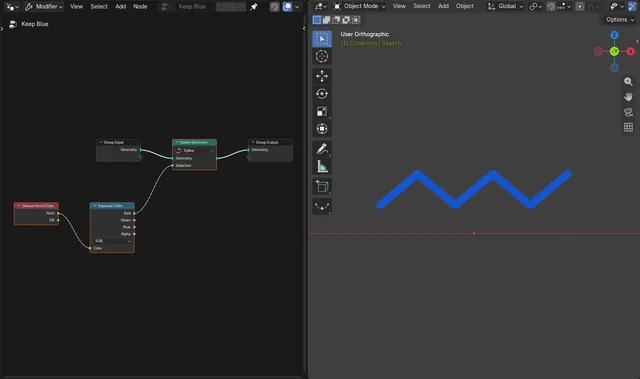
So wählen Sie in Geometry Nodes Grease-Pencil-Striche nach Farbe aus (Blender 5.3)
Fügen Sie in Blender 5.3 dem Wachsstift (Grease Pencil)-Objekt einen Geometry Nodes-Modifikator hinzu und fügen Sie Wachsstift-Farbe (Grease Pencil Color) hinzu (drücken Sie Shift + A, dann Wachsstift › Lesen (Grease Pencil › Read)).
Antwort lesen ›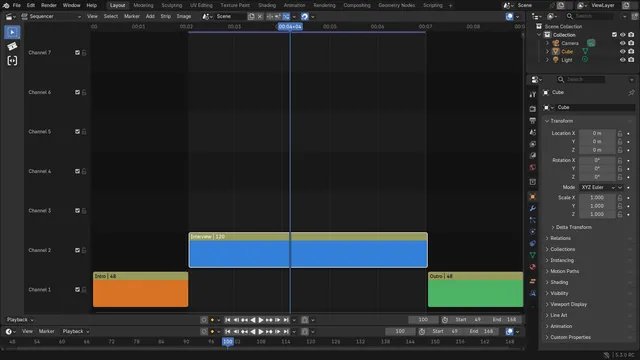
So setzen Sie den Renderbereich auf ausgewählte Streifen (Blender 5.3)
Wählen Sie in Blender 5.3 den Strip in der Zeitleiste des Bereichs Video Sequenzeditor (Video Sequencer) aus, klicken Sie mit der rechten Maustaste und wählen Sie Set Render Range to Selected.
Antwort lesen ›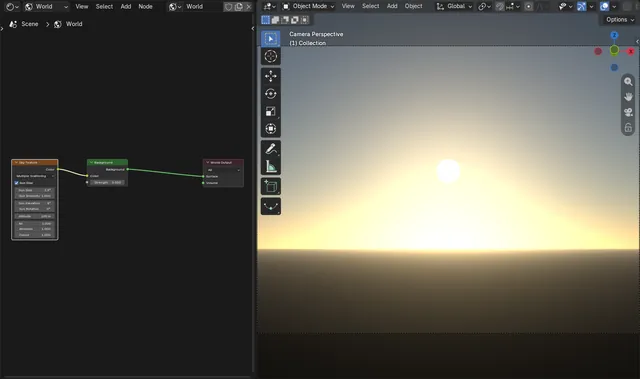
So zeigen Sie die Sonnenscheibe der Himmeltextur in EEVEE an (Blender 5.3)
Aktivieren Sie in Blender 5.3 Sun Disc am Himmeltextur (Sky Texture)-Node Ihrer Welt (World) und stellen Sie Sonnengröße (Sun Size) ein.
Antwort lesen ›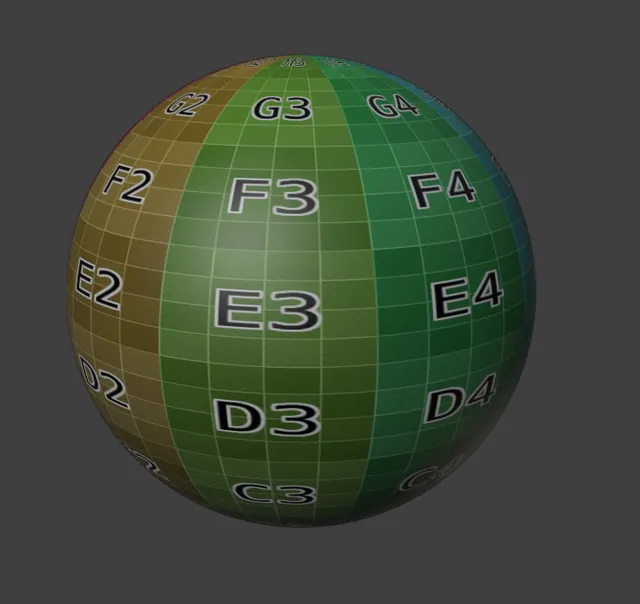
So sehen Sie Ihre Textur beim Sculpten mit Multires in Blender 5.3
Bleiben Sie in Blender 5.3 im Skulpturmodus (Sculpt Mode) mit Shading Massiv (Solid), öffnen Sie in der Kopfzeile des 3D Ansichtsfenster (3D Viewport) das Ansichtsfenster Shading (Viewport Shading)-Popover und stellen Sie Farbe (Color) auf Textur (Texture).
Antwort lesen ›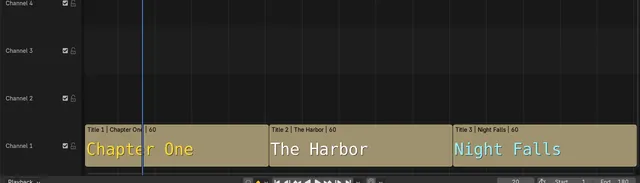
So zeigen Sie Vorschaubilder auf Textstreifen im Video-Editor an (Blender 5.3)
Öffnen Sie in Blender 5.3 das Dropdown Überlagerungen (Overlays) in der Kopfzeile des Video Sequenzeditor (Video Sequencer) und aktivieren Sie Vorschaubilder (Thumbnails).
Antwort lesen ›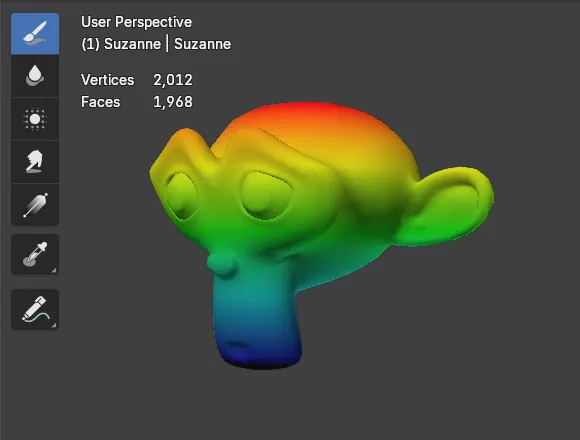
So sehen Sie die Punktanzahl im Modus Malereieinfluss in Blender 5.3
Öffnen Sie in Blender 5.3 im Modus Malereieinfluss (Weight Paint) in der Kopfzeile des 3D Ansichtsfenster (3D Viewport) das Viewport Overlays-Popover und haken Sie im Abschnitt Text Statistiken (Statistics) an.
Antwort lesen ›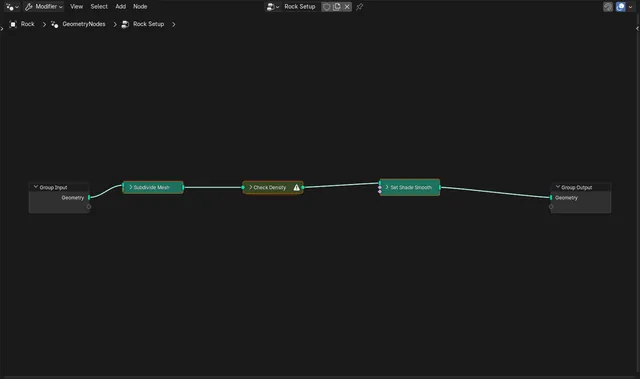
So sehen Sie Node-Warnungen weiterhin, wenn Nodes eingeklappt sind (Blender 5.3)
In Blender 5.3 müssen Sie nichts ändern: Ein Node mit Warnung behält sein Warnsymbol in der Kopfzeile, nachdem Sie ihn mit H eingeklappt haben (Zusammenbruch (Collapse) im Untermenü Zeigen/Verbergen (Show/Hide) des Menüs Knoten (Node)).
Antwort lesen ›
So rasten Sie in Blender 5.3 ein Objekt am Ursprung eines anderen Objekts ein
Schalten Sie in Blender 5.3 das Einrasten ein (der Magnet in der Kopfzeile des 3D Ansichtsfenster (3D Viewport) oder Shift + Tab), öffnen Sie das Menü Einrasten (Snapping) und wählen Sie unter Einrastziel (Snap Target) den Eintrag Ursprung (Origin), mit Snap Base auf Aktiv (Active).
Antwort lesen ›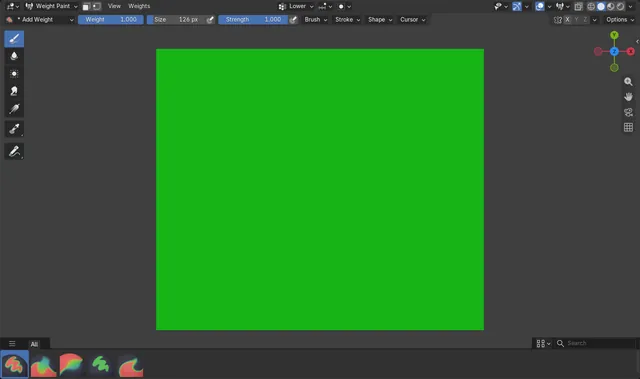
So verhindern Sie in Blender, dass Weight Paint andere Vertex-Gruppen verringert (Blender 5.3)
In Blender 5.3 ist Auto Normalize im Malereieinfluss (Weight Paint)-Modus standardmäßig aktiviert. Wenn Sie die Vertex-Gruppe eines Bones bemalen, senkt das die anderen Deform-Gruppen auf denselben Punkten, damit die Summe 1.0 bleibt.
Antwort lesen ›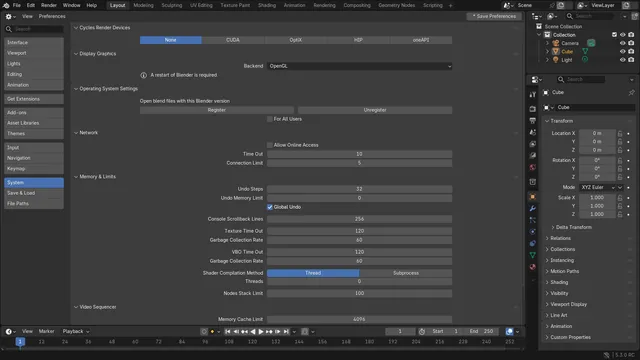
So stellen Sie Blender wieder auf OpenGL um (Blender 5.3)
Öffnen Sie in Blender 5.3 Bearbeiten › Einstellungen (Edit › Preferences...), gehen Sie zum Bereich System und stellen Sie im Bereich Display Graphics die Option Backend auf OpenGL ein. Schließen Sie danach Blender und starten Sie es erneut.
Antwort lesen ›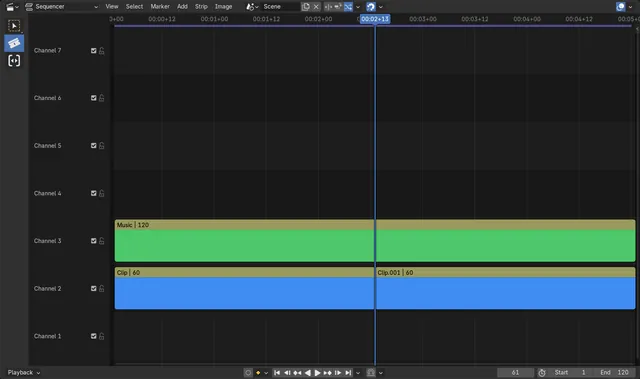
So nutzen Sie im Video-Editor von Blender 5.3 das Werkzeug Blade, indem Sie C gedrückt halten
Bewegen Sie in Blender 5.3 die Maus über die Zeitleiste des Video Sequenzeditor (Video Sequencer) und halten Sie C gedrückt.
Antwort lesen ›
So erstellen Sie Toon-Shading in Blender EEVEE (Blender 5.3)
Fügen Sie in Blender 5.3 mit EEVEE einen Knoten Light Evaluation hinzu, leiten Sie seinen Faktor (Factor) durch einen Farbverlauf (Color Ramp) auf Konstant (Constant), multiplizieren Sie ihn mit einem Knoten Mischen (Mix) mit der Farbe (Color) eines Knotens Light Info und verbinden Sie das Ergebnis mit dem Eingang Diffuse Light eines Knotens Light Accumulation, der in den Eingang Oberfläche (Surface) der Material-Ausgabe (Material Output) geht.
Antwort lesen ›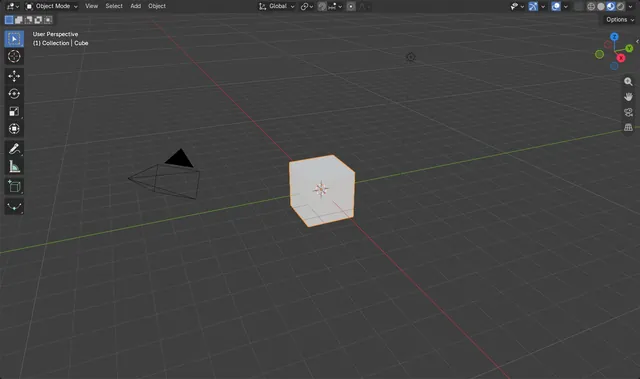
So schalten Sie den Viewport Compositor aus (Blender 5.3)
Öffnen Sie in Blender 5.3 das Popover Shading in der Kopfzeile des 3D Ansichtsfenster (3D Viewport) (der kleine Pfeil rechts neben den Shading-Schaltflächen) und stellen Sie Setzer (Compositor) auf Deaktiviert (Disabled).
Antwort lesen ›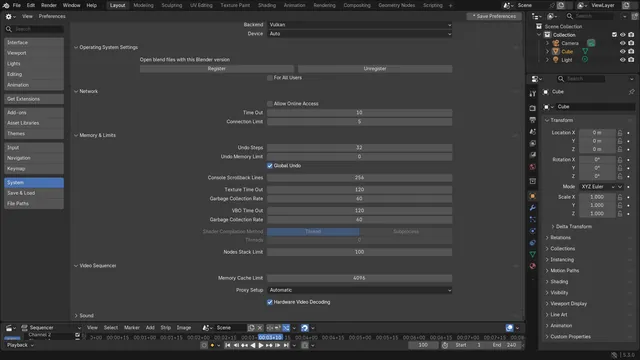
So aktivieren Sie die Hardware-Videodekodierung im Video Editor (Blender 5.3)
Öffnen Sie in Blender 5.3 Bearbeiten › Einstellungen (Edit › Preferences...), gehen Sie zu System und aktivieren Sie im Bereich Video Sequenzeditor (Video Sequencer) die Option Hardware Video Decoding.
Antwort lesen ›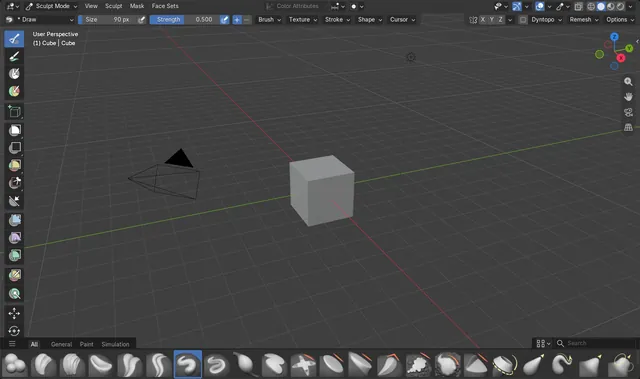
So verwenden Sie dieselbe Pinselgröße für alle Sculpt-Pinsel (Blender 5.3)
In Blender 5.3 verwenden alle Skulptur-Pinsel eine gemeinsame Größe, wenn bei jedem von ihnen die Schaltfläche für die gemeinsame Größe aktiviert ist: Öffnen Sie Pinsel Einstellungen (Brush Settings), prüfen Sie, ob das Symbol rechts neben Größe (Size) hervorgehoben ist, und klicken Sie es bei jedem Pinsel an, bei dem es ausgeschaltet ist.
Antwort lesen ›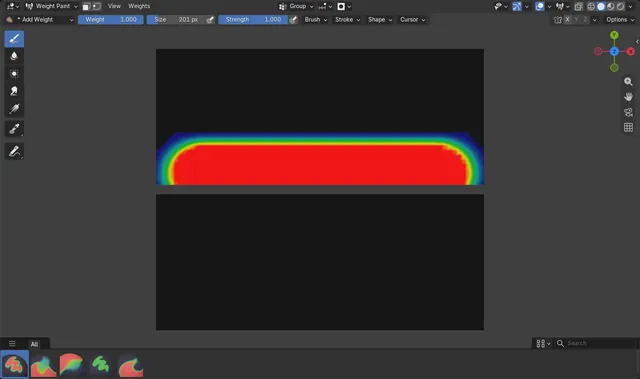
So verhindern Sie, dass Weight Paint auf ein nahes separates Teil überläuft (Blender 5.3)
Öffnen Sie in Blender 5.3 im Modus Malereieinfluss (Weight Paint) das Menü Auto-Masking in der Kopfzeile des 3D Ansichtsfenster (3D Viewport) und haken Sie Topologie (Topology) an.
Antwort lesen ›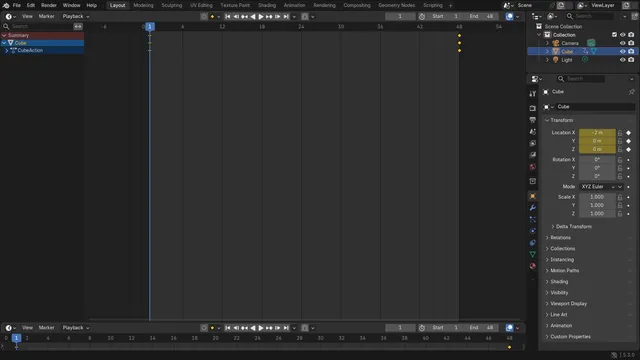
So springt der Abspielkopf in Blender 5.3 an den Anfang zurück
Klicken Sie in Blender 5.3 auf das Dropdown Playback Options direkt rechts neben den Wiedergabeknöpfen in der Kopfzeile der Zeitleiste (Timeline) und schalten Sie Wrap Timeline Navigation ein.
Antwort lesen ›