Neuerungen in Blender 5.4 Alpha und wie jedes neue Werkzeug funktioniert
 AI Scene Builder · Ein KI-Add-on für BlenderGratis testen: 15 Credits, keine Kreditkarte ›
Die neuen Werkzeuge in Blender 5.4 Alpha, jeweils kurz und getestet: Menüpfad und Tasten, Vorher-Nachher-Bild und was in Blender 5.3 fehlt.
Laut den offiziellen Versionshinweisen zu Blender 5.4 ist Blender 5.4 bis zum 3. Februar 2027 in der Alpha-Phase.
Neu in Blender 5.4 Alpha › Weitere Änderungen in 5.4 › Neu in Blender 5.3 ›
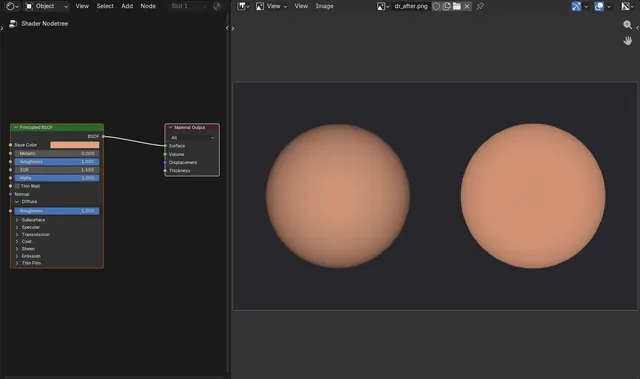
So verwenden Sie Diffuse Roughness in EEVEE in Blender 5.4
Wählen Sie in Blender 5.4 das Material aus, öffnen Sie den Node Principled BSDF, klappen Sie dessen Bereich Diffus (Diffuse) auf und erhöhen Sie dort Rauheit (Roughness) (den Eingang Diffuse Roughness) von 0 in Richtung 1.
Antwort lesen ›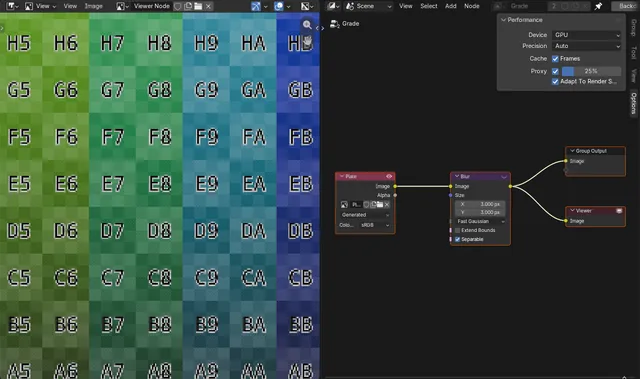
So beschleunigen Sie die Compositor-Vorschau mit Proxy in Blender 5.4
Öffnen Sie in Blender 5.4 den Setzer (Compositor), drücken Sie N für die Seitenleiste, wechseln Sie zum Tab Optionen (Options) und aktivieren Sie unter Leistung (Performance) die Option Proxy. Stellen Sie dann den Prozentwert ein (zum Beispiel 25 %).
Antwort lesen ›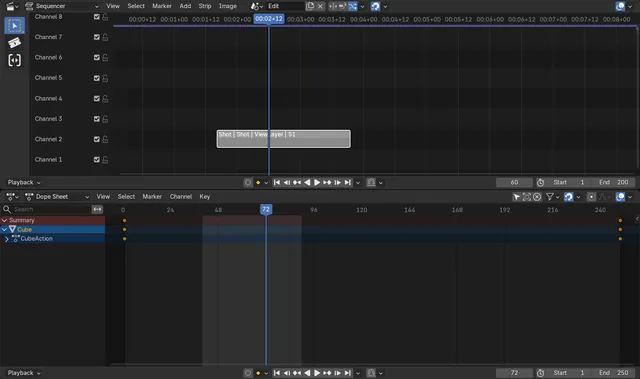
So spielen Sie nur den Bereich des Szenenstrips ab in Blender 5.4
Öffnen Sie in Blender 5.4 das Menü Wiedergabe (Playback) der Zeitleiste (Timeline) und aktivieren Sie im Bereich Sequenzer (Sequencer) die Option Verwenden (Use) Scene Strip Range.
Antwort lesen ›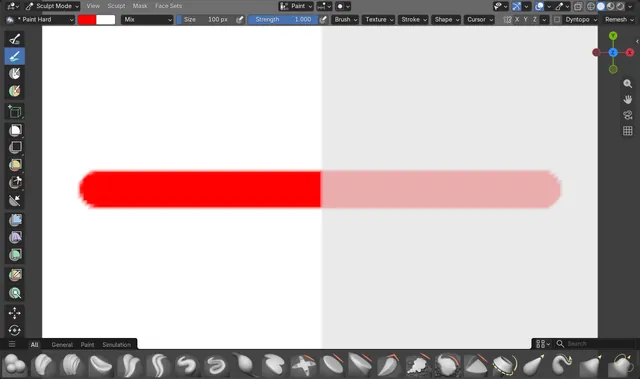
So berücksichtigt der Pinsel „Malen“ im Skulpturmodus die Maske in Blender 5.4
Maskieren Sie im Skulpturmodus (Sculpt Mode) den Bereich, den Sie schützen möchten (mit dem Pinsel Maske (Mask) oder mit Rechteckige Maske (Box Mask)), und malen Sie dann mit dem Pinsel Malen (Paint).
Antwort lesen ›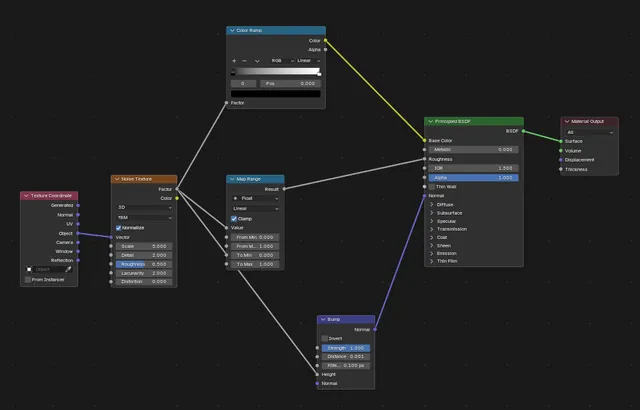
Knotenverbindungen in Blender 5.4 gerade machen (Noodle Curving)
Öffnen Sie in Blender 5.4 Bearbeiten › Benutzereinstellungen (Edit › Preferences), klicken Sie auf Bearbeitung (Editing), öffnen Sie das Panel Knoteneditor (Node Editor) und setzen Sie Experimentiergrümmung (Noodle Curving) auf 0.
Antwort lesen ›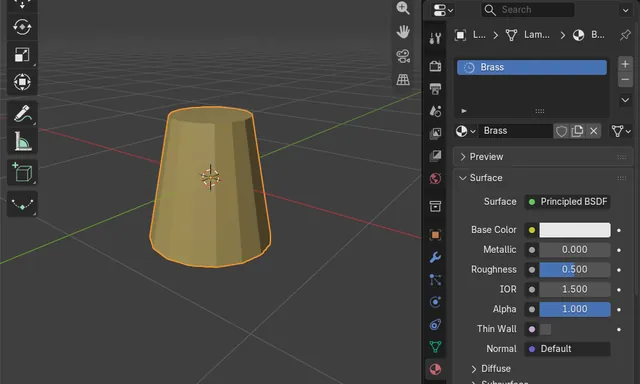
In Blender anfügen, ohne verknüpfte Materialien zu behalten (Make Linked Local)
Wenn Sie Datei › Anfügen (File › Append) verwenden, lassen Sie Make Linked Local in den Optionen des Dateibrowsers eingeschaltet.
Antwort lesen ›
Den Textschatten der Oberfläche in Blender 5.4 ändern (None, Small, Large oder Outline)
Öffnen Sie Bearbeiten › Benutzereinstellungen › Themen (Edit › Preferences › Themes), klappen Sie Benutzeroberfläche › Editor & Widgets (User Interface › Editor & Widgets) auf und wählen Sie im Menü Text Shadow eine Option: None, Small, Large oder Outline.
Antwort lesen ›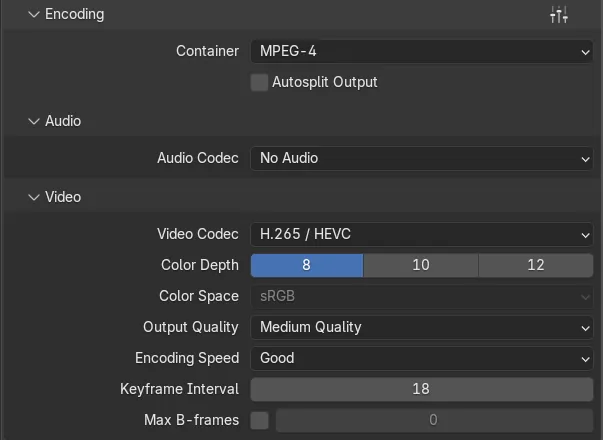
Warum hat mein H.265-Video in Blender eine schlechte Qualität? (Ausgangsqualität in Blender 5.4)
Bis Blender 5.3 lieferte H.265 bei einer bestimmten Ausgangsqualität (Output Quality) ein weicheres Bild als H.264 bei derselben Einstellung, sodass H.265-Videos mit der Stufe Mittlere Qualität (Medium Quality) schlechter aussahen als erwartet.
Antwort lesen ›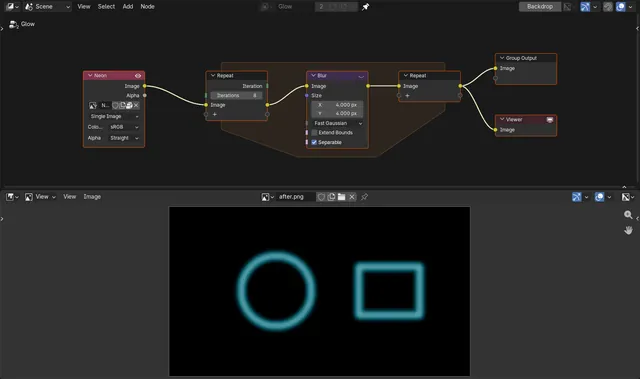
Eine Repeat Zone im Compositor von Blender 5.4 verwenden
Öffnen Sie in Blender 5.4 den Compositing-Knotenbaum, drücken Sie Shift A und wählen Sie Utilities › Wiederholen (Utilities › Repeat).
Antwort lesen ›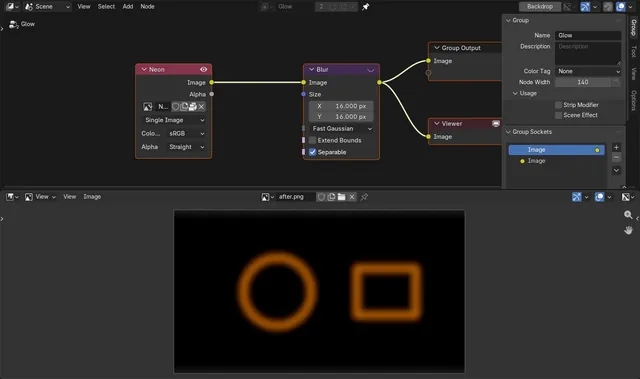
Compositor-Weichzeichnung bei niedrigerer Renderauflösung in Blender 5.4 angleichen
Öffnen Sie in Blender 5.4 den Compositor im Knoteneditor (Node Editor), drücken Sie N, um die Seitenleiste (Sidebar) einzublenden, öffnen Sie den Reiter Optionen (Options) und schalten Sie im Panel Leistung (Performance) Adapt To Render Scale ein.
Antwort lesen ›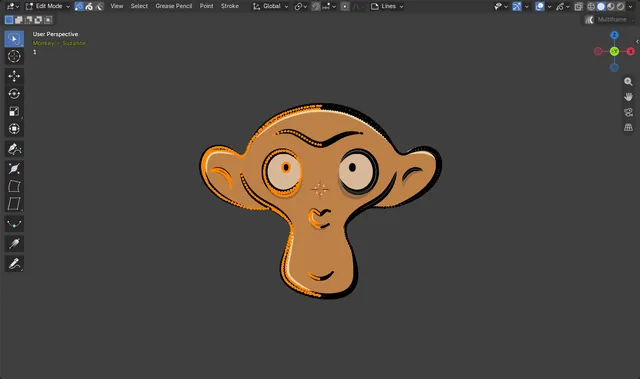
Lasso-Auswahl im Bearbeitungsmodus des Wachsstifts in Blender 5.4
Wählen Sie in Blender 5.4 ein Wachsstift (Grease Pencil)-Objekt aus und drücken Sie Tab, um in den Bearbeitungsmodus (Edit Mode) zu wechseln.
Antwort lesen ›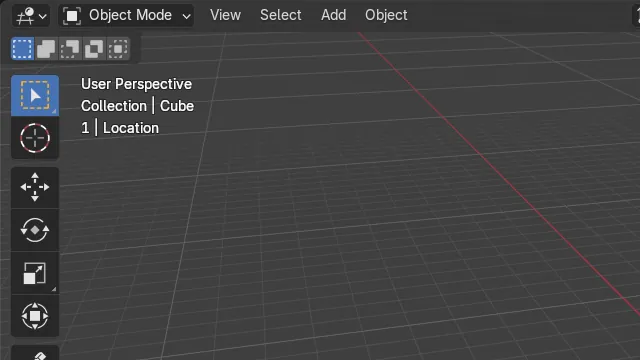
Das aktive Keying Set im Ansichtsfenster von Blender 5.4 sehen
In Blender 5.4 erscheint das aktive Keying (Keying Set) oben links in Text Info im 3D Ansichtsfenster (3D Viewport), in einer eigenen Zeile nach der Bildnummer, zum Beispiel „1 | Position (Location)“.
Antwort lesen ›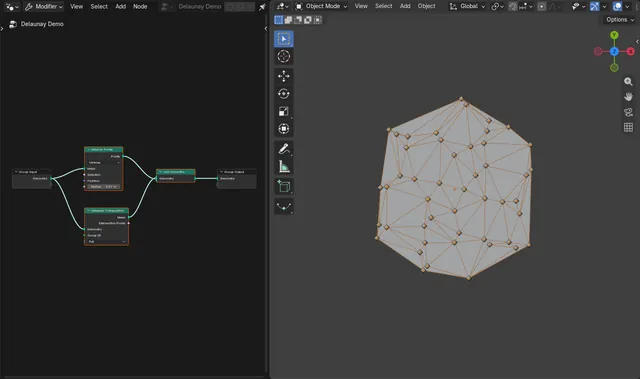
Den Knoten Delaunay Triangulation in Blender 5.4 verwenden
Öffnen Sie in Blender 5.4 den Geometry Node Editor, drücken Sie Shift + A und wählen Sie Geometrie › Operationen › Delaunay Triangulation (Geometry › Operations › Delaunay Triangulation).
Antwort lesen ›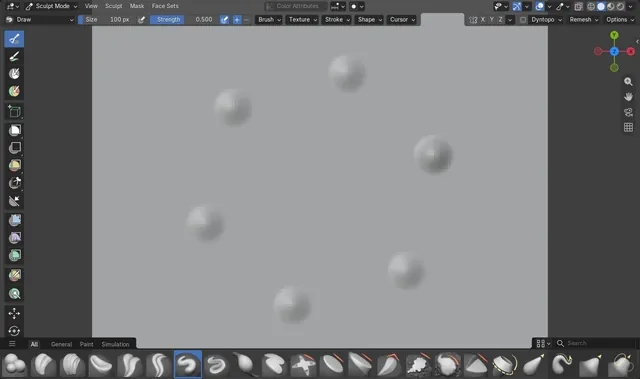
Radial Symmetry im Skulpturmodus von Blender 5.4 einschalten
Öffnen Sie in Blender 5.4 im Skulpturmodus (Sculpt Mode) die Einstellungen für Symmetrie (Symmetry): über den Pfeil neben den X-Y-Z-Schaltflächen in der Werkzeug-Kopfzeile oder über das Bedienfeld Symmetrie (Symmetry) im Reiter Werkzeug (Tool) der Seitenleiste (Sidebar) (N).
Antwort lesen ›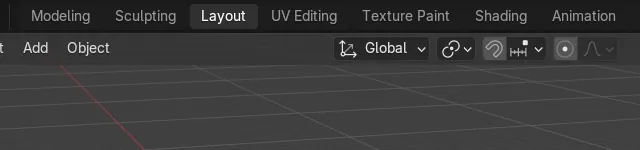
Arbeitsplatz-Reiter in Blender 5.4 neu anordnen (links / rechts)
Klicken Sie in Blender 5.4 mit der rechten Maustaste auf einen Arbeitsplatz-Reiter oben im Fenster und wählen Sie Reorder to Left oder Reorder to Right.
Antwort lesen ›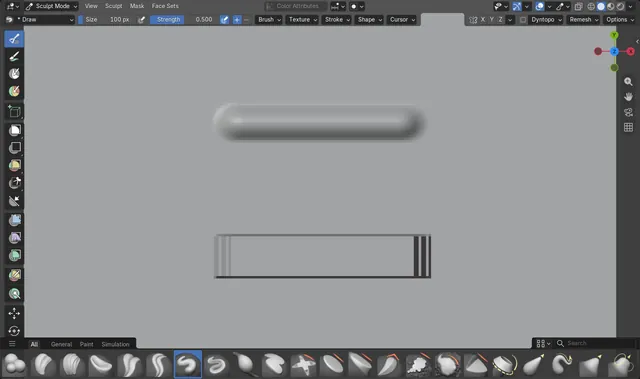
Quadratischen Sculpt-Pinsel in Blender 5.4 erstellen (Tip Roundness)
Wählen Sie in Blender 5.4 im Skulpturmodus (Sculpt Mode) den Pinsel Zeichnen (Draw), öffnen Sie Form (Shape) in der Werkzeug-Kopfzeile oder Pinsel Einstellungen › Form (Brush Settings › Shape) im Reiter Werkzeug (Tool) der Seitenleiste (Sidebar) und setzen Sie Tip Roundness auf 0.
Antwort lesen ›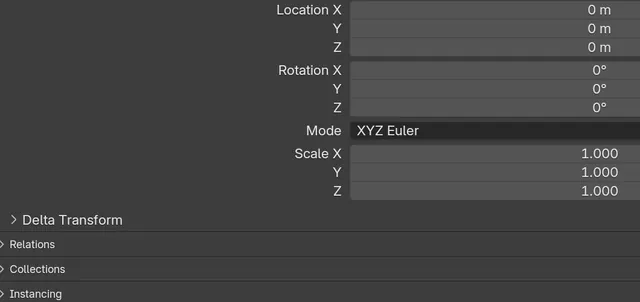
So ändern Sie die Schriftgröße in Blender (5.4 Alpha und 5.3)
Öffnen Sie in Blender 5.4 Alpha Bearbeiten › Benutzereinstellungen (Edit › Preferences), gehen Sie zu Schnittstelle (Interface), klappen Sie Text-Rendering › Schriftart-Stil (Text Rendering › Font Style) auf und erhöhen Sie Widget Size; Panel Title Size und Tooltip Size liegen direkt daneben.
Antwort lesen ›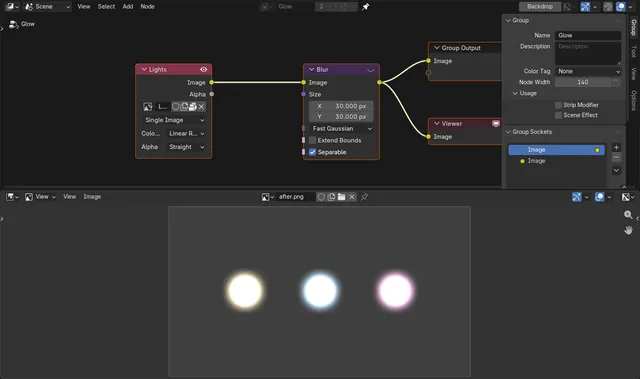
Warum der schnelle Gauß-Weichzeichner im Blender-Compositor dunkle Ringe erzeugt
In Blender 5.3 kann der Typ Fast Gaussian des Compositor-Knotens Weichzeichnen (Blur) um sehr helle Punkte, etwa Lampen oder Glanzlichter weit über 1,0, einen dünnen Ring hinterlassen, der dunkler als der Hintergrund ist.
Antwort lesen ›Weitere Änderungen in den Versionshinweisen zu Blender 5.4
Weitere neue Funktionen und Änderungen in Blender 5.4 Alpha, nach Bereichen gruppiert wie in den offiziellen Versionshinweisen zu Blender 5.4.
Closures im Setzer
Closures und der Knoten Evaluate Closure funktionieren jetzt im Setzer (Compositor).
Rechteckige Maske und Ellipsenmaske verbinden mit dem Socket Maske
Wenn Sie einen Knoten Rechteckige Maske (Box Mask) oder Ellipsenmaske (Ellipse Mask) zwischen zwei Knoten ziehen, wird er jetzt standardmäßig mit dem Socket Maske (Mask) statt mit dem Socket Position verbunden.
Set Background Value in Deactivate Voxels
Der Knoten Deactivate Voxels hat die neue Option Set Background Value.
Aktives Element im Sculpt- und Malmodus
Der Knoten Aktives Element (Active Element) funktioniert jetzt für alle Meshes in den Modi Skulptur (Sculpt), Punktmalerei (Vertex Paint), Malereieinfluss (Weight Paint) und Texturmalerei (Texture Paint) sowie im Bearbeitungsmodus (Edit Mode).
Schnelleres weißes Rauschen und Perlin-Rauschen
Weißes Rauschen und Perlin-Rauschen werden schneller berechnet.
Modi von Delaunay Triangulation
Der neue Knoten Delaunay Triangulation nimmt Meshes, Kurven, Punkte und Wachsstift (Grease Pencil) entgegen, bietet die Modi Voll (Full), Innerhalb (Inside) und Inside with Holes mit den Füllregeln Even-Odd und Non-Zero und gibt die Schnittpunkte als boolesches Feld aus.
Mikrofaser-Sheen in EEVEE
Passend zu Cycles wurde Sheen BSDF (Microfiber) in EEVEE zu Sheen BSDF und Principled BSDF hinzugefügt. Vorher nutzte Principled BSDF eine Näherung.
Skelett-Modifikator auf Bézierkurven
Der Modifikator Skelett (Armature) unterstützt jetzt Bézierkurven, ohne sie in Polyline umzuwandeln.
Stroke Type im Bearbeitungsmodus ändern
Im Bearbeitungsmodus (Edit Mode) lässt sich der Stroke Type ausgewählter Kurven im Panel Curve Attribute ändern.
Den Strich unter dem Cursor auswählen
Ein neuer Operator, greasepencil.select_linked_pick(), wählt den Strich unter dem Mauszeiger aus.
Startwert für Materialien Punkte und Quadrate
Materialien vom Typ Punkte (Dots) und Quadrate (Squares) haben im Panel Zufällig (Randomize) die neue Option Startwert (Seed).
Filme und Bildsequenzen auf Füllungen und Strichen
Film (Movie) und Bildsequenz (Image Sequence) lassen sich auf Füllungen (Fills) und Strichen (Strokes) anzeigen, die auch Farbraum (Color Space) und Alphamodus (Alpha Mode) unterstützen.
Kleinere Blend-Dateien für Assets
Dateien mit wenigen Datenblöcken können jetzt deutlich kleiner sein, was besonders für Assets nützlich ist.
Make Linked Local und gepackte Daten
Die Anhängen-Option Alles lokalisieren (Localize All) heißt jetzt Make Linked Local. Verknüpfte gepackte Daten werden nicht mehr lokalisiert, wenn sie eine Abhängigkeit der angehängten Daten sind, auch wenn diese Option aktiviert ist.
Schnellere Bild- und Filmausgabe
Gerenderte Bilder werden schneller für die Ausgabe als Datei und Film vorbereitet.
Flüssigere Wiedergabe in hoher Auflösung
Die Wiedergabe von Sequenzer-Inhalten in hoher Auflösung, etwa 4K HDR, ist schneller, weil Speicherzuweisungen zwischen den Frames wiederverwendet werden.
Feines Ziehen von Farbverlauf-Stopps
Halten Sie Shift gedrückt, während Sie einen Farbstopp in einem Farbverlauf (Color Ramp) ziehen, um ihn in feinen Schritten zu bewegen.
Zoom- und Verschiebe-Symbole für die Kulisse
Die Navigations-Gizmos im Knoteneditor (Node Editor) haben neue Symbole zum Zoomen und Verschieben der Kulisse (Backdrop).
Projektname im Tooltip
Bei Blend-Dateien, die zu einem Projekt gehören, zeigt der Tooltip jetzt den Namen dieses Projekts.
iPad-Touch-Gesten über Sidecar
Unter macOS werden Touch-Gesten für iPads unterstützt, die über Sidecar verbunden sind.
Typen benutzerdefinierter Attribute in PLY
Der PLY-Export schreibt benutzerdefinierte Attribute mit passenden PLY-Typen statt immer als Float.