So spielen Sie nur den Bereich des Szenenstrips ab in Blender 5.4
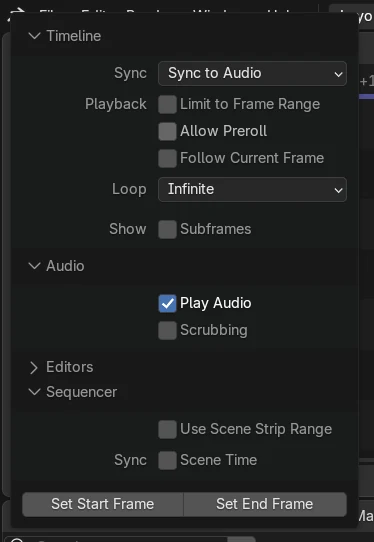
Öffnen Sie in Blender 5.4 das Menü Wiedergabe (Playback) der Zeitleiste (Timeline) und aktivieren Sie Verwenden (Use) Scene Strip Range im Abschnitt Sequenzer (Sequencer). Wenn Sie eine Shot-Szene abspielen, die von einem Szenenstrip in Ihrem Schnitt verwendet wird, bleibt die Wiedergabe innerhalb der Bilder dieses Strips und springt zu dessen erstem Bild zurück, statt den gesamten Bildbereich der Szene zu durchlaufen. Blender 5.3 hat diese Option nicht.
- Modus
- Zeitleiste oder DopeSheet (Dope Sheet) der Shot-Szene (Menü Wiedergabe (Playback), Abschnitt Sequenzer (Sequencer)), mit einem Schnitt im Video Sequenzeditor (Video Sequencer)
- Menü
- Wiedergabe › Verwenden (Playback › Use) Scene Strip Range
- Tastenkürzel
- Space (Abspielen)
Wo Sie sie finden
Das Menü Wiedergabe (Playback) der Zeitleiste (Timeline) mit dem Abschnitt Sequenzer (Sequencer).
Wiederholt die Bilder, die der Schnitt verwendet
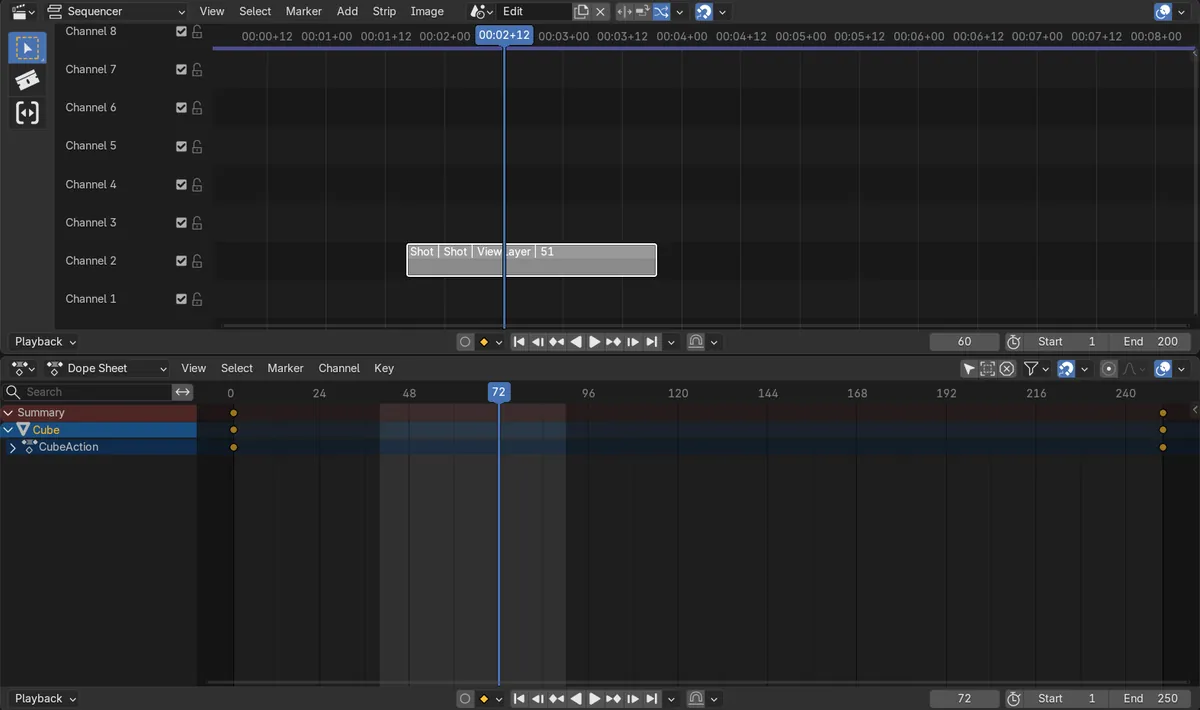
Unser Strip verwendete die Bilder 40 bis 90 eines Shots mit 250 Bildern. Bei aktivierter Option lief die Wiedergabe ab Bild 80 in einer Schleife zwischen 40 und 90.
Neu in 5.4
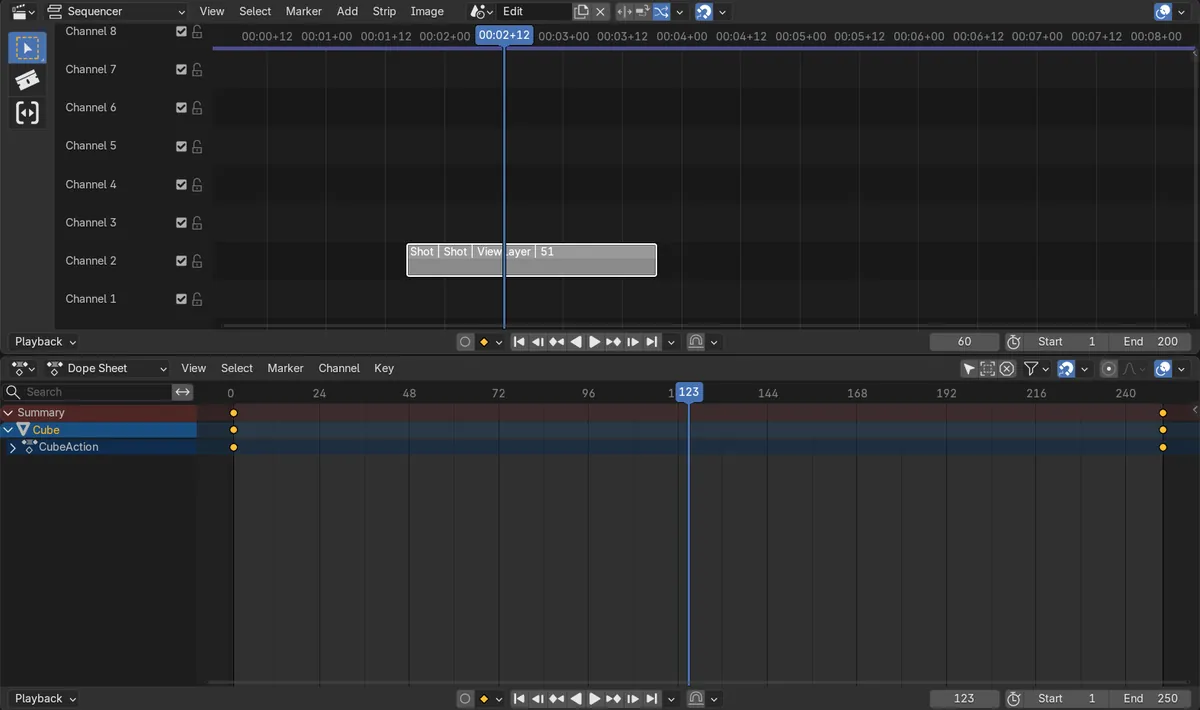
Blender 5.3 hat keine Option Verwenden (Use) Scene Strip Range; die Wiedergabe lief weiter bis Bild 123 und darüber hinaus.
Vorher und nachher

AI Scene Builder ist ein Add-on für Blender. Du tippst ein, was du möchtest, und es baut es in deine Szene: Gebäude, Neonschilder, nasses Pflaster, Nebel und Lichter. Nichts in diesem Bild wurde von Hand modelliert.
Gerade am Handy? Das Add-on läuft in Blender auf einem Computer. Schick dir den Link und öffne ihn dort.
Schritt für Schritt (Blender 5.4 Alpha)
- Richten Sie Ihren Schnitt ein: eine Szene für den Video Sequenzeditor (Video Sequencer) (zum Beispiel „Edit“) mit einem Szenenstrip, der Ihre Shot-Szene („Shot“) verwendet. Kürzen Sie den Strip auf die gewünschten Bilder.
- Stellen Sie in der Kopfzeile des Video Sequenzeditor (Video Sequencer) sicher, dass Ihre Schnittszene als Sequenzer-Szene gewählt ist, und setzen Sie den Abspielkopf des Schnitts auf den Szenenstrip.
- Öffnen Sie in der Zeitleiste (Timeline) das Menü Wiedergabe (Playback) und aktivieren Sie Verwenden (Use) Scene Strip Range im Abschnitt Sequenzer (Sequencer).Blender 5.3: Blender 5.3 hat kein Verwenden (Use) Scene Strip Range im Menü Wiedergabe (Playback).
- Drücken Sie Space, während sich die Maus über der Zeitleiste (Timeline) oder dem DopeSheet (Dope Sheet) der Shot-Szene befindet. Die Wiedergabe bleibt nun innerhalb der Bilder des Strips und springt zum ersten Bild des Strips zurück.
Weitere Möglichkeiten
- Im Arbeitsbereich Storyboarding ist die Option standardmäßig aktiviert.
- Sync: Szenenzeit (Scene Time) direkt darunter im selben Abschnitt Sequenzer (Sequencer) ist eine eigene Option und kann ausgeschaltet bleiben.
Blender 5.3 und Blender 5.4 Alpha im Vergleich
| Was | Blender 5.3 | Blender 5.4 Alpha |
|---|---|---|
| Scene Strip Range verwenden | Nicht in Blender 5.3.0. Beim Abspielen eines Shots wird immer der eigene Bildbereich der Szene durchlaufen. | Blender 5.4 fügt Verwenden (Use) Scene Strip Range zum Abschnitt Sequenzer (Sequencer) des Menüs Wiedergabe (Playback) hinzu. |
| Versionsstatus | Blender 5.3.0 ist die aktuelle stabile Version. | Blender 5.4 befindet sich in der Alpha-Phase; die endgültige Version ist für den 3. Februar 2027 geplant. |
Häufige Stolpersteine
Die Wiedergabe läuft weiter durch die ganze Szene
Der Abspielkopf des Schnitts liegt nicht auf dem Szenenstrip. Blender verwendet den Szenenstrip unter dem Abspielkopf der Sequenzer-Szene. Verschieben Sie den Abspielkopf also zuerst auf den Strip.
Beim Abspielen im Sequenzer (Sequencer) ändert sich nichts
Starten Sie die Wiedergabe in der Zeitleiste (Timeline) oder im DopeSheet (Dope Sheet) der Shot-Szene. Beim Abspielen im Video Sequenzeditor (Video Sequencer) wird der Schnitt wie gewohnt abgespielt.
Es wird ein anderer Bereich abgespielt
Ein Vorschaubereich der Shot-Szene hat Vorrang. Löschen Sie den Vorschaubereich, um die Bilder des Strips zu verwenden.
Die Option Verwenden (Use) Scene Strip Range fehlt
Sie verwenden Blender 5.3 oder älter. Die Option ist neu in Blender 5.4.
Ein KI-Add-on für Blender
AI Scene Builder ist ein Blender-Add-on, das deine Szene aus einer eingegebenen Anfrage erstellt und bearbeitet. Anfragen schreibst du auf Englisch, zum Beispiel „a small wooden table with two chairs“. Jede Anfrage lässt sich mit einem Klick rückgängig machen.
 Ein Blockhüttenzimmer mit Kamin, mit dem Add-on aus 9 getippten Anfragen gebaut. Alle Anfragen ansehen →
Fragen
Wie wiederhole ich nur den Teil einer Szene, der in meinem Schnitt verwendet wird?
Öffnen Sie in Blender 5.4 das Menü Wiedergabe (Playback) der Zeitleiste (Timeline) und aktivieren Sie Verwenden (Use) Scene Strip Range. Spielen Sie dann die Shot-Szene ab. Die Wiedergabe bleibt innerhalb der Bilder, die ihr Szenenstrip verwendet.
Warum bewirkt Verwenden (Use) Scene Strip Range nichts?
Setzen Sie den Abspielkopf der Schnittszene auf den Szenenstrip und starten Sie die Wiedergabe in der Zeitleiste (Timeline) oder im DopeSheet (Dope Sheet) des Shots, nicht im Video Sequenzeditor (Video Sequencer).
Gibt es Verwenden (Use) Scene Strip Range in Blender 5.3?
Nein. Sie ist neu in Blender 5.4. In unserem Test mit 5.3 lief die Wiedergabe weiter bis Bild 123, über das letzte Bild des Strips, 90, hinaus.
Muss ich das Start- und Endbild der Szene ändern?
Nein. Bei aktivierter Option bestimmen die Bilder des Strips die Schleife, und der eigene Bildbereich der Szene bleibt unverändert.
Was die Bilder zeigen
- Getesteter Build: Blender 5.4.0 Alpha (f9495703eb0b, Build vom 2026-11-10), verglichen mit Blender 5.3.0.
- Szene: eine Shot-Szene mit 250 Bildern und einem animierten Würfel, die von einem Szenenstrip in einer Schnittszene verwendet wird. Der Strip nutzt die Shot-Bilder 40 bis 90, und der Abspielkopf des Schnitts liegt auf dem Strip.
- Vorher: Bei ausgeschaltetem Verwenden (Use) Scene Strip Range lief der Shot, ab Bild 80 etwa 2 Sekunden lang abgespielt, bis Bild 123 und wiederholte sich nie.
- Nach dem Aktivieren von Verwenden (Use) Scene Strip Range in 5.4: Dieselbe Wiedergabe blieb zwischen den Bildern 40 und 90 und sprang zu 40 zurück (sie stoppte bei Bild 72).
- In Blender 5.3.0 gibt es die Option nicht, und die Wiedergabe ab Bild 80 lief wieder bis Bild 123.