Cómo reproducir solo el rango del clip de escena en Blender 5.4
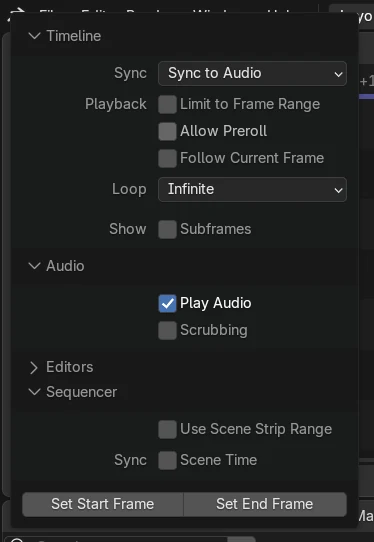
En Blender 5.4, abre el menú Reproducción (Playback) de Línea de tiempo (Timeline) y marca Usar (Use) Rango clip de escena (Scene Strip Range) en su sección Editor de video (Sequencer). Al reproducir una escena de plano que usa un clip de escena en tu montaje, la reproducción se queda dentro de los fotogramas que usa ese clip y vuelve a su primer fotograma, en lugar de recorrer todo el rango de fotogramas de la escena. Blender 5.3 no tiene esa opción.
- Modo
- Línea de tiempo o Planilla de tiempos (Dope Sheet) de la escena de plano (menú Reproducción (Playback), sección Editor de video (Sequencer)), con un montaje en el Editor de video (Video Sequencer)
- Menú
- Reproducción › Usar (Playback › Use) Rango clip de escena (Scene Strip Range)
- Atajo
- Space (reproducir)
Dónde encontrarla
El menú Reproducción (Playback) de Línea de tiempo (Timeline), en su sección Editor de video (Sequencer).
Repite en bucle los fotogramas que usa el montaje
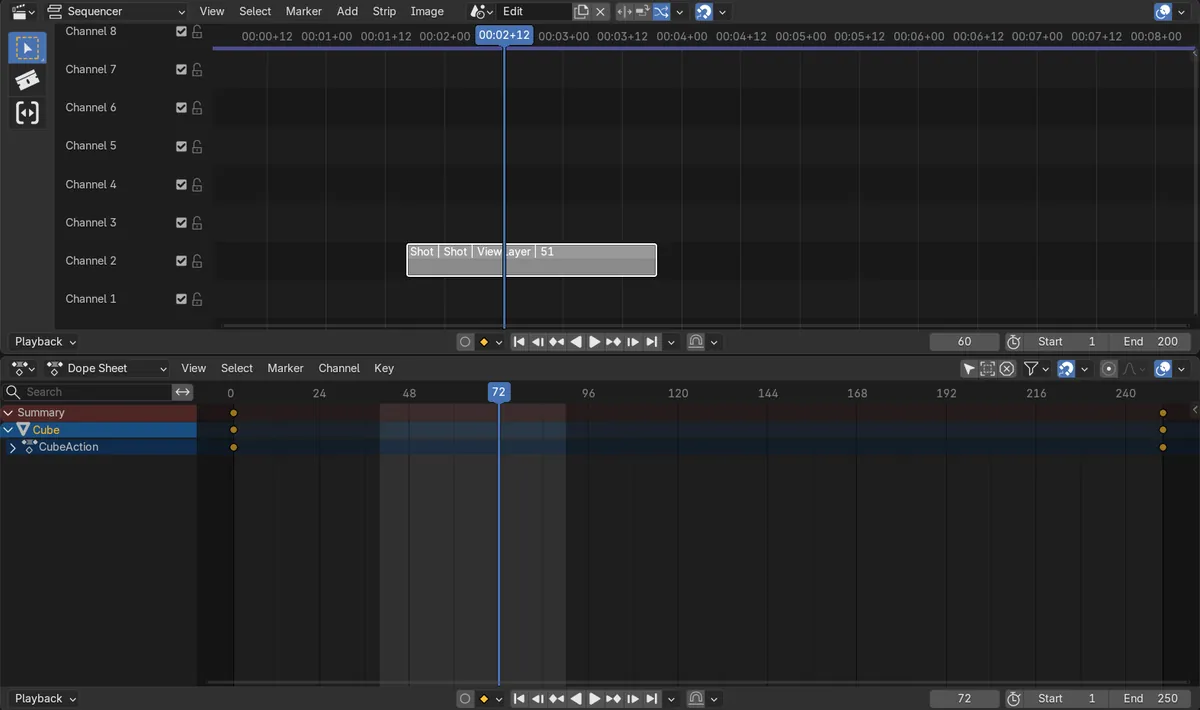
Nuestro clip usaba los fotogramas 40 a 90 de un plano de 250 fotogramas. Con la opción activada, la reproducción desde el fotograma 80 hizo bucle entre 40 y 90.
Novedad de la 5.4
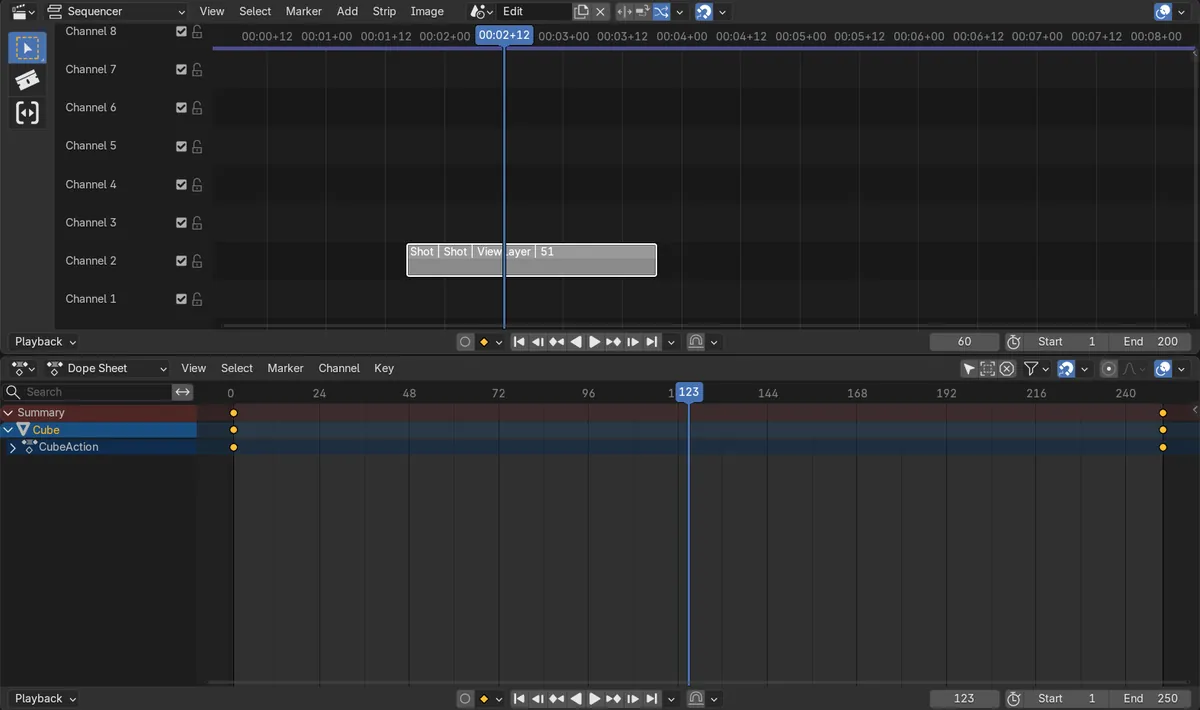
Blender 5.3 no tiene la opción Usar (Use) Rango clip de escena (Scene Strip Range); la reproducción siguió hasta el fotograma 123 y más allá.
Antes y después

AI Scene Builder es un complemento para Blender. Escribes lo que quieres y lo monta en tu escena: edificios, letreros de neón, pavimento mojado, niebla y luces. En esta imagen nada se modeló a mano.
¿Estás en el móvil? El complemento funciona en Blender en un ordenador. Envíate el enlace y ábrelo allí.
Paso a paso (Blender 5.4 Alpha)
- Prepara tu montaje: una escena para el Editor de video (Video Sequencer) (por ejemplo «Edit») con un clip de escena que use tu escena de plano («Shot»). Recorta el clip a los fotogramas que quieras.
- En la cabecera del Editor de video (Video Sequencer), asegúrate de que tu escena de montaje esté elegida como escena del editor y coloca el cabezal del montaje sobre el clip de escena.
- En Línea de tiempo (Timeline), abre el menú Reproducción (Playback) y marca Usar (Use) Rango clip de escena (Scene Strip Range) en su sección Editor de video (Sequencer).Blender 5.3: Blender 5.3 no tiene Usar (Use) Rango clip de escena (Scene Strip Range) en el menú Reproducción (Playback).
- Con el ratón sobre Línea de tiempo (Timeline) o Planilla de tiempos (Dope Sheet) de la escena de plano, pulsa Space. Ahora la reproducción se queda dentro de los fotogramas que usa el clip y vuelve al primer fotograma del clip.
Otras formas de hacerlo
- En el espacio de trabajo Guion gráfico (Storyboarding) la opción viene activada por defecto.
- Sincronizar: Tiempo de la escena (Scene Time), justo debajo en la misma sección Editor de video (Sequencer), es otra opción distinta y puede quedar desactivada.
Blender 5.3 frente a Blender 5.4 Alpha
| Qué | Blender 5.3 | Blender 5.4 Alpha |
|---|---|---|
| Usar Rango clip de escena (Scene Strip Range) | No existe en Blender 5.3.0. Al reproducir un plano siempre se recorre el rango de fotogramas propio de la escena. | Blender 5.4 añade Usar (Use) Rango clip de escena (Scene Strip Range) a la sección Editor de video (Sequencer) del menú Reproducción (Playback). |
| Estado de la versión | Blender 5.3.0 es la versión estable actual. | Blender 5.4 está en Alfa (Alpha); la versión final está prevista para el 3 de febrero de 2027. |
Problemas habituales
La reproducción sigue recorriendo toda la escena
El cabezal del montaje no está sobre el clip de escena. Blender usa el clip de escena que hay bajo el cabezal de la escena del editor, así que primero mueve ese cabezal sobre el clip.
No cambia nada al reproducir en Editor de video (Sequencer)
Inicia la reproducción desde Línea de tiempo (Timeline) o Planilla de tiempos (Dope Sheet) de la escena de plano. Si reproduces dentro del Editor de video (Video Sequencer), el montaje se reproduce como siempre.
Reproduce un rango distinto
Un rango de previsualización en la escena de plano tiene prioridad. Borra el rango de previsualización para usar los fotogramas del clip.
No aparece la opción Usar (Use) Rango clip de escena (Scene Strip Range)
Estás usando Blender 5.3 o anterior. La opción es nueva en Blender 5.4.
Un add-on de IA para Blender
AI Scene Builder es un add-on de Blender que crea y edita tu escena a partir de una única petición escrita. Las peticiones se escriben en inglés, por ejemplo «a small wooden table with two chairs». Cada petición se puede deshacer con un clic.
 Una sala de cabaña con chimenea creada con el complemento a partir de 9 peticiones escritas. Ver todas las peticiones →
Preguntas
¿Cómo reproduzco en bucle solo la parte de una escena que se usa en mi montaje?
En Blender 5.4, abre el menú Reproducción (Playback) de Línea de tiempo (Timeline) y marca Usar (Use) Rango clip de escena (Scene Strip Range); después reproduce la escena de plano. La reproducción se queda dentro de los fotogramas que usa su clip de escena.
¿Por qué Usar (Use) Rango clip de escena (Scene Strip Range) no hace nada?
Coloca el cabezal de la escena de montaje sobre el clip de escena e inicia la reproducción desde Línea de tiempo (Timeline) o Planilla de tiempos (Dope Sheet) del plano, no desde el Editor de video (Video Sequencer).
¿Tiene Blender 5.3 la opción Usar (Use) Rango clip de escena (Scene Strip Range)?
No. Es nueva en Blender 5.4. En nuestra prueba con 5.3, la reproducción siguió hasta el fotograma 123, más allá del último fotograma del clip, el 90.
¿Necesito cambiar los fotogramas inicial y final de la escena?
No. Con la opción activada, los fotogramas del clip marcan el bucle y el rango de fotogramas propio de la escena se queda como está.
Qué muestran las imágenes
- Compilación probada: Blender 5.4.0 Alpha (f9495703eb0b, compilación del 2026-11-10), comparada con Blender 5.3.0.
- Escena: una escena de plano de 250 fotogramas con un cubo animado, usada por un clip de escena en una escena de montaje. El clip usa los fotogramas 40 a 90 del plano y el cabezal del montaje está sobre el clip.
- Antes: con Usar (Use) Rango clip de escena (Scene Strip Range) desactivado, al reproducir el plano desde el fotograma 80 durante unos 2 segundos llegó hasta el fotograma 123 y nunca hizo bucle.
- Después de marcar Usar (Use) Rango clip de escena (Scene Strip Range) en 5.4: la misma reproducción se quedó entre los fotogramas 40 y 90 y volvió a 40 (se detuvo en el fotograma 72).
- En Blender 5.3.0 la opción no existe y la reproducción desde el fotograma 80 volvió a llegar hasta el fotograma 123.