Blender 5.4でシーンストリップ範囲だけを再生する方法
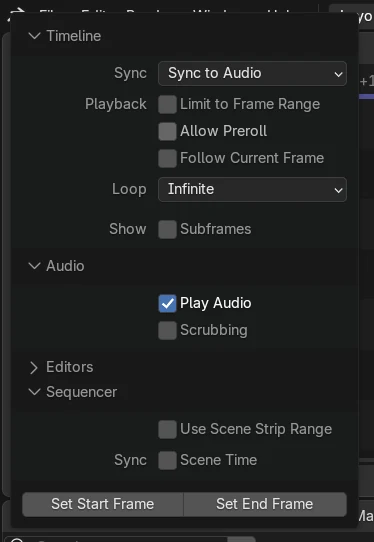
Blender 5.4 で、タイムライン(Timeline)の再生(Playback)メニューを開き、そのシーケンサー(Sequencer)セクションにある使用(Use) シーンストリップ範囲(Scene Strip Range)にチェックを入れます。編集内のシーンストリップが使っているショットシーンを再生すると、シーン全体のフレーム範囲を最後まで再生せず、そのストリップが使うフレームの範囲内で再生され、最初のフレームに戻ってループします。Blender 5.3 にはこのオプションはありません。
- モード
- ショットシーンのタイムラインまたはドープシート(Dope Sheet)(再生(Playback)メニュー、シーケンサー(Sequencer)セクション)と、ビデオシーケンサー(Video Sequencer)内の編集
- メニュー
- 再生 › 使用(Playback › Use) シーンストリップ範囲(Scene Strip Range)
- ショートカット
- Space(再生)
場所
タイムライン(Timeline)の再生(Playback)メニューにあるシーケンサー(Sequencer)セクションです。
編集で使うフレームをループ再生
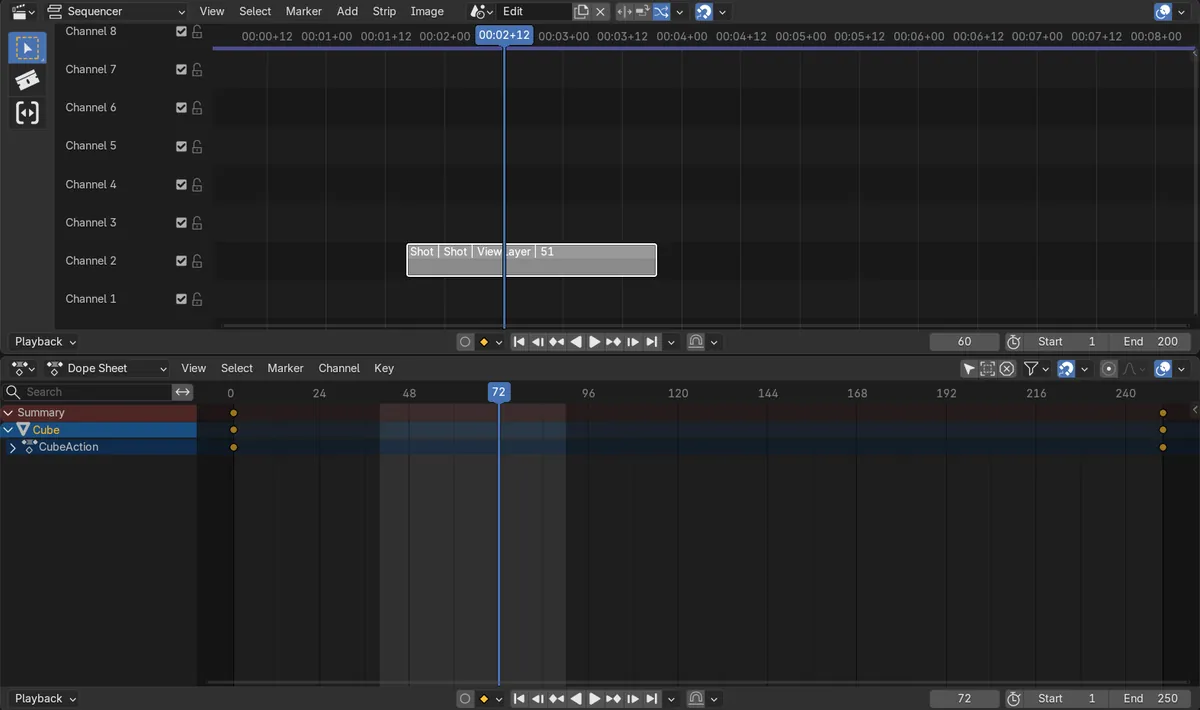
このストリップは、250 フレームのショットのフレーム 40~90 を使っていました。オプションをオンにすると、フレーム 80 からの再生は 40~90 の間でループしました。
5.4の新機能
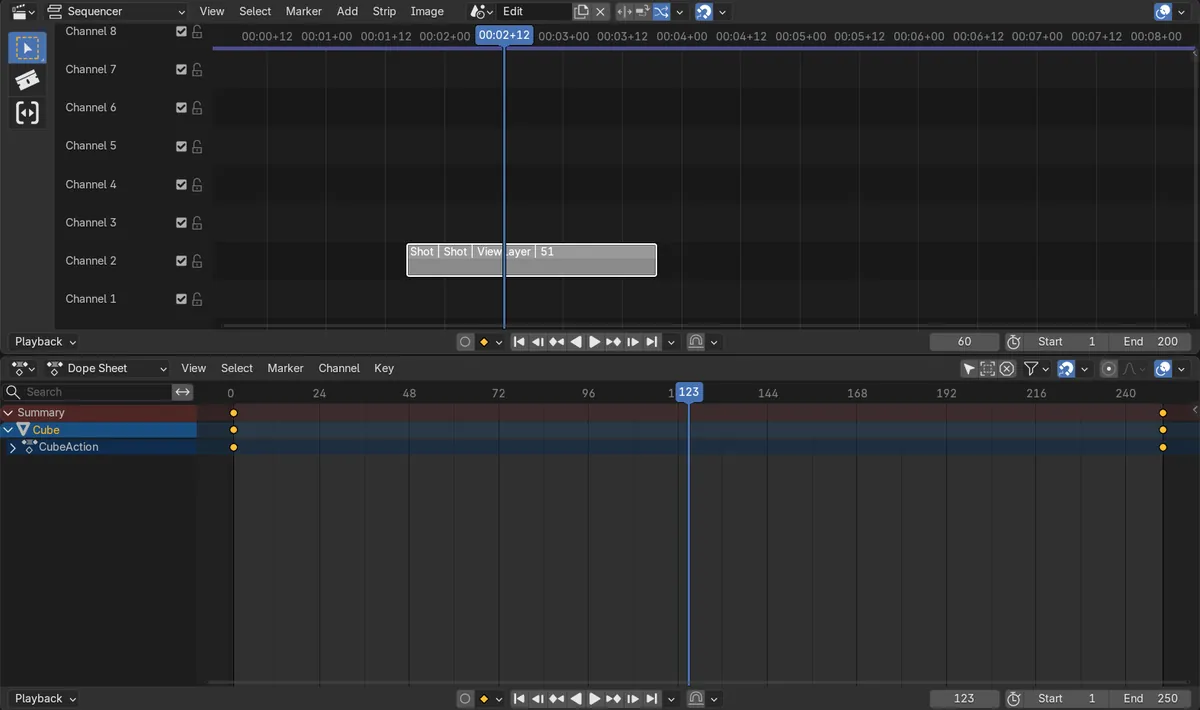
Blender 5.3 には使用(Use) シーンストリップ範囲(Scene Strip Range)オプションがなく、再生はフレーム 123 以降まで続きました。
ビフォー・アフター

AI Scene Builder は Blender のアドオンです。作りたい物を文章で頼むと、建物・ネオン看板・濡れた路面・霧・光まで、シーンの中に組み立てます。この絵の中に、手でモデリングした所はありません。
スマホでご覧ですか? このアドオンはパソコンの Blender で動きます。リンクを自分に送って、パソコンで開いてください。
手順を順番に解説(Blender 5.4 アルファ(Alpha))
- 編集を準備します。ビデオシーケンサー(Video Sequencer)用のシーン(例:「Edit」)を作り、ショットシーン(「Shot」)を使うシーンストリップを置きます。ストリップは使いたいフレームにトリミングします。
- ビデオシーケンサー(Video Sequencer)のヘッダーで、編集用シーンがシーケンサーのシーンとして選ばれていることを確認し、編集の再生ヘッドをシーンストリップの上に置きます。
- タイムライン(Timeline)で再生(Playback)メニューを開き、そのシーケンサー(Sequencer)セクションにある使用(Use) シーンストリップ範囲(Scene Strip Range)にチェックを入れます。Blender 5.3: Blender 5.3 の再生(Playback)メニューには使用(Use) シーンストリップ範囲(Scene Strip Range)がありません。
- マウスをショットシーンのタイムライン(Timeline)またはドープシート(Dope Sheet)の上に置いて、Spaceを押します。再生はストリップが使うフレームの範囲内にとどまり、ストリップの最初のフレームに戻ってループします。
ほかの方法
- ストーリーボード作成(Storyboarding)ワークスペースでは、このオプションは最初からオンになっています。
- 同期:同じシーケンサー(Sequencer)セクションのすぐ下にあるシーンタイム(Scene Time)は別のオプションで、オフのままで構いません。
Blender 5.3 と Blender 5.4 アルファ(Alpha)の違い
| 項目 | Blender 5.3 | Blender 5.4 アルファ(Alpha) |
|---|---|---|
| シーンストリップ範囲(Scene Strip Range)を使用 | Blender 5.3.0 にはありません。ショットの再生は常にシーン自体のフレーム範囲を通して行われます。 | Blender 5.4 では、再生(Playback)メニューのシーケンサー(Sequencer)セクションに使用(Use) シーンストリップ範囲(Scene Strip Range)が追加されました。 |
| リリースの状況 | Blender 5.3.0 が現在の安定版です。 | Blender 5.4はアルファ(Alpha)版です。正式リリースは2027年2月3日の予定です。 |
よくあるつまずき
再生がシーン全体を通して続く
編集の再生ヘッドがシーンストリップの上にありません。Blender はシーケンサーのシーンの再生ヘッドの下にあるシーンストリップを使うので、先にその再生ヘッドをストリップの上へ移動してください。
シーケンサー(Sequencer)で再生しても何も変わらない
ショットシーンのタイムライン(Timeline)またはドープシート(Dope Sheet)から再生を開始してください。ビデオシーケンサー(Video Sequencer)内で再生すると、編集が通常どおり再生されます。
別の範囲が再生される
ショットシーンのプレビュー範囲が優先されます。ストリップのフレームを使うには、プレビュー範囲をクリアしてください。
使用(Use) シーンストリップ範囲(Scene Strip Range)オプションがない
お使いのBlenderは5.3以前です。このオプションはBlender 5.4で追加されました。
Blender の AI アドオン
AI Scene Builderは、入力した1つのリクエストから、シーンの作成や編集を行うBlenderアドオンです。リクエストは英語で入力します(例:“a small wooden table with two chairs”)。リクエストごとにワンクリックで元に戻せます。
 アドオンで作った暖炉のある山小屋の部屋(入力した依頼は9回)。 依頼の全文を見る →
よくある質問
編集で使っているシーンの部分だけをループ再生するにはどうすればよいですか?
Blender 5.4 で、タイムライン(Timeline)の再生(Playback)メニューを開いて使用(Use) シーンストリップ範囲(Scene Strip Range)にチェックを入れ、ショットシーンを再生します。再生はそのシーンストリップが使うフレームの範囲内にとどまります。
使用(Use) シーンストリップ範囲(Scene Strip Range)が何も起こらないのはなぜですか?
編集シーンの再生ヘッドをシーンストリップの上に置き、ビデオシーケンサー(Video Sequencer)ではなく、ショットのタイムライン(Timeline)またはドープシート(Dope Sheet)から再生を開始してください。
Blender 5.3 に使用(Use) シーンストリップ範囲(Scene Strip Range)はありますか?
いいえ。Blender 5.4 で新しく追加されたものです。5.3 でのテストでは、再生はストリップの最終フレームである 90 を過ぎてフレーム 123 まで進みました。
シーンの開始フレームと終了フレームを変更する必要はありますか?
いいえ。オプションをオンにすると、ループはストリップのフレームで決まり、シーン自体のフレーム範囲はそのままです。
画像の説明
- 確認したビルド:Blender 5.4.0 アルファ(Alpha)(f9495703eb0b、2026-11-10 のビルド)。Blender 5.3.0 と比べています。
- シーン:アニメーションするキューブを含む 250 フレームのショットシーンを、編集シーン内の 1 つのシーンストリップが使っています。ストリップが使うのはショットのフレーム 40~90 で、編集の再生ヘッドはストリップの上にあります。
- 変更前:使用(Use) シーンストリップ範囲(Scene Strip Range)がオフの状態で、フレーム 80 からショットを約 2 秒再生すると、フレーム 123 まで進み、ループしませんでした。
- 5.4 で使用(Use) シーンストリップ範囲(Scene Strip Range)にチェックを入れた後:同じ再生がフレーム 40~90 の間にとどまり、40 に戻ってループしました(フレーム 72 で停止)。
- Blender 5.3.0 にはこのオプションがなく、フレーム 80 からの再生は再びフレーム 123 まで進みました。